我的 iPhone 存储空间几乎被照片、下载内容、应用数据和重复文件占满了。我想在 2026 年以安全、免费的方式清理 iPhone 存储空间,同时避免误删任何重要内容。哪些内置工具或免费应用最好用?
先从照片图库开始。在 iPhone 上,通常这里能释放出最多空间,尤其是当你积累了多年的视频、截屏、实况照片和大量相似照片时。
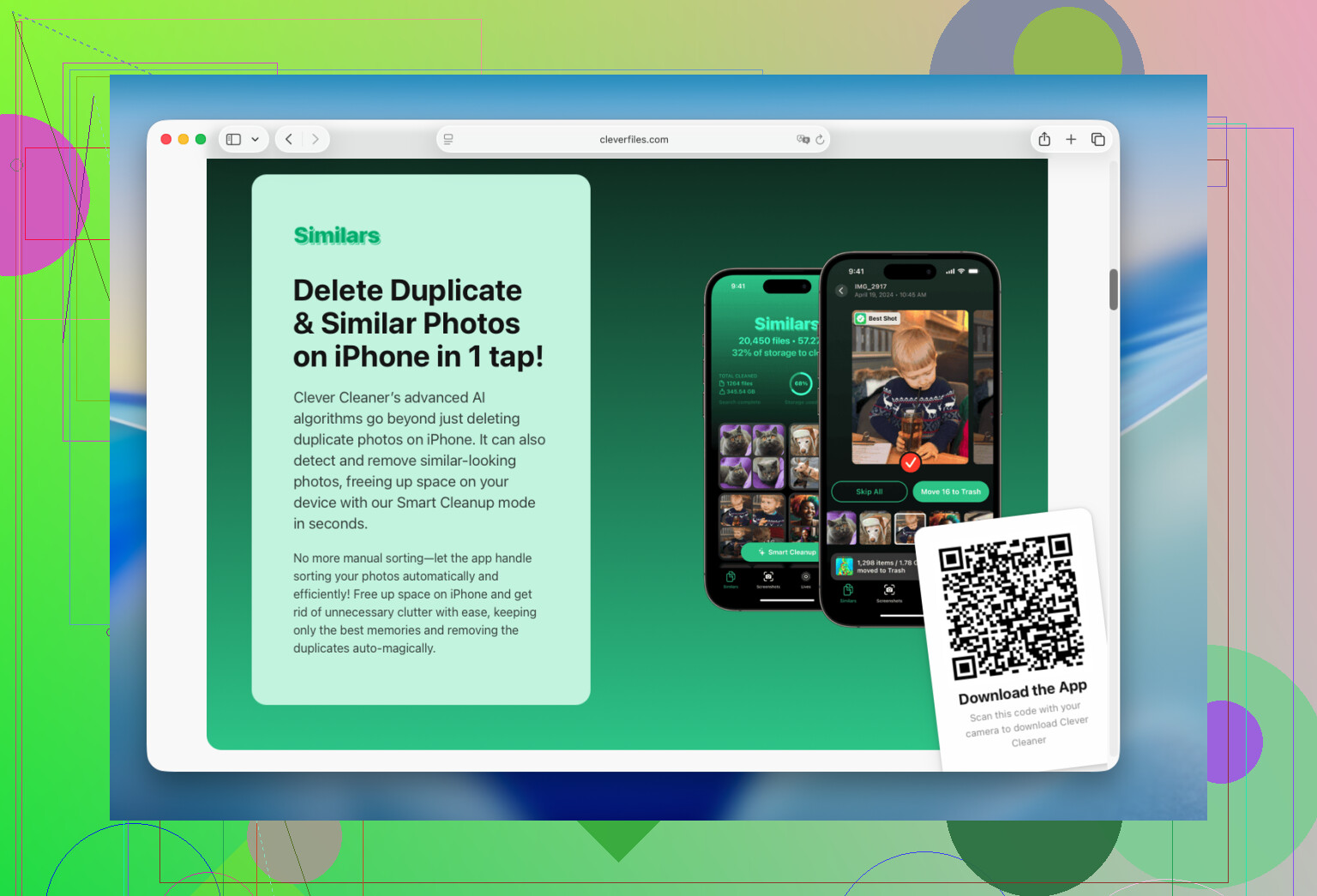
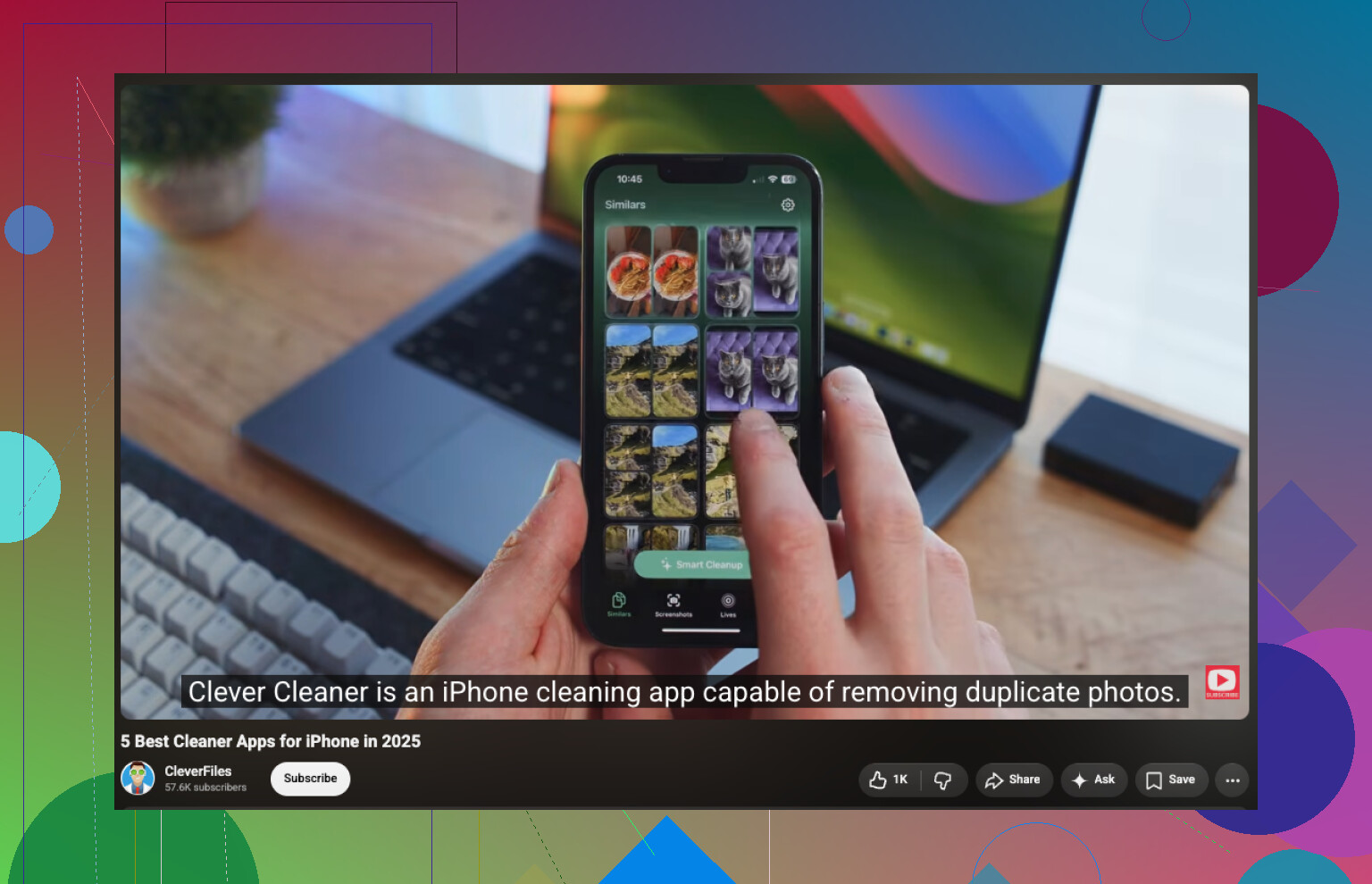
为此,我使用了 Clever Cleaner。起初我只是想删除重复照片,但它还找出了数百张相似照片、被遗忘的视频、旧截屏和实况照片。检查并清理这些内容大约花了 15 分钟,释放的存储空间比删除应用或手动清除缓存多得多。
基本清理流程非常简单:
- 安装该应用,并允许它访问你的照片图库。
- 打开相似照片,检查重复或高度相似的照片。它会建议保留哪一张,但你可以在删除任何内容之前更改选择。
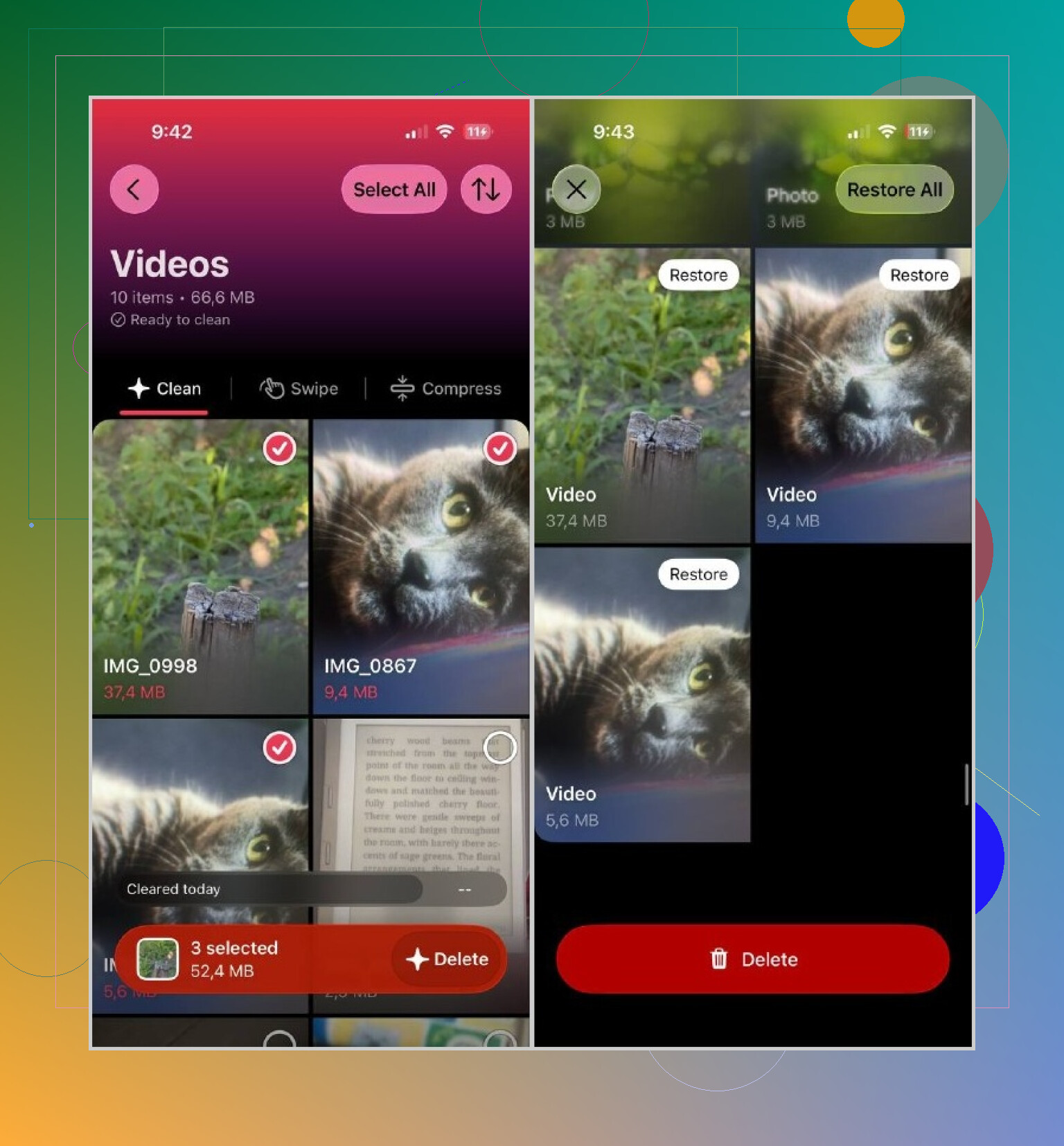
- 检查视频,因为几个大型视频片段就可能占用出乎意料多的空间。
- 检查实况照片和截屏。
- 使用智能清理同时处理多个类别;如果你更喜欢逐张检查照片,也可以使用滑动清理。
它没有广告,会直接在设备上处理照片图库,而且免费版本足以满足日常清理需求。
删除照片后,请记得打开照片 > 最近删除并清空该相簿。否则,iOS 会暂时保留已删除的项目,你也无法立即收回这些存储空间。
之后,查看设置 > 通用 > iPhone 储存空间。你可以卸载或删除几个月未使用的应用,清除 Telegram、Spotify、Netflix 或 YouTube 等应用中的缓存文件和离线下载内容,并删除文件应用中的旧下载文件。
我不会太相信那些宣传为全能 iPhone“垃圾清理器”的应用。Apple 限制了对系统文件和隐藏缓存的访问,因此第三方应用无法彻底清理 iOS。它们主要适合整理和删除你自己的数据,而这往往才是真正占用存储空间的问题。
如果已开启 iCloud 照片,请务必小心:从 iPhone 删除照片时,也会将其从 iCloud 和其他已同步的 Apple 设备中删除。更安全的第一步是启用“优化 iPhone 储存空间”,因为它会在本地保留较小的副本,而不会从图库中移除原始照片。
若要完全免费地清理空间,我建议先进入“设置”>“通用”>“iPhone 储存空间”,根据各类别占用的空间进行清理,而不要轻信清理工具估算的“垃圾”大小。信息附件、已下载的播客、离线音乐或视频以及“下载”文件夹,可能会在不知不觉中占用比重复照片更多的空间。卸载 App 会保留其文稿与数据,而删除 App 则可能会将它们一并移除,因此这两个按钮不能混为一谈。
Clever Cleaner 可以让照片整理不那么繁琐,但 @omeganinja6093 说得对,它无法清除隐藏的 iOS 缓存。在批量清理照片之前,请先进行备份,并亲自检查所选的删除项目。自动选择的“相似照片”很容易包含连拍照片,或包含你原本想保留、仅有细微差别的照片。
如果存储空间主要被 iCloud 云盘文件或 App 数据占用,清理照片可能几乎起不到作用。请先前往“设置”>“通用”>“iPhone 储存空间”,等待储存空间图表完成计算后,再决定要移除哪些内容。
对于储存在 iCloud 云盘中的文件,请使用“移除下载”而不是“删除”。在“文件”App 中,长按一个大文件,然后选择“移除下载”。这样会移除本地副本,同时将文件保留在 iCloud 中以供日后使用。删除 iCloud 云盘文件也会将其从其他已同步设备中移除,这是一个很容易犯的错误。
对于之前回复中建议的卸载 App,我没有那么赞同。当 App 本身很大时,这种方法很有效,但卸载 App 会保留“文稿与数据”。如果某个 App 已累积了 8 GB 的下载内容或缓存,你能释放的空间可能少得出乎意料。请先打开该 App,并在其中移除离线内容。删除并重新安装可能释放更多空间,但只有在确认其数据已同步且你知道登录信息后,才应这样做。
对于照片,Apple 内置的“重复项目”相簿是最安全的免费起点:“照片”>“精选集”>“实用工具”>“重复项目”。它可以处理真正的重复照片,而无需让其他 App 访问整个照片图库。 如果你特别希望获得帮助来查找相似照片、屏幕截图以及 Apple 可能不会归类为重复项目的其他杂乱内容,那么 Clever Cleaner 会更合适。我会把它的建议视为待整理队列,而不是自动删除按钮。
不要浪费一下午试图将“系统数据”强行降到零。其中一部分由缓存、索引、语音及其他由 iOS 管理的文件组成,其大小可能会自行变化。 请重点处理你能识别的存储内容:离线视频、信息附件、播客单集、语音录音、Safari 下载内容,以及仍下载在本地的云端文件。与反复安装清理 App 或清除很小的缓存相比,这通常更安全,也更有效。
不要仅仅因为 @dima_rust 提到重新安装应用比卸载应用能清出更多空间,就这样做。这个方法确实有效,但前提是你必须完全确认自己的登录信息和所有应用内数据都能恢复。我见过有人为了腾出几 GB 空间,直接删掉消息应用或双重认证应用,结果接下来一个小时都无法登录账户。如果某个应用保存着身份验证代码或任何与你身份相关的信息,就别动它。
按照存储空间图表来操作,而不是相信清理工具估算的“垃圾”大小,这个思路是对的。但这个图表一开始可能不太准确。等几分钟让它稳定下来,因为在 iOS 更新或大量同步刚完成后,它会显示虚高的系统数据,之后会自行缩减。不要根据你看到的第一个数字来决定删除什么。
我和整个讨论串略有不同的看法是:大家一上来都把重点放在了照片上。这也合理,因为照片通常占用空间最大,但如果你从不清理“信息”,应该先检查它。将“信息”的保留期限从“永久”改为 30 天或 1 年,iOS 就会一次性清除多年来积累的附件。不需要任何应用,也不必向任何人授予照片图库访问权限。对于经常发送大量媒体内容的人来说,仅这一个设置所释放的空间,就比手动清理缓存多得多。
至于这个工具本身,Clever Cleaner 很适合完成它所针对的具体任务,也就是找出相似照片和苹果内置的“重复项目”无法识别的旧截屏。要像 @swifthiveedge 所说的那样,把它当作整理助手,而不是自动删除工具。另外,之后记得清空“最近删除”,这一点比听起来更重要。有些人清理了二十分钟,查看存储空间后发现毫无变化,于是开始慌张。只有清空那个相簿后,空间才会释放,在此之前不会。
还有一点没人提到:如果开启了 iCloud 照片,而且 iCloud 空间也不足,“优化 iPhone 储存空间”能起到的作用很有限。你最终仍会遇到空间瓶颈,除非删除原始文件或付费扩容 iCloud。在你以为只清理本地空间就能解决问题之前,值得先了解这一点。