Mijn externe harde schijf van Seagate liet plotseling geen bestanden meer zien nadat ik hem op mijn pc had aangesloten. De schijf wordt gedetecteerd, maar ik heb geen toegang tot belangrijke foto’s en documenten. Ik ben op zoek naar betrouwbare aanbevelingen voor software voor herstel van externe harde schijven van Seagate voordat ik het risico loop het erger te maken.
Eerste punt: doe voorlopig niets anders meer met de Seagate-schijf. Als Windows zegt dat die leeg is, RAW is, bestanden mist of hem wil formatteren, betekent dat niet automatisch dat de bestanden weg zijn. Vaak is het bestandssysteem beschadigd, terwijl de eigenlijke gegevens er nog gewoon op staan.
Formatteer hem niet. Kopieer er niets naartoe. Ik zou ook hersteltools zoals CHKDSK vermijden, tenzij je al ergens anders een kopie van de gegevens hebt. Alles wat naar de schijf schrijft, kan herstel moeilijker maken door bestanden te overschrijven die mogelijk nog herstelbaar zijn.
Controleer vóór je software probeert eerst op duidelijke hardwareproblemen. Sluit hem even kort aan en luister. Als je klikgeluiden, schrapende of malende geluiden, herhaald opstarten van de schijf of iets anders verdachts hoort, stop dan met testen. Mechanische schijven kunnen snel verder achteruitgaan zodra ze beginnen te falen. Kijk in dat geval eerst naar Seagate’s Rescue Data Recovery Services. Sommige Seagate Backup Plus-schijven werden geleverd met Rescue-dekking, dus controleer het serienummer op de site van Seagate voordat je iemand anders betaalt.
Als de schijf normaal klinkt en Windows hem nog ergens kan zien, zelfs als Verkenner hem niet kan openen, dan kan het gewoon om logische schade gaan. Dat omvat dingen zoals:
- de schijf wordt niet weergegeven in Verkenner
- Windows vraagt je om hem te formatteren
- de partitie wordt weergegeven als RAW
- de schijf lijkt leeg terwijl dat niet zo zou moeten zijn
Voor dat soort situaties is herstelsoftware meestal de volgende stap. Disk Drill is een optie die het bekijken waard is voor externe Seagate-schijven, vooral als de partitie is verdwenen, de schijf RAW is geworden of als hij is losgekoppeld zonder correct uit te werpen.
Installeer de herstelsoftware ergens anders, zoals op je interne schijf of een andere externe schijf. Installeer die niet op de Seagate-schijf waarvan je probeert te herstellen.
Als de schijf traag reageert, wegvalt of je niet helemaal zeker weet of hij gezond is, maak dan eerst een byte-voor-byte back-up. Disk Drill kan een volledige schijfkopie maken, wat veiliger is omdat je dan de image scant in plaats van de originele schijf steeds opnieuw zwaar te belasten.
Probeer ook een andere USB-kabel en een andere USB-poort als de schijf steeds verschijnt en verdwijnt. Draagbare externe schijven kunnen verrassend kieskeurig zijn met kabels, en een slechte kabel kan lijken op een stervende schijf.
Zodra de schijf of schijfimage wordt gedetecteerd, voer je de scan uit. Wanneer de resultaten verschijnen, bekijk dan eerst een paar bestanden die je echt belangrijk vindt voordat je alles herstelt. Als de voorbeelden correct openen, is dat meestal een goed teken.
Wanneer je de bestanden herstelt, sla ze dan op op een andere schijf. Sla herstelde gegevens niet terug op dezelfde Seagate-schijf op, omdat dat andere bestanden kan overschrijven die nog niet zijn hersteld.
Als de schijf niet in Verkenner verschijnt, controleer dan Schijfbeheer. Als hij daar verschijnt met de juiste grootte, zoals 2 TB of 5 TB, kan herstelsoftware hem mogelijk nog steeds lezen, ook al kan Windows er niet normaal doorheen bladeren.
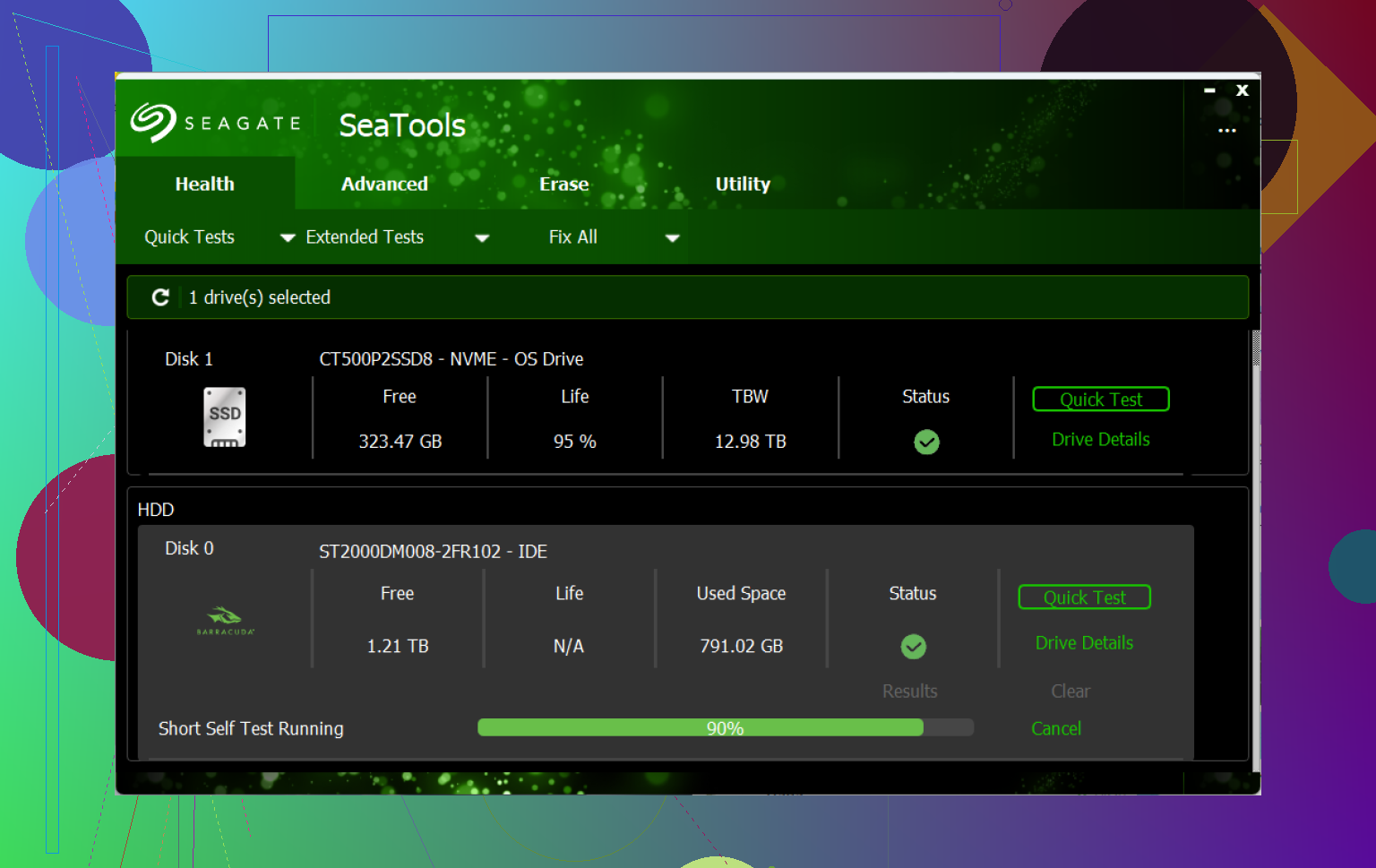
Nadat je je bestanden hebt teruggekregen, ga er dan niet zomaar van uit dat de schijf in orde is. Download Seagate SeaTools en voer de Long Generic Test uit. Als die fouten meldt, vervang de schijf dan. Als hij slaagt, kun je hem formatteren en opnieuw gebruiken, maar ik zou vanaf nu toch nog een extra back-up bewaren omdat de schijf zich al verdacht heeft gedragen.
Grote schijven kunnen lang duren om te scannen, soms vele uren. Als hij inschakelt, normaal klinkt en de juiste capaciteit weergeeft, is er nog steeds een redelijke kans dat de bestanden kunnen worden hersteld.
Klik niet op “Schijf initialiseren” in Schijfbeheer als Windows dat toont. Dat is een andere valkuil dan formatteren, en mensen trappen erin omdat het onschuldig klinkt. Ik ben het met @mikeappsreviewer eens over alleen scannen als de schijf normaal klinkt, maar controleer voordat je iets koopt of de partitie nog steeds wordt weergegeven met de juiste grootte en het juiste bestandssysteem. Als er RAW of niet-toegewezen staat, gebruik dan herstelsoftware zoals Disk Drill alleen om te scannen en te herstellen naar een andere schijf, niet om de Seagate ter plekke te repareren. Als de verkeerde capaciteit wordt weergegeven, zoals een schijf van 4 TB die als 32 GB of 0 bytes verschijnt, zou ik stoppen met rommelen met software en het in plaats daarvan als een hardware- of behuizingsprobleem behandelen.
Laat Windows de schijf niet “repareren” wanneer je hem aansluit, zelfs niet als de melding er routineus uitziet. Iets kleins dat mensen vaak missen, is controleren of de bestanden misschien verborgen zijn of dat de stationsletter is gewijzigd voordat je een volledige herstelscan uitvoert: open Schijfbeheer, controleer de partitiegrootte, schakel vervolgens in Verkenner verborgen items in en probeer op de schijf te zoeken naar een bekende bestandsnaam zoals .jpg of .docx. Als er niets verschijnt en de gebruikte ruimte er nog steeds op wijst dat je gegevens er staan, dan is herstelsoftware zinvol. Disk Drill is prima om te scannen, maar beschouw de preview als de test voordat je betaalt of een enorme batch herstelt. Als de preview je belangrijke foto’s/documenten niet kan openen, blijf dan niet eindeloos opnieuw scannen. Dat is meestal het moment waarop het klonen van de schijf of het inschakelen van een herstelbedrijf de veiligere stap is.
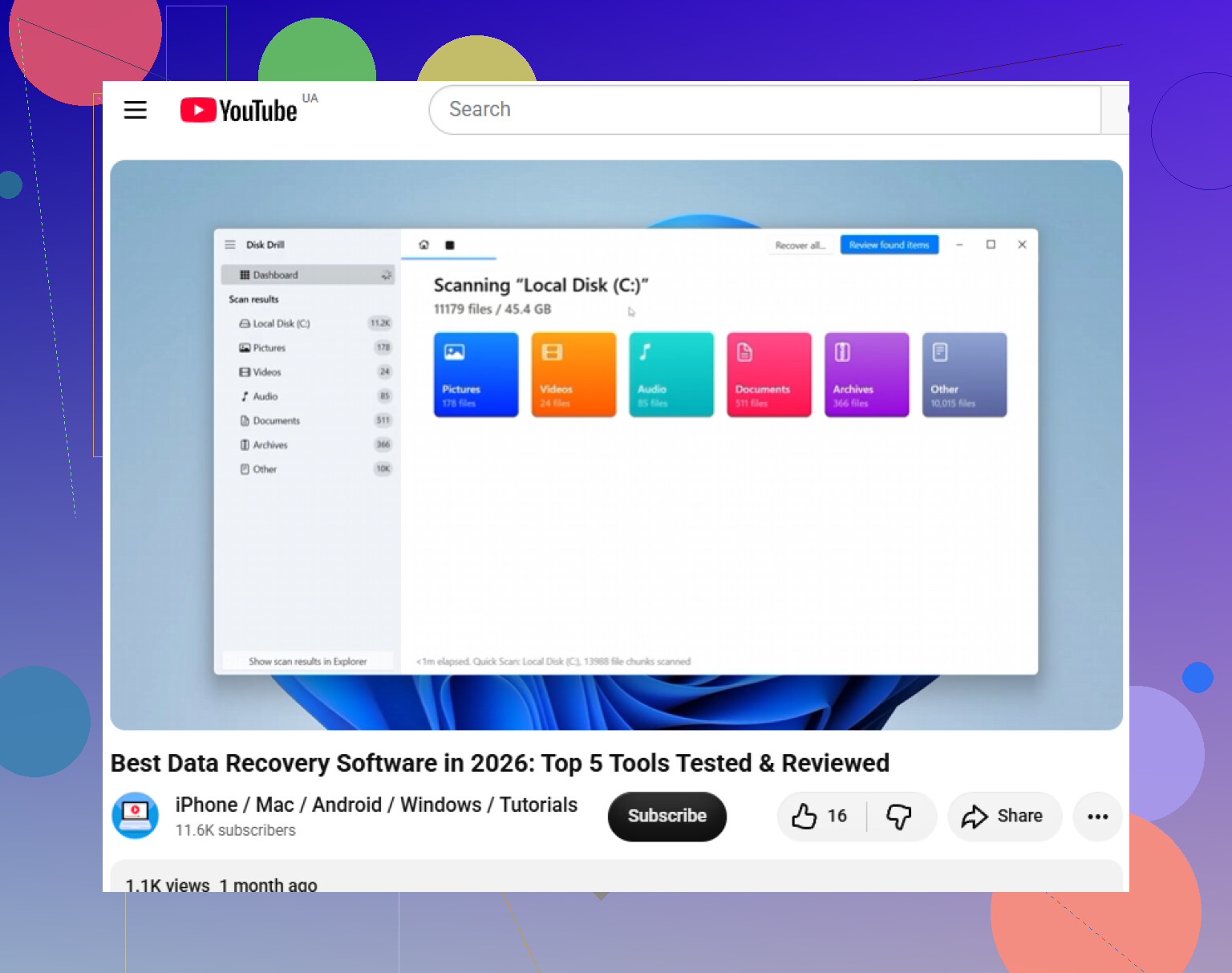
Als de schijf maar af en toe verschijnt, zou ik eerder de USB-brug of kabel verdenken dan het bestandssysteem. Probeer eerst een andere kabel/poort, maar blijf hem niet de hele nacht aan en uit zetten. Disk Drill of een andere herstelapp is pas de moeite waard om te gebruiken als de schijf lang genoeg verbonden blijft om veilig te scannen.