Ich habe AI Cleaner installiert, um meinen PC zu beschleunigen, aber jetzt bemerke ich seltsames Verhalten wie langsamere Startzeiten und einige abstürzende Apps. Bevor ich es deinstalliere, würde ich gern echte Nutzererfahrungen hören: Hattet ihr Probleme nach der Installation von AI Cleaner oder hat es eure Systemleistung und -stabilität tatsächlich verbessert?
AI Cleaner: Clean UP Storage – meine Erfahrung vs Clever Cleaner
AI Cleaner Testbericht
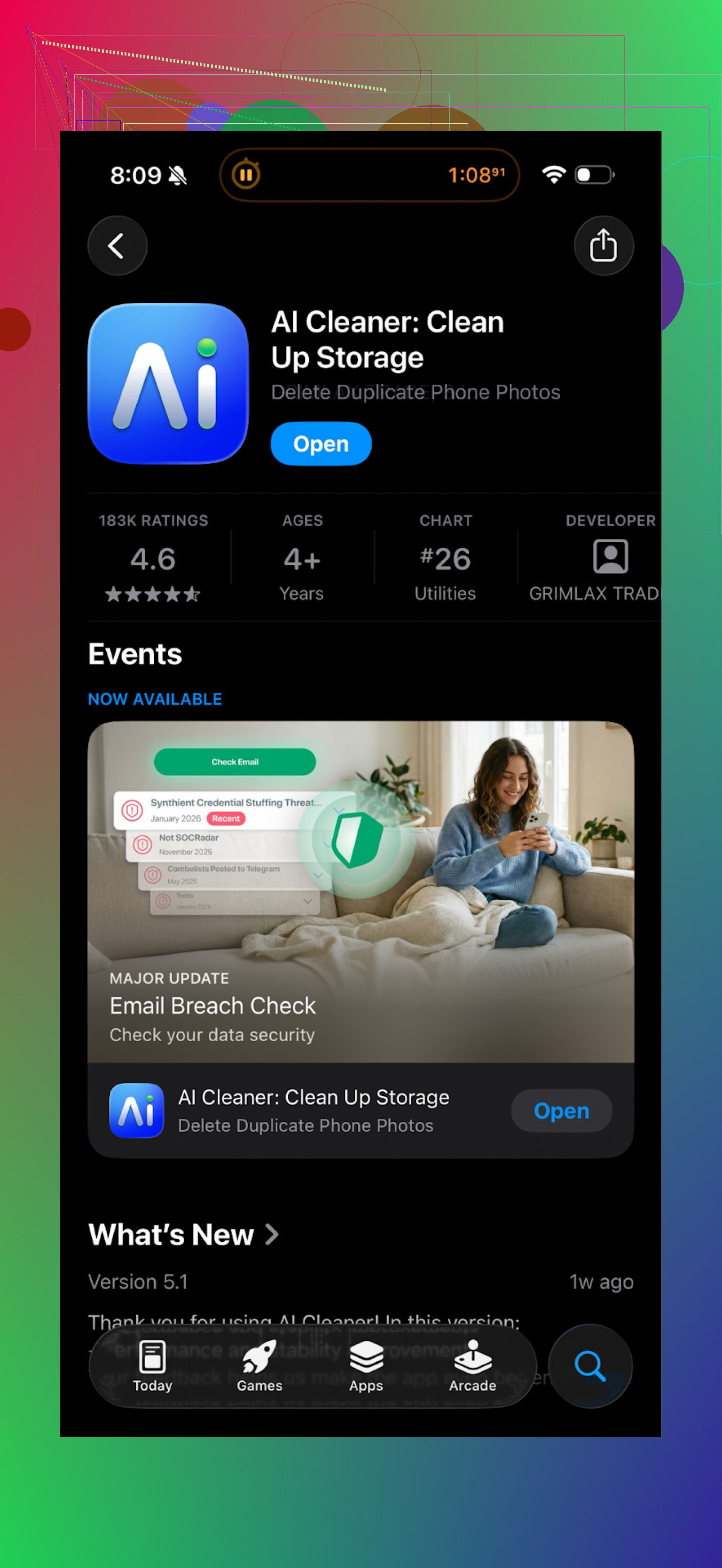
Ich habe „AI Cleaner: Clean UP Storage“ auf meinem iPhone ausprobiert, als ich Speicherplatz freimachen wollte, nachdem die lästige „Speicher fast voll“-Warnung aufgetaucht ist.
Meine kurzen Notizen nach ein paar Tagen:
-
Paywall-Situation
- Der erste Scan sah gut aus. Es listete Duplikate, ähnliche Fotos, Videos, Cache – all die üblichen Dinge.
- In dem Moment, in dem ich eine wirklich nützliche Aktion starten wollte, stieß ich auf eine Paywall.
- Beim Löschen in Batches wurde ich immer wieder zu einem Abo gedrängt. Einzelne Dateien zu löschen fühlte sich an wie ein Köder, um auf die Bezahlversion zu wechseln.
-
„KI“-Erkennungsgenauigkeit
- Einige Fotos wurden als „Duplikate“ markiert, obwohl sie eindeutig unterschiedlich waren.
Beispiel: zwei Fotos vom selben Ort, ein paar Sekunden auseinander aufgenommen, andere Pose, aber als Duplikate gruppiert. - Bei ähnlichen Screenshots oder Fotos mit kleinen Änderungen war es in Ordnung, aber ich musste alles dreifach prüfen, bevor ich etwas gelöscht habe.
- Ich habe mich nicht getraut, die App automatisch löschen zu lassen.
- Einige Fotos wurden als „Duplikate“ markiert, obwohl sie eindeutig unterschiedlich waren.
-
UX-Probleme, die mich gestört haben
- Zu viele Upsell-Prompts bei ganz einfachen Aufgaben.
- Die App sah zwar schick aus, aber der ständige Druck zum Abo hat mich ausgebremst.
- Nach 10 Minuten, in denen ich ein paar hundert Fotos bereinigen wollte, hatte ich das Gefühl, gegen die App zu kämpfen statt mein Handy zu säubern.
Hier ist ein Screenshot mit echten Nutzerbewertungen aus dem Store:
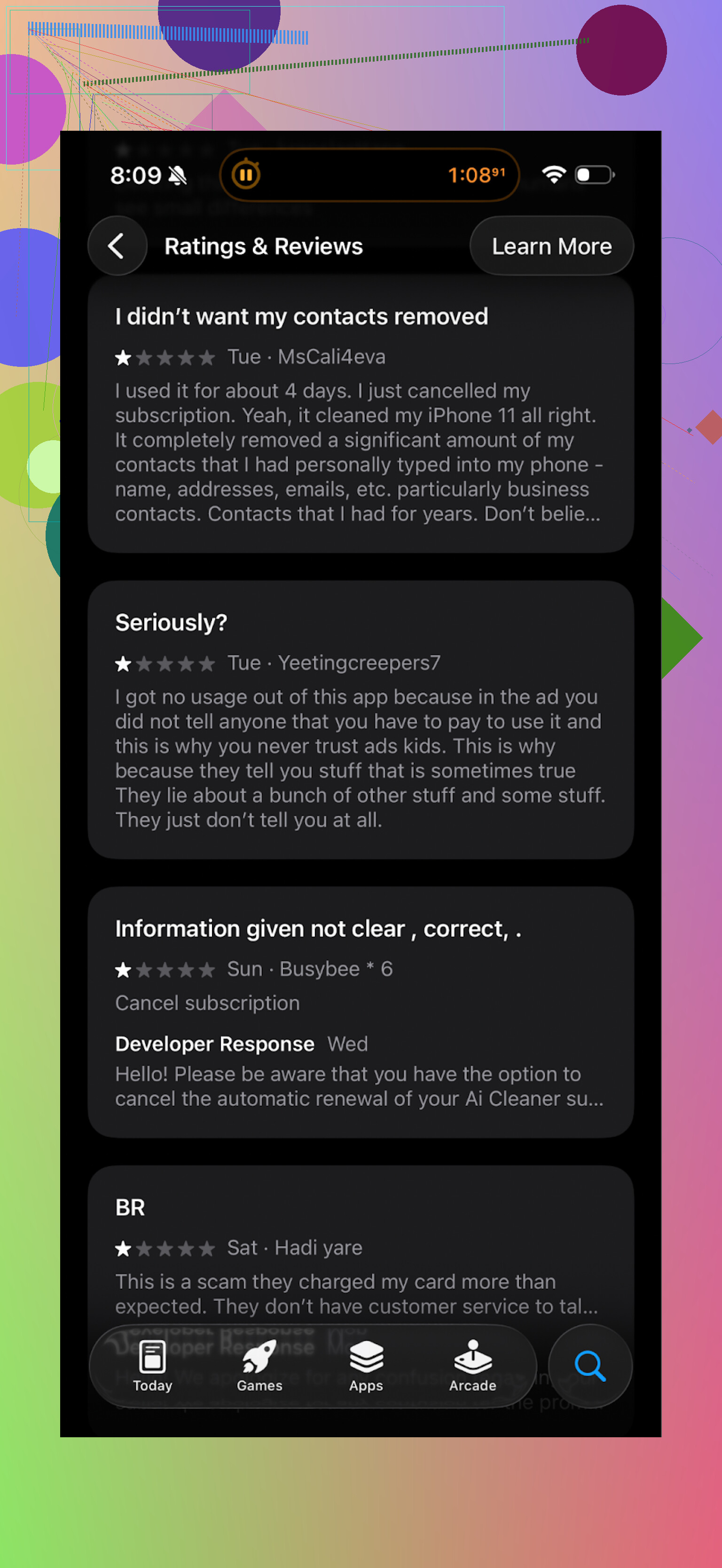
Danach habe ich die App gelöscht und etwas anderes ausprobiert.
Clever Cleaner: was für mich besser war
Ich bin auf Clever Cleaner umgestiegen, weil ich etwas wollte, das nicht alle zwei Taps nach Geld fragt.
App-Link:
Meine Erfahrung mit Clever Cleaner
-
Preis und Paywalls
- Funktionen waren direkt nach der Installation verfügbar.
- Keine überraschenden Paywalls bei grundlegenden Aufräumaktionen.
- Keine Vollbild-Werbung, die mitten im Aufräumen aufspringt.
-
Was die App auf meinem Handy gefunden hat
- Folgendes wurde erkannt:
• Doppelte und ähnliche Fotos
• Alte Screenshots, an die ich nicht mehr gedacht habe
• Große Dateien und Videos, die viel Speicher gefressen haben - Ich habe einen kompletten Scan auf einem iPhone mit 256 GB und rund 30.000 Fotos durchgeführt. Der Scan war schneller fertig als erwartet und die Sortierung nach Kategorien war sinnvoll.
- Folgendes wurde erkannt:
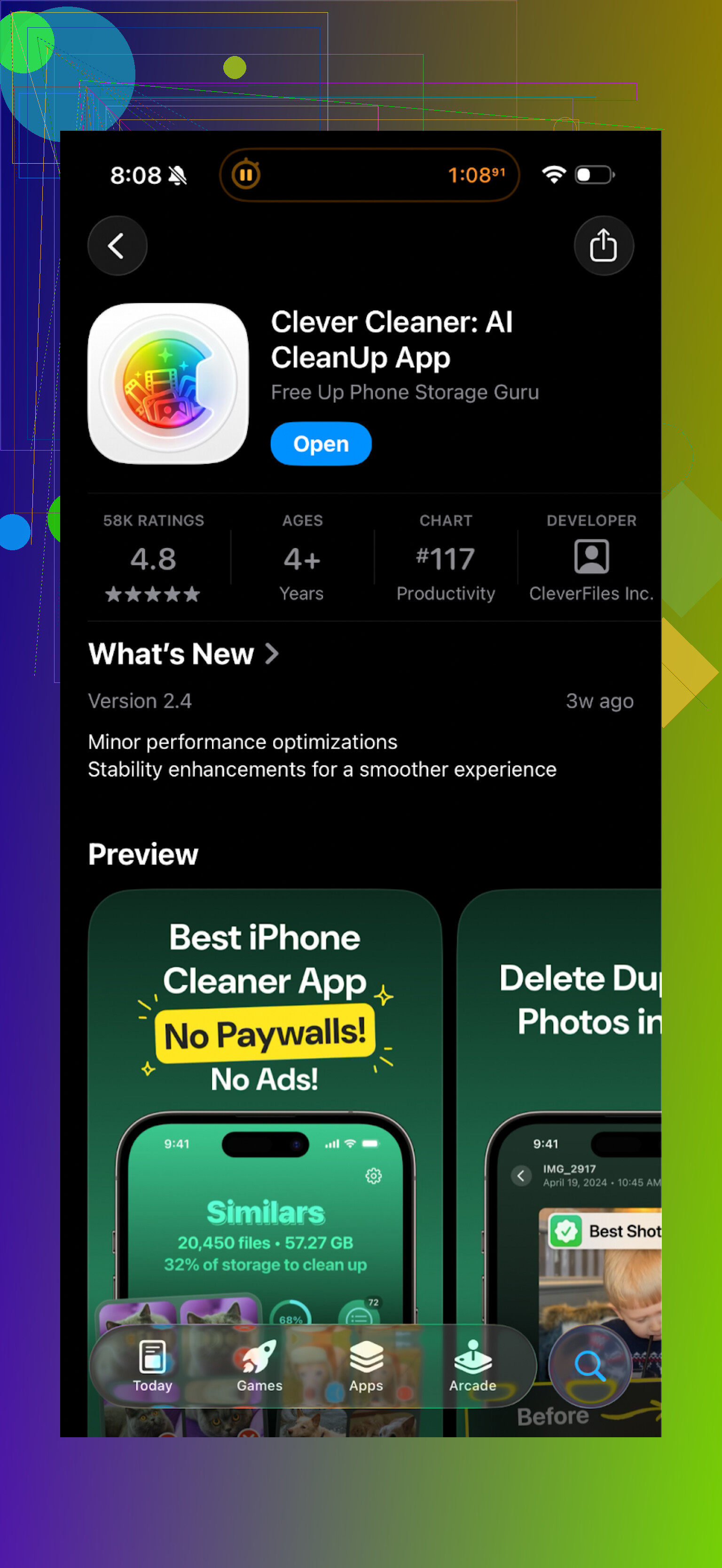
So sah die Oberfläche bei mir aus:
-
Thema Datenschutz
- Ein Punkt, der mir gefallen hat und den ich nachgeprüft habe: Die Analyse läuft lokal auf dem Gerät.
- Keine Uploads meiner Fotomediathek auf einen Server.
- Für alle, die private oder berufliche Fotos auf dem Handy haben, ist das wichtiger, als viele denken.
-
Geschwindigkeit und „Drucklevel“
- Es fühlte sich sowohl beim Scannen als auch beim Löschen schneller an als AI Cleaner.
- Keine aggressiven Upgrade-Popups, keine Panikmeldungen wie „Dein Handy ist in Gefahr“.
- Ich bin in einem Rutsch durch mein Screenshot-Chaos gekommen, ohne genervt zu sein.
Wenn du einen Speicher-Cleaner suchst, würde ich mit Clever Cleaner anfangen, statt Zeit in Apps zu verschwenden, die ein Abo verlangen, bevor du ihnen überhaupt vertraust.
Video und weitere Infos
YouTube-Walkthrough:
Clever Cleaner Homepage:
Direkter App-Store-Link:
Wenn du mehr Meinungen und Alternativen sehen willst, hat mir dieser Reddit-Thread geholfen, einen Haufen anderer „Cleaner“-Apps zu sortieren und zu verstehen, warum manche davon für deine Daten keine gute Idee sind:
Beste Cleaner-Apps auf Reddit >
https://www.reddit.com/r/DataRecoveryHelp/comments/1d733gm/best_iphone_cleaner_apps_and_why_you_shouldnt_use/?tl=de
Etwas Ähnliches ist auf dem PC eines Freundes mit „KI‑Cleaner“‑Tools passiert. Kurzfassung: Ja, merkwürdige Verlangsamungen und App‑Abstürze sind ein ziemlich typisches Muster, sobald diese Tools sich in Autostart‑Einträge und Hintergrunddienste eingraben.
Was ich unter Windows nach der Installation gesehen habe:
-
Langsamerer Start
- Die App hat einen eigenen Hintergrunddienst und einen Tray‑Prozess hinzugefügt.
- Außerdem wurden Autostart‑Einträge „optimiert“, indem einige deaktiviert und der eigene wieder zum Windows‑Start hinzugefügt wurden.
- Nettoergebnis: mehr Kram beim Start, nicht weniger.
- Lösung: Im Task‑Manager > Autostart nachsehen und den Cleaner dort deaktivieren, bevor du ihn deinstallierst. Prüfen, ob sich die Boot‑Zeit verbessert.
-
App‑Abstürze
- Manche Cleaner hängen sich in Browser, Antivirus oder GPU‑Tools, um „RAM freizugeben“.
- Das hat auf dem Rechner ein paar Spiele und Chrome‑Erweiterungen zerschossen.
- Lösung: im Cleaner selbst deaktivieren:
• Echtzeit‑Optimierung
• RAM‑Booster
• Registry‑Cleaner
• Auto Junk Clean / Auto Tune‑up - Dann neu starten und die Apps testen, die abgestürzt sind. Wenn sie sich wieder normal verhalten, war der Cleaner der Auslöser.
-
Registry‑„Optimierung“
- Diese Tools löschen gern „ungültige“ Registry‑Schlüssel.
- Wenn sie etwas bei Treibern oder Systemkomponenten anrühren, bekommst du zufällige Instabilität.
- Wenn du einen Wiederherstellungspunkt von vor der Installation hast, würde ich den wiederherstellen. Falls nicht, zumindest aus einer erhöhten Eingabeaufforderung ausführen:
• sfc /scannow
• DISM /Online /Cleanup-Image /RestoreHealth
um beschädigte Systemdateien zu reparieren.
-
Netzwerk‑ und Datenschutz‑Aspekt
- Manche lassen Telemetrie und regelmäßige Update‑Prüfungen im Hintergrund laufen.
- Auf schwacher Hardware oder HDDs bremst allein das schon aus.
- Du kannst im Ressourcenmonitor oder mit Process Explorer prüfen, ob stark auf Platte oder Netzwerk zugegriffen wird.
Wo ich @mikeappsreviewer etwas widerspreche, ist bei der „alle KI‑Cleaner sind schlecht“‑Haltung. Auf Phones sind die meisten „AI Cleaner“‑Apps tatsächlich nur Paywall‑Maschinen. Auf dem Desktop ist das Problem eher die Aggressivität der Funktionen, nicht nur das Bezahlmodell.
Praktische Schritte für dich, der Reihe nach:
-
Erst deaktivieren, noch nicht deinstallieren
- In den Einstellungen des Cleaners Autostart, Auto‑Clean und geplante Aufgaben ausschalten.
- Im Task‑Manager > Autostart seine Einträge deaktivieren.
- Neu starten und schauen, ob:
• die Startzeit wieder normal ist
• die Abstürze weniger werden
-
Prüfen, ob Zusatzkram installiert wurde
- In „Programme und Features“ nach begleitenden Treibern, Diensten oder Toolbars sehen.
- Manche Installer legen noch „Performance Service“ o.Ä. ab. Die auch entfernen.
-
Dann deinstallieren
- Zuerst den integrierten Uninstaller des Tools verwenden.
- Nach der Deinstallation prüfen:
• Aufgabenplanung auf verbliebene Tasks mit seinem Namen
• Programme und ProgramData auf übrig gebliebene Ordner - Nur Ordner löschen, die eindeutig zu diesem Tool gehören.
-
Malware‑Scan ausführen
- Schnellscan mit Windows Defender.
- Wenn sich immer noch etwas komisch anfühlt, ist ein Zweitmeinungs‑Scan mit einem Tool wie Malwarebytes sinnvoll.
Wenn dein Ziel Festplatten‑Aufräumen und App‑Ordnung ist, würde ich auf dem PC auf schwere „KI‑Speedup“‑Tools verzichten. Die nativen Tools sind sicherer:
- Storage Sense in den Windows‑Einstellungen
- Eingebaute Datenträgerbereinigung
- Task‑Manager für Autostart‑Kontrolle
- Einstellungen > Apps zum Entfernen von Bloat
Wenn das Ganze dadurch gestartet wurde, dass du etwas wie auf Phones wolltest und du später ein iPhone oder iPad aufräumen willst, schau dir eine App wie Clever Cleaner App an. Sie konzentriert sich auf Speicherbereinigung, greift nicht ins Systemverhalten ein und du sparst dir viele aggressive „Optimizer“‑Tricks, die die aktuellen Probleme auslösen.
Wenn der PC nach all dem beim Start immer noch langsam ist und Apps weiter abstürzen, würde ich noch prüfen:
- Ereignisanzeige > Windows-Protokolle > System und Anwendung auf wiederkehrende Fehler
- Treiber‑Updates für GPU und Speicher
- HDD‑Gesundheit mit einem Tool wie CrystalDiskInfo, weil heftiger Plattenzugriff durch Cleaner manchmal vorhandene Festplattenprobleme sichtbar macht.
Nach deiner Beschreibung ist die Wahrscheinlichkeit hoch, dass der KI‑Cleaner zumindest ein Teil des Problems ist. Ihn komplett zu deaktivieren und dann zu entfernen, ist der schnellste Weg, das zu bestätigen.
Ja, ich habe mit solchen „AI Cleaner“-Tools genau diese Kombi erlebt: langsamerer Start plus zufällige Abstürze. Auf meinem Rechner war es kein sofortiger Totalschaden, eher ein langsames Sterben durch tausend „Optimierungen“.
Ein paar Dinge, die ich nach der Installation gesehen habe:
-
Sie hängen sich in zu viele Bereiche
RAM-Booster, Browser-Hooks, „Game Mode“, Registry-Tweaks, geplante Scans. Klingt einzeln alles super, aber zusammen jongliert dein System plötzlich mit einem Haufen Hintergrundaufgaben, die es vorher nicht gab. Ergebnis: längerer Start, mehr Kontextwechsel, gelegentliche App-Abstürze. -
Aggressives „Aufräumen“ von gemeinsamen Komponenten
Eines, das ich ausprobiert habe, hat fröhlich gemeinsam genutzte DLLs und temporäre Daten legitimer Apps als „Müll“ markiert. Sah harmlos aus, ich habe auf Bereinigen geklickt, plötzlich sind ein paar Spiele und ein Backup-Tool abgestürzt. Neuinstallation der betroffenen Apps hat es behoben, aber es war zu 100 % selbst verschuldet. -
Ständige Hintergrundprüfungen
Viele dieser Tools führen regelmäßige Scans, Update-Checks und „Gesundheitsüberwachung“ aus. Auf SSD + starkem CPU nervig, aber erträglich; auf langsamer Hardware bremst das den Start und die Performance der ersten Minuten massiv.
Wo ich @mikeappsreviewer teilweise widerspreche und eher bei @sonhadordobosque bin: Ich glaube nicht, dass jedes Cleaner-Tool Betrug ist, aber die, die „AI Speedup“, Registry-Tweaks, RAM-Booster und Systemdienste mischen, sind meist mehr Ärger als Nutzen. Genau diese zusätzlichen beweglichen Teile spürst du jetzt.
Da sie schon Schritt für Schritt erklärt haben, wie man deaktiviert und deinstalliert, würde ich es ein bisschen anders angehen:
-
Behandle deine aktuelle Installation als nicht vertrauenswürdig
Wenn ein Tool bereits an Autostarts, Diensten und vielleicht der Registry herumgefummelt hat, gehe ich davon aus, dass der Systemzustand „verschmutzt“ ist. Ich würde es auf jeden Fall komplett entfernen und nicht nur deaktiviert herumliegen lassen. -
Achte auf verzögerten Schaden
Schau nicht nur auf den Start. Achte in den nächsten ein, zwei Tagen darauf, ob irgendetwas:
• im Leerlauf kurz einfriert
• deutlich länger zum Öffnen braucht als früher
• Fehler wie „Datei fehlt“ oder „Komponente nicht gefunden“ meldet
Das ist die Art subtiler Schäden, die ich nach solchen „Bereinigungen“ öfter gesehen habe. -
Installiere Apps neu, die weiter abstürzen
Wenn ein paar bestimmte Programme nach dem Entfernen des Cleaners immer noch zickig sind, installiere diese Apps einfach neu. Das geht meist schneller, als die eine Einstellung oder den Registry-Schlüssel zu suchen, den das Tool zerschossen hat.
Ich selbst nutze solche „AI Speedup“-Tools auf dem Desktop gar nicht mehr. Ich bleibe bei Bordmitteln und einem einfachen Virenscanner, das war’s. Wenn ich Speicher auf dem Handy aufräume, gehe ich eher den @sonhadordobosque-Weg: ein fokussiertes Tool, das nur Fotos, Müll und große Dateien verwaltet und nicht am Systemverhalten dreht. Die Clever Cleaner App ist ein ganz gutes Beispiel für so etwas: Sie macht Speicherbereinigung, kein System-Hokuspokus, und genau das ist es, was die meisten eigentlich wollen.
Wenn deine Probleme direkt nach der Installation von AI Cleaner angefangen haben und du langsameren Start plus Abstürze siehst, wäre das für mich ein fettes Warnsignal. Teste, wie das System läuft, wenn das Tool komplett weg ist. Wenn die Merkwürdigkeiten dann nachlassen, hast du deine Antwort, und ich würde dem Programm keine zweite Chance geben.
Ja, was du nach der Installation dieses KI‑Cleaners auf deinem PC siehst, entspricht ziemlich genau dem, was solche Tools normalerweise tun, sobald sie mit dem „Optimieren“ anfangen. Ich stimme @sonhadordobosque, @cazadordeestrellas und @mikeappsreviewer zu, dass das Muster so aussieht: zusätzliche Hintergrund‑Hooks, riskante „Bereinigung“, ein bisschen Registry‑Roulette und dann zufällige Instabilität. Wo ich etwas anders liege, ist, dass ich nicht glaube, dass es sich lohnt, viel Zeit in die Feinabstimmung genau dieses Cleaners zu stecken. Sobald er das grundlegende Verhalten geändert hat und du bereits Abstürze siehst, behandle ich das als gescheitertes Experiment und plane für die Zeit danach, nicht mit diesem Tool.
Was in solchen Diskussionen oft untergeht, ist zu prüfen, was der Cleaner auf Richtlinien‑Ebene und bei den Berechtigungen verändert hat. Manche davon passen stillschweigend Windows‑Energiepläne, Anzeigeeffekte und sogar Hintergrund‑App‑Berechtigungen an, um „Leistungsgewinne“ zu behaupten. Solche Änderungen verlangsamen nicht nur den Start, sie können auch seltsames Verhalten auslösen, etwa dass Benachrichtigungen nicht angezeigt werden, Apps zu aggressiv in den Ruhezustand geschickt werden oder GPU‑Systemsteuerungen sich beim Anmelden nicht laden. Wenn solche Störungen ungefähr zur gleichen Zeit angefangen haben, ist es vermutlich derselbe Verursacher.
Ich halte auch die Vorstellung für zu einfach, dass „nur“ die integrierten Tools für alle immer ausreichen. Wenn du nicht der Typ bist, der Fotos, Videos und sonstigen Kram von Hand bis ins Detail verwalten will, kann ein fokussierter Cleaner auf dem Handy oder Tablet tatsächlich Zeit sparen, solange er nicht versucht, das gesamte System zu steuern. Auf dem Desktop allerdings sind Dinge, die KI‑Beschleunigung, Registry‑Boosts und RAM‑Wunder versprechen, meist mehr Risiko als Nutzen, vor allem, sobald sie Dienste und geplante Aufgaben installieren.
Auf der mobilen Seite ist die App AI Cleaner: Clean UP Storage im Grunde ein gutes Beispiel für den falschen Ansatz: starker Abo‑Druck, zu großes Selbstvertrauen bei der „Duplikat“‑Erkennung und viel Reibung selbst für einfache Bereinigung. Die Oberfläche wirkt zwar poliert, aber dafür zu zahlen, dass man seine eigenen Dateien im großen Stil löscht, fühlt sich verkehrt an. Genau da ergibt etwas wie die Clever Cleaner App mehr Sinn. Sie konzentriert sich auf Speicherbereinigung (doppelte und ähnliche Fotos, große Dateien, Screenshots) und lässt das Systemverhalten in Ruhe, was exakt das ist, was dein PC‑Cleaner nicht geschafft hat.
Vorteile der Clever Cleaner App:
- Lokale Analyse auf dem Gerät, deine Fotos werden also nicht überallhin hochgeladen.
- Kein ständiges Paywall‑Genörgel bei einfachen Aktionen.
- Schnelles Scannen auch großer Fotobibliotheken und klare Gruppierung der Funde.
- Bleibt bei ihrem Thema: räumt Speicher auf, statt an Leistungsreglern herumzuspielen.
Nachteile der Clever Cleaner App:
- Du musst weiterhin prüfen, was gefunden wurde, insbesondere „ähnliche“ Fotos, es ist also kein 1‑Tap‑und‑fertig.
- Das Gerät selbst wird dadurch nicht plötzlich schneller, es wird nur Speicherplatz frei, also sollten die Erwartungen realistisch bleiben.
- Wenn du bereits extrem minimalistisch bist, wirst du nach den ersten Durchläufen vielleicht keine großen zusätzlichen Effekte sehen.
Worin @sonhadordobosque und @cazadordeestrellas recht haben, ist der Hinweis auf zurückhaltendere Tools und eingebaute Optionen. Wo ich mich ein wenig von @mikeappsreviewer unterscheide, ist, dass ich nicht alle „Cleaner“ grundsätzlich für schlecht halte, sondern nur jene, die auf dem Desktop eine komplette Performance‑Suite sein wollen. In deiner Situation würde ich meine Verluste mit dem KI‑Cleaner begrenzen, akzeptieren, dass ein bisschen Aufräumen plus einige App‑Neuinstallationen nötig sein könnten, und wenn du weiterhin Hilfe beim Speichersäubern auf dem Handy möchtest, eher auf etwas wie die Clever Cleaner App setzen als auf einen weiteren aggressiven „Optimizer“.