Meu SSD externo de repente aparece como RAW em vez de NTFS, e o Windows está me pedindo para formatá-lo antes que eu possa abri-lo. Ele tem arquivos importantes, então estou tentando encontrar uma maneira segura de converter a unidade RAW de volta para NTFS sem perder dados. Alguém já lidou com isso antes ou encontrou um método de recuperação confiável?
Se uma unidade aparecer de repente como RAW, eu não a converteria primeiro para NTFS. Cometi esse erro uma vez em um antigo drive externo, e isso reduziu o que consegui recuperar dele.
O Windows exibe o prompt de formatação porque não consegue mais ler o sistema de arquivos. Isso não significa que seus arquivos desapareceram. Muitas vezes, a partição ainda existe e os dados continuam lá, mas o NTFS foi danificado o suficiente para que o Windows deixe de entendê-lo.
Recupere primeiro. Corrija depois.
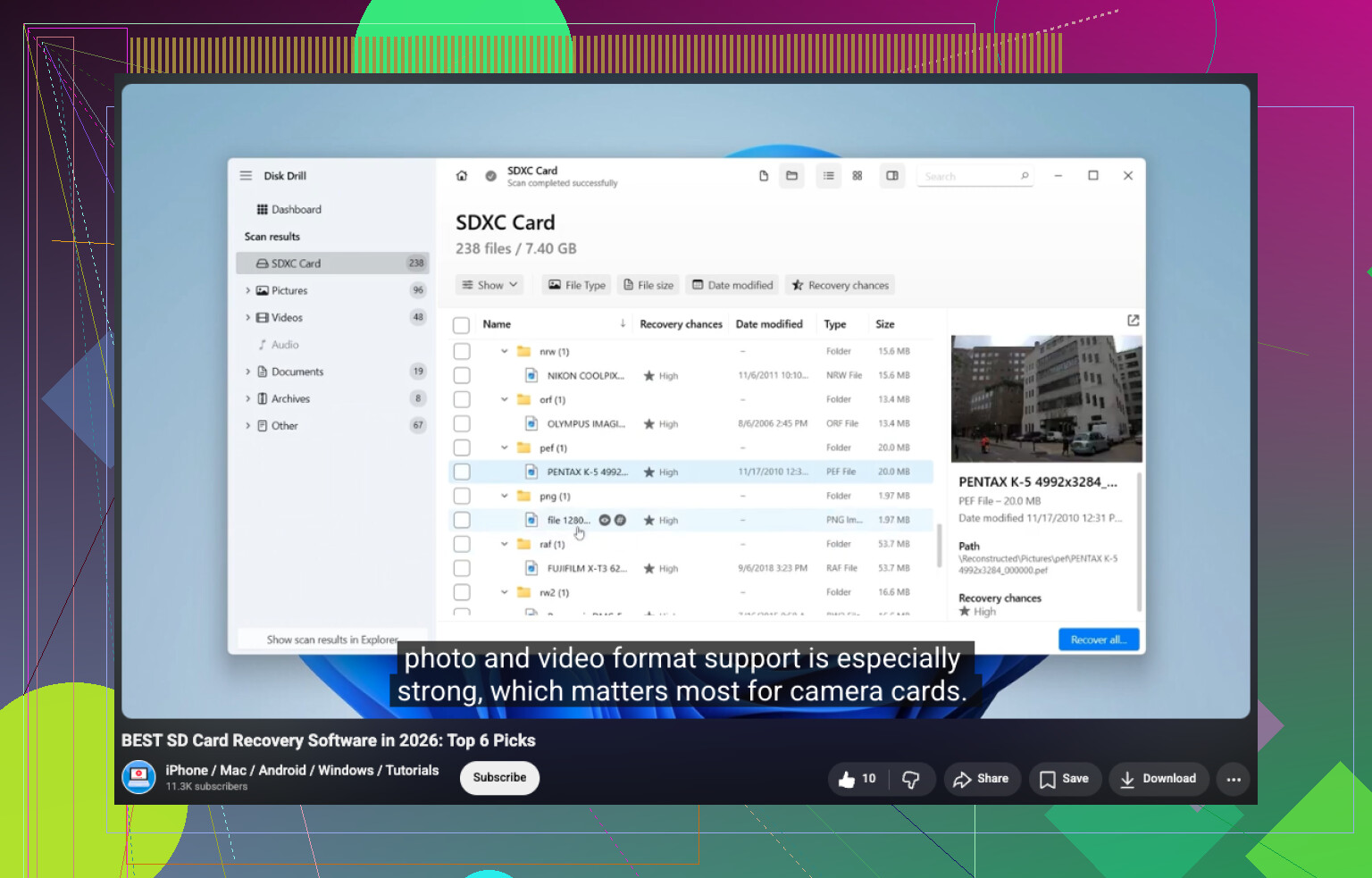
Se a unidade ainda mostra o tamanho esperado, eu começaria com uma varredura antes de mexer em qualquer outra coisa. Disk Drill é uma das opções mais simples para esse tipo de caso. Ele tende a identificar volumes RAW por conta própria e executa alguns métodos de recuperação em uma única passada, o que economiza tempo. Escolha a unidade RAW, execute a varredura, espere terminar e depois examine os resultados.
O que gostei aqui foi a etapa de visualização. Você pode abrir fotos, documentos, vídeos e verificar se os arquivos ainda fazem sentido antes de recuperá-los. Se recuperar alguma coisa, salve em outro disco. Não grave de volta no RAW. Eu sei que isso parece óbvio, mas as pessoas ainda fazem isso.
Se a primeira varredura não encontrar tudo, eu compararia com outras ferramentas antes de alterar a unidade. O UFS Explorer já recuperou arquivos para mim em casos em que outros aplicativos não conseguiram. O DiskGenius também vale a pena conferir, especialmente se o problema estiver ligado a um layout de partição danificado e não apenas a arquivos perdidos. Comparar os resultados lado a lado ajuda mais do que adivinhar.
Quando seus arquivos importantes estiverem copiados para algum lugar seguro, aí sim lide com a própria partição RAW. O que você fará em seguida depende da causa.
- Formate para NTFS se seu único objetivo for tornar a unidade utilizável novamente.
- Restaure a partição se a tabela de partições tiver sido corrompida e os dados ainda parecerem estar presentes.
- Execute o CHKDSK somente após a recuperação e apenas se isso parecer uma corrupção leve do NTFS. Ele repara problemas do sistema de arquivos. Não é uma ferramenta de recuperação.
- Substitua a unidade se erros SMART, setores defeituosos ou falhas de leitura repetidas continuarem aparecendo. Nesse ponto, eu deixaria de confiar no hardware.
O principal que eu evitaria é executar comandos de reparo imediatamente. Cada gravação em um sistema de arquivos danificado aumenta um pouco o risco. Retire seus dados primeiro. Depois disso, repare, reformate ou aposente a unidade.
Não o converta primeiro. RAW é um sintoma, não a solução.
Concordo com @mikeappsreviewer na parte principal, recupere primeiro. Onde divirjo é que eu também verificaria o gabinete, o cabo e a porta antes de executar verificações pesadas. SSDs externos frequentemente ficam RAW por comunicação USB ruim, não apenas por dano no sistema de arquivos. Já vi uma unidade ser lida como RAW em uma porta e depois montar normalmente em outro PC. Parece bobo, mas acontece.
Minha ordem seria:
- Pare de usar a unidade.
- Tente outro cabo USB, porta ou máquina.
- Verifique o Gerenciamento de Disco. Se o tamanho parecer correto, seus dados ainda podem estar intactos.
- Execute uma verificação de recuperação somente leitura. O Disk Drill é uma escolha sólida para recuperação de SSD RAW porque detecta partições perdidas e assinaturas de arquivos em um único processo.
- Salve os arquivos recuperados em outro disco, nunca de volta no SSD.
Eu pularia a tentativa de ‘converter RAW para NTFS sem perda de dados’. O Windows não faz isso da forma que as pessoas esperam. A maioria das ferramentas que afirmam fazer conversão direta é arriscada ou duvidosa.
Se quiser informações extras antes da verificação, veja o SMART com o CrystalDiskInfo. Se a saúde estiver ruim ou as temperaturas/contagens de erro parecerem anormais, clone a unidade primeiro se puder.
Para quem está comparando ferramentas, este vídeo sobre os melhores softwares de recuperação de dados para 2026 vale a pena ver.
Se os arquivos importam, trate a recuperação como o objetivo. O NTFS vem depois.
Não, eu não tentaria “converter” RAW para NTFS no local. Essa ideia parece boa, mas na vida real geralmente significa gravar alterações em um disco que o Windows já não consegue ler. É assim que pequenos danos no sistema de arquivos viram danos maiores.
Eu concordo em grande parte com @mikeappsreviewer e @cacadordeestrelas, mas fico um pouco menos animado com a ideia de partir direto para uma verificação completa se o SSD está se comportando de forma estranha. Em SSDs, comportamento esquisito de ponte USB é absurdamente comum. Se esta for uma unidade externa, eu primeiro eliminaria o máximo possível de variáveis:
- verifique se ele mostra a capacidade correta no BIOS ou no Gerenciamento de Disco
- tente uma porta USB direta da placa-mãe, não um hub
- se ele tiver um cabo removível, troque-o
- se o gabinete permitir, teste em outra máquina
Se ainda continuar como RAW, então eu pararia de tentar montá-lo repetidamente. Reconexões repetidas podem piorar uma situação de gabinete ou controlador instável.
Além disso, se a unidade estiver fisicamente saudável, vale a pena mencionar o TestDisk antes de formatar. Não é para todo mundo, porque a interface é meio feia e antiga, mas se a tabela de partição ou o setor de boot do NTFS for o principal problema, às vezes ele pode restaurar o acesso sem fazer uma recuperação completa arquivo por arquivo. É um caso de uso diferente do Disk Drill. O Disk Drill é mais fácil se sua prioridade for simplesmente tirar os arquivos rapidamente e visualizar o que pode ser recuperado. O TestDisk é mais uma ferramenta cirúrgica, e também é mais fácil fazer besteira se você clicar rápido demais.
Distinção importante:
- RAW porque os metadados da partição estão corrompidos
- RAW porque o próprio NTFS está danificado
- RAW porque o gabinete/controlador está enganando o Windows
Não é o mesmo problema, mesmo que o Windows mostre o mesmo irritante pop-up de “formatar disco”.
Se os arquivos forem importantes, o caminho mais seguro é:
- diagnosticar conexão/hardware
- recuperar ou clonar primeiro
- só depois reformatar para NTFS
Para ler mais sobre isso, esta discussão sobre recuperação de unidade RAW para NTFS com experiências reais de usuários também vale uma olhada.
Versão curta: não “converta”. Ou restaure a estrutura, se possível, ou recupere os dados e depois formate. Duas coisas bem diferentes.
Eu rebateria um pouco o instinto de escanear primeiro de @mikeappsreviewer e @cacadordeestrelas, pelo menos para um SSD externo. Se o gabinete estiver falhando, uma varredura de recuperação pode desperdiçar horas lendo por uma ponte USB com defeito e gerar resultados inúteis. A primeira coisa que eu verificaria é se a unidade é identificada de forma consistente no Gerenciador de Dispositivos e no Gerenciamento de Disco entre reconexões. Se o tamanho informado variar, pare por aí. Isso aponta mais para problemas no caminho do hardware do que para simples dano no NTFS.
Além disso, não use CHKDSK em um volume RAW esperando que ele traga o NTFS de volta. No melhor cenário, ele se recusa. No pior, você começa a alterar metadados em um disco que ainda não protegeu.
Uma coisa que ninguém mencionou o suficiente é a criação de imagem em nível de setor. Se os arquivos realmente importam, faça uma imagem do SSD em outra unidade antes de fazer experimentos. Depois teste a recuperação na imagem, não no original. Isso permite novas tentativas sem estressar o SSD.
Sobre o Disk Drill:
Prós
- fácil de usar
- bom suporte para visualização prévia
- lida razoavelmente bem com volumes RAW na maioria dos casos domésticos
Contras
- não é a opção mais barata
- varreduras profundas podem demorar
- usuários avançados podem querer mais controle de baixo nível
Então minha versão é: verifique o comportamento do hardware, crie uma imagem se possível e depois tente a recuperação na cópia. Se criar a imagem não for prático, tudo bem, o Disk Drill é um próximo passo razoável. Depois que os dados estiverem seguros, faça uma formatação completa para NTFS e monitore se o SSD volta a ficar RAW. Se isso acontecer, aposente o gabinete ou a unidade.