Mi SSD externo de repente aparece como RAW en lugar de NTFS, y Windows me pide que lo formatee antes de poder abrirlo. Tiene archivos importantes, así que estoy tratando de encontrar una forma segura de convertir la unidad RAW de nuevo a NTFS sin perder datos. ¿Alguien ha lidiado con esto antes o ha encontrado un método de recuperación confiable?
Si una unidad aparece de repente como RAW, yo no la convertiría primero a NTFS. Cometí ese error una vez con una vieja unidad externa, y redujo lo que pude sacar de ella.
Windows muestra el aviso de formateo porque ya no puede leer el sistema de archivos. Eso no significa que tus archivos hayan desaparecido. Muchas veces, la partición sigue existiendo y los datos siguen ahí, pero NTFS se dañó lo suficiente como para que Windows deje de entenderlo.
Recupera primero. Arregla después.
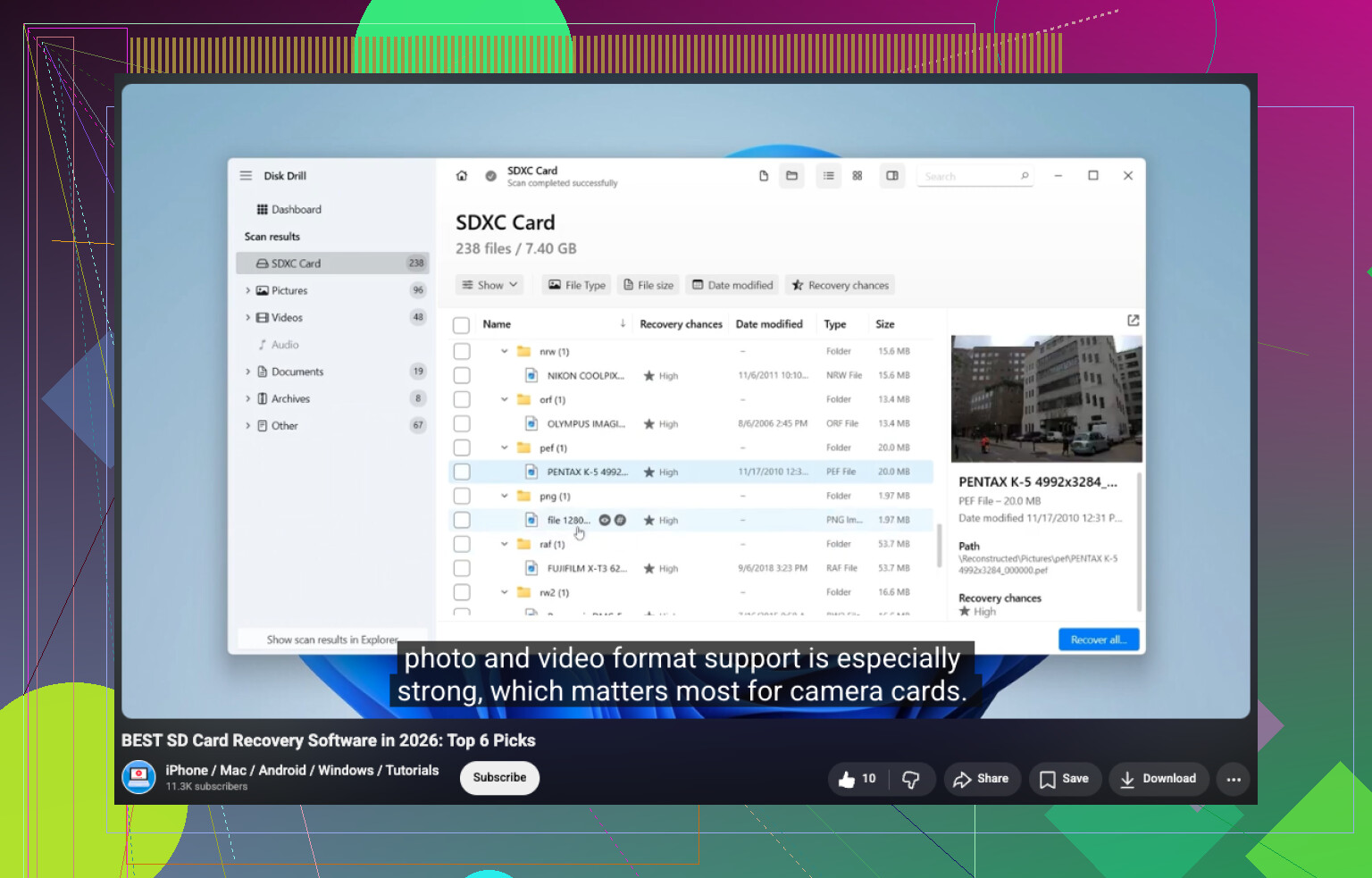
Si la unidad sigue mostrando el tamaño esperado, yo empezaría con un análisis antes de tocar cualquier otra cosa. Disk Drill es una de las opciones más sencillas para este tipo de caso. Suele detectar volúmenes RAW por sí solo y ejecuta varios métodos de recuperación en una sola pasada, lo que ahorra tiempo. Elige la unidad RAW, ejecuta el análisis, espera a que termine y luego revisa los resultados.
Lo que me gustó aquí fue el paso de vista previa. Puedes abrir fotos, documentos, videos y comprobar si los archivos todavía tienen sentido antes de recuperarlos. Si recuperas algo, guárdalo en otro disco. No lo escribas de vuelta en el RAW. Sé que esto suena obvio, pero la gente todavía lo hace.
Si el primer análisis no encuentra todo, yo compararía con otras herramientas antes de modificar la unidad. UFS Explorer me ha recuperado archivos en casos en los que otras aplicaciones se quedaron cortas. DiskGenius también merece la pena, especialmente si el problema está relacionado con una estructura de partición dañada y no solo con archivos perdidos. Comparar resultados lado a lado ayuda más que adivinar.
Una vez que tus archivos importantes estén copiados en un lugar seguro, entonces ocúpate de la partición RAW en sí. Lo que hagas después depende de la causa.
- Formatearla a NTFS si tu único objetivo es volver a hacer utilizable la unidad.
- Restaurar la partición si la tabla de particiones se dañó y los datos todavía parecen estar presentes.
- Ejecutar CHKDSK solo después de la recuperación si esto parece una corrupción leve de NTFS. Repara problemas del sistema de archivos. No es una herramienta de recuperación.
- Reemplazar la unidad si siguen apareciendo errores SMART, sectores defectuosos o fallos de lectura repetidos. En ese punto, yo dejaría de confiar en el hardware.
Lo más importante que evitaría es ejecutar comandos de reparación de inmediato. Cada escritura en un sistema de archivos dañado aumenta un poco el riesgo. Saca primero tus datos. Después de eso, repara, reformatea o retira la unidad.
No lo conviertas primero. RAW es un síntoma, no la solución.
Estoy de acuerdo con @mikeappsreviewer en la parte principal: primero recupera. En lo que difiero es que yo también revisaría la carcasa, el cable y el puerto antes de ejecutar análisis pesados. Los SSD externos a menudo pasan a RAW por una mala comunicación USB, no solo por daños en el sistema de archivos. He visto una unidad leerse como RAW en un puerto y luego montarse bien en otra PC. Suena tonto, pero pasa.
Mi orden sería:
- Deja de usar la unidad.
- Prueba con otro cable USB, puerto o equipo.
- Revisa Administración de discos. Si el tamaño se ve correcto, es posible que tus datos sigan intactos.
- Ejecuta un análisis de recuperación en modo de solo lectura. Disk Drill es una opción sólida para la recuperación de SSD RAW porque detecta particiones perdidas y firmas de archivos en un solo proceso.
- Guarda los archivos recuperados en otro disco, nunca de vuelta en el SSD.
Yo evitaría intentar ‘convertir RAW a NTFS sin pérdida de datos’. Windows no hace eso de la forma en que la gente espera. La mayoría de las herramientas que afirman hacer una conversión directa son arriesgadas o dudosas.
Si quieres información adicional antes del análisis, revisa SMART con CrystalDiskInfo. Si el estado es malo o las temperaturas o los conteos de errores se ven extraños, clona primero la unidad si puedes.
Para quienes comparan herramientas, este video sobre el mejor software de recuperación de datos para 2026 merece la pena.
Si los archivos importan, trata la recuperación como el objetivo. NTFS viene después.
No, no intentaría convertir RAW a NTFS en el mismo lugar. Esa idea suena bien, pero en la vida real normalmente significa escribir cambios en un disco que Windows ya no puede leer. Así es como un pequeño daño en el sistema de archivos se convierte en un daño mayor.
En general estoy de acuerdo con @mikeappsreviewer y @cacadordeestrelas, pero me entusiasma un poco menos lanzarme directamente a un escaneo completo si el SSD está comportándose raro. En los SSD, el comportamiento extraño del puente USB es absurdamente común. Si esta es una unidad externa, primero quitaría tantas variables como fuera posible:
- comprobar si muestra la capacidad correcta en BIOS o en Administración de discos
- probar un puerto USB directo de la placa base, no un hub
- si tiene un cable desmontable, cambiarlo
- si la carcasa lo permite, probar en otra máquina
Si sigue apareciendo como RAW, entonces dejaría de intentar montarlo una y otra vez. Las reconexiones repetidas pueden empeorar una situación con una carcasa o controlador inestable.
Además, si la unidad está físicamente sana, vale la pena mencionar TestDisk antes de formatear. No es para todo el mundo, porque la interfaz es algo fea y anticuada, pero si la tabla de particiones o el sector de arranque NTFS son el problema principal, a veces puede restaurar el acceso sin hacer una recuperación completa archivo por archivo. Es un caso de uso diferente al de Disk Drill. Disk Drill es más fácil si tu prioridad es simplemente sacar los archivos rápido y previsualizar qué se puede recuperar. TestDisk es más una herramienta quirúrgica, y también es más fácil estropear algo si haces clic demasiado rápido.
Distinción importante:
- RAW porque los metadatos de la partición están dañados
- RAW porque NTFS en sí está dañado
- RAW porque la carcasa/controlador le está mintiendo a Windows
No son el mismo problema, aunque Windows muestre la misma molesta ventana emergente de formatear el disco.
Si los archivos son importantes, el camino más seguro es:
- diagnosticar la conexión/el hardware
- recuperar o clonar primero
- solo entonces reformatear a NTFS
Para leer más, esta discusión sobre recuperación de una unidad RAW a NTFS con experiencias reales de usuarios también merece una lectura rápida.
Versión corta: no lo conviertas. O restauras la estructura si es posible, o recuperas los datos y luego formateas. Son dos cosas muy diferentes.
Yo matizaría un poco ese impulso de “escanear primero” de @mikeappsreviewer y @cacadordeestrelas, al menos para un SSD externo. Si la carcasa está fallando, un escaneo de recuperación puede hacerte perder horas leyendo a través de un puente USB defectuoso y darte resultados inútiles. Lo primero que comprobaría es si la unidad se identifica de forma consistente en el Administrador de dispositivos y en Administración de discos al reconectarla. Si el tamaño detectado cambia de una vez a otra, detente ahí. Eso apunta más a problemas en la ruta del hardware que a un simple daño en NTFS.
Además, no uses CHKDSK en un volumen RAW con la esperanza de que vaya a “devolver NTFS”. En el mejor de los casos, se negará. En el peor, empezarás a modificar metadatos en un disco que todavía no has puesto a salvo.
Una cosa que nadie mencionó lo suficiente es la creación de imágenes a nivel de sector. Si los archivos realmente importan, haz una imagen del SSD en otra unidad antes de hacer experimentos. Luego prueba la recuperación sobre la imagen, no sobre el original. Eso te da nuevos intentos sin estresar el SSD.
Sobre Disk Drill:
Pros
- fácil de usar
- buena compatibilidad con vista previa
- maneja volúmenes RAW bastante bien para la mayoría de los casos domésticos
Contras
- no es la opción más barata
- los escaneos profundos pueden tardar bastante
- los usuarios avanzados quizá quieran más control de bajo nivel
Así que mi versión es: verifica el comportamiento del hardware, crea una imagen si es posible y luego prueba la recuperación sobre la copia. Si crear la imagen no es práctico, sí, Disk Drill es un siguiente paso razonable. Después de poner los datos a salvo, haz un formateo completo a NTFS y vigila si el SSD vuelve a aparecer como RAW. Si ocurre otra vez, retira la carcasa o la unidad.