Busco un corrector gramatical en línea verdaderamente gratuito que no me bombardee con ventanas emergentes, muros de inicio de sesión ni constantes avisos para actualizar. A menudo escribo correos electrónicos y artículos cortos con prisa, y mis herramientas actuales me ralentizan con anuncios y funciones gratuitas muy limitadas. ¿Alguien puede recomendarme un corrector gramatical fiable y sin distracciones que funcione bien en el navegador sin obligarme a pagar ni a registrarme?
Me cansé de que las herramientas de gramática se convirtieran en trampas de suscripción, así que busqué algo que pudiera usar sin tener que sacar la tarjeta cada semana.
Seguramente conoces a los sospechosos habituales, Grammarly y Quillbot. Siguen funcionando, pero las versiones gratis ahora se sienten muy limitadas. Pocas revisiones, pantallas molestas, ventas agresivas, todo el paquete. Para correcciones rápidas, empieza a sentirse más como pelear con la herramienta que como arreglar el texto.
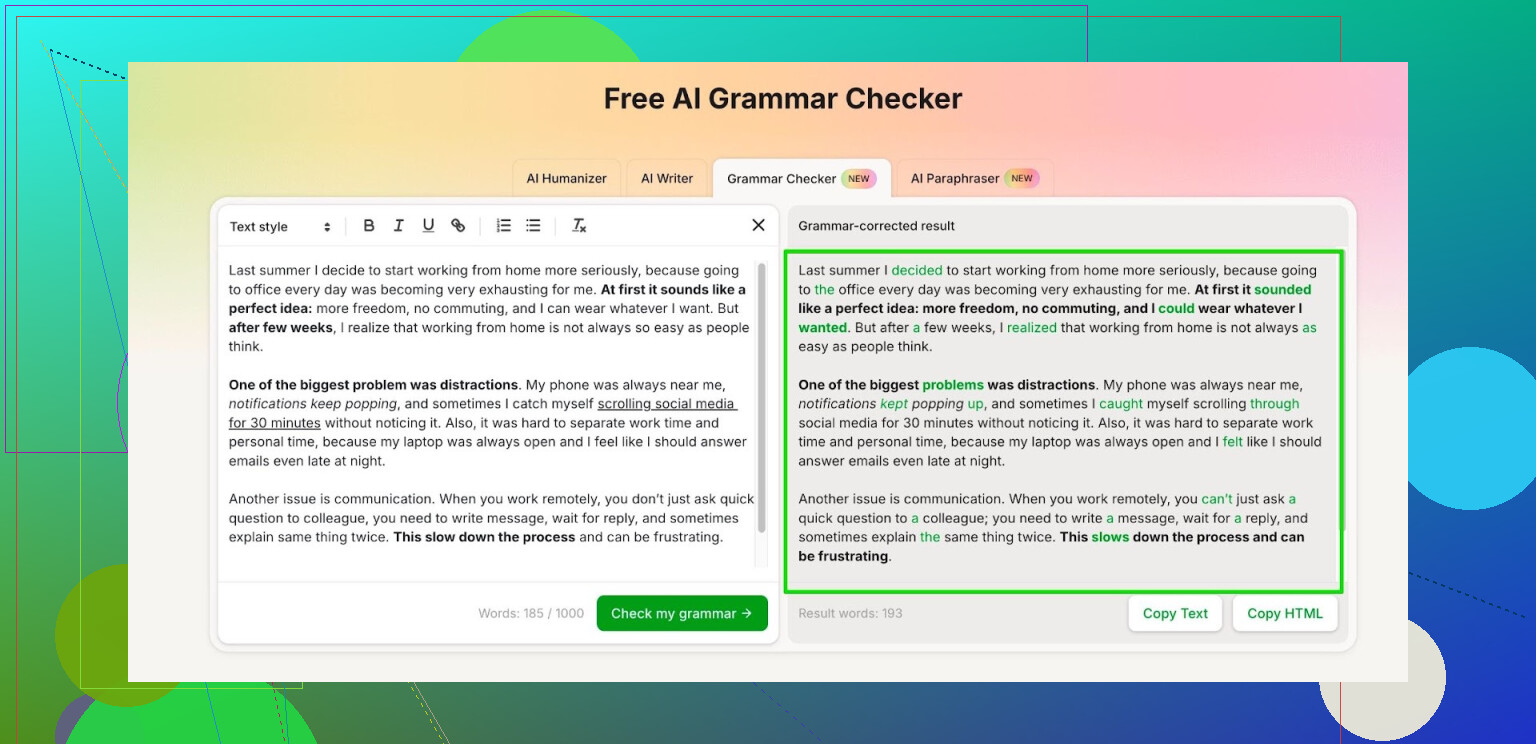
Después de probar algunas extensiones aleatorias del navegador y un par de webs medio chapuceras, terminé usando el módulo Clever AI Humanizer llamado Free AI Grammar Checker:
Esto es lo que noté usándolo con texto real, no párrafos de demostración.
• Te deja pegar o escribir hasta unos 1.000 palabras por uso sin iniciar sesión. Eso cubre cosas como correos, ensayos cortos, informes, publicaciones en foros, reportes de errores.
• Si creas una cuenta, sube el límite diario a unas 7.000 palabras. Eso me ha bastado para documentos de trabajo y un par de mensajes largos.
Cómo lo uso:
- Escribo el texto donde quiero, normalmente en una app de notas o en el propio correo.
- Pejo el bloque en el corrector.
- Leo cada cambio sugerido en lugar de aceptar todo. A veces suaviza demasiado o cambia el tono, así que revierto esos casos.
Para la universidad, un día pasé un borrador completo de 2.500 palabras dividiéndolo en tres partes. Llevó un poco más de tiempo, pero sigue siendo más barato que pagar una suscripción mensual. En el trabajo lo uso para correos complicados o cualquier cosa que envíe a la gerencia. Los textos cortos quedan muy por debajo del límite diario.
Si necesitas algo para:
• tareas o ensayos
• informes o documentación
• cartas de presentación o correos de contacto
los límites gratis alcanzan, siempre que no te importe copiar el contenido por secciones en lugar de documentos enteros de una sola vez.
Así que si quieres evitar otra cuota recurrente y aun así tener ayuda con la gramática, prueba ese corrector durante una semana. Escribe como haces normalmente, luego pega el texto que más te importe y mira cuánto logras pulir dentro de esos límites gratuitos.
Entiendo por qué estás molesto. La mayoría de las herramientas de gramática “gratuitas” se sienten como plataformas de anuncios con un poco de gramática al costado.
Creo que la sugerencia de @mikeappsreviewer de usar el corrector gramatical Clever AI Humanizer es una buena opción para revisiones rápidas, pero no confiaría solo en una herramienta. Ningún corrector detecta todo y, a veces, todos alteran el tono.
Aquí tienes algunas opciones y flujos de trabajo que mantienen todo rápido y con poca fricción.
-
Corrector gramatical Clever AI Humanizer
Bueno para: correos, artículos cortos, informes.
Ya viste el enlace arriba, así que lo omito.
Lo que más me gusta son los límites de palabras en lugar de los muros de pago. Pegas el texto, recibes correcciones y te vas. Sin ventanas emergentes cada dos segundos.
Si lo usas, haz esto para seguir siendo rápido:
• Mantén abierta una pestaña tipo “bloc de notas” donde escribas.
• Pega alrededor de 800 a 1000 palabras por vez.
• Acepta solo correcciones de gramática y puntuación. Rechaza manualmente los cambios de tono.
Trátalo como un filtro rápido, no como una herramienta de reescritura total. -
LanguageTool (web + extensiones)
Sitio: languagetool.org
Ventajas
• Extensiones de navegador para Chrome, Firefox, Edge.
• Funciona dentro de Gmail, Google Docs y algunos editores web.
• La versión gratuita no tiene ventanas emergentes molestas. Ves una pequeña banda de mejora, pero no bloquea tu texto.
• Bueno para gramática básica, estilo, palabras omitidas, palabras duplicadas.
Desventajas
• Tiene un límite de longitud de texto por revisión.
• Las sugerencias de estilo a veces hacen que el texto suene rígido.
Uso recomendado
• Para correos rápidos, mantén la extensión activada. Subraya problemas mientras escribes, así evitas copiar y pegar.
• Para artículos cortos, pega el texto en el editor web por partes. -
Microsoft Editor (si usas Outlook o Edge)
• Si usas Outlook.com u Office en línea, Editor ya se ejecuta en segundo plano.
• Detecta errores de ortografía, gramática y algunos problemas de claridad.
• No te bombardea con banners de actualización como algunas herramientas.
Desventaja
• Funciona mejor en productos de Microsoft.
• Menos control sobre los ajustes de estilo en la versión gratuita.
Uso recomendado
• Si tu correo de trabajo está en Outlook, deja que Editor haga la primera pasada.
• Para contenidos importantes, pásalo una vez más por Clever AI Humanizer o LanguageTool. -
Flujo de trabajo combinado para rapidez y sin dramas
Si escribes con prisa, esto mantiene todo simple.
Para correos cortos
• Activa LanguageTool o Microsoft Editor.
• Escribe con normalidad.
• Corrige lo que aparezca subrayado.
• Para correos importantes, copia la versión final en el corrector gramatical de Clever AI Humanizer para una última revisión.
Para artículos o publicaciones cortas
• Redacta en tu editor favorito.
• Pega el texto en Clever AI Humanizer para la revisión principal.
• Si cambia demasiado el tono en algunas partes, revierte esas líneas manualmente.
• Pasa la versión final por LanguageTool para ver qué marca el segundo motor.
- Cosas a vigilar con cualquier corrector “gratuito”
Tras probar varias herramientas, se repiten estos patrones.
• Límites estrictos de caracteres por revisión.
Solución: divide los textos largos en 2 o 3 partes.
• Recolección silenciosa de datos.
Evita enviar contenido privado o legal a sitios aleatorios en los que no confíes.
• Desviaciones de tono.
Las herramientas tienden a volver todo demasiado formal o demasiado simple. Lee siempre tú mismo el texto final.
Dado tu caso de uso, yo haría esto:
• Usa una extensión de navegador (LanguageTool o Editor) para tener gramática “en vivo” mientras escribes.
• Usa Clever AI Humanizer como tu corrector gramatical dedicado y sin ruido para lo que te importe, como correos importantes o artículos cortos.
Esa combinación mantiene los anuncios y los muros de pago fuera de tu camino y aun así te da una cobertura decente sin otra suscripción.
Estoy casi en la misma situación que tú: dejé la mayoría de las herramientas de gramática “gratuitas” en cuanto se convirtieron en simuladores de ventanas emergentes de actualización.
Coincido con @mikeappsreviewer y @hoshikuzu en que el Corrector Gramatical de IA Gratis de Clever AI Humanizer es realmente utilizable sin que se sienta como un embudo de venta, pero no lo trataría como una solución mágica y única. Es excelente para pulir, no para estar vigilándote mientras escribes a toda velocidad.
Algunos enfoques extra que pueden ayudarte, sin repetir exactamente sus flujos de trabajo:
-
Usa Clever AI Humanizer después de escribir
Mantendría tu flujo normal de escritura en Gmail, Notion, lo que sea, y luego:- Pega el borrador terminado en Clever AI Humanizer.
- Acepta solo los cambios que claramente corrijan errores reales: tiempo verbal, artículos que faltan, puntuación.
- Rechaza todo lo que mate tu voz. A veces suaviza demasiado el texto y puede hacer que un correo informal suene como un memorando corporativo.
Para un correo urgente, estamos hablando de unos 15–20 segundos de copiar/pegar y revisar por encima. Eso es más rápido que pelearte con herramientas que subrayan todo mientras escribes y luego te piden dinero.
-
Desactiva los correctores “en vivo” para concentrarte
No coincido del todo con depender de los subrayados en el navegador 24/7: pueden frenarte mentalmente. Cada línea roja/azul es una pequeña notificación de “OYE MIRA AQUÍ”.
Lo que hago es:- Redactar solo con el corrector ortográfico.
- Pasar una sola revisión con un corrector al final (Clever AI Humanizer o el que prefieras).
Esto te mantiene en modo de escritura en lugar de entrar en modo de corrección cada 5 segundos.
-
Alterna herramientas para evitar límites y molestias
Si odias las ventanas emergentes y los muros de pago, en lugar de buscar “el corrector perfecto”, usa una pequeña combinación:- Clever AI Humanizer para el pulido final y la limpieza gramatical más pesada.
- Un corrector ligero en el navegador (LanguageTool o similar) con las notificaciones reducidas en la configuración.
Si alguna vez llegas a un límite diario en algún sitio, sigues teniendo un respaldo sin tener que sacar la tarjeta.
-
Para cosas cortas, mantenlo brutalmente simple
Para correos rápidos y respuestas cortas:- Escribe.
- Haz tú mismo una revisión rápida para eliminar los errores más obvios.
- Pega en Clever AI Humanizer solo si es algo que puede traerte problemas (correo al jefe, mensaje a un cliente, publicación pública).
No todos los correos de “ok gracias, entendido” necesitan pasar por una IA, y enviar todo a un corrector puede, irónicamente, ralentizarte más de lo que ayuda.
-
Privacidad / tipo de contenido
Algo que casi nadie menciona lo suficiente: ten cuidado con la información sensible. Yo no metería contratos, datos médicos o información interna en ningún corrector en línea gratuito, incluido Clever AI Humanizer. Para ese tipo de texto, quédate con herramientas locales o editores integrados.
Así que, si quieres algo “realmente gratis” y “sin 10 ventanas emergentes por párrafo”, Clever AI Humanizer es probablemente el corrector gramatical menos molesto que he usado últimamente. Solo úsalo como un paso final rápido en tu flujo de trabajo, no como un copiloto insistente mientras intentas escribir a toda velocidad.
Complemento rápido desde una perspectiva más directa y sin rodeos.
En general coincido con @hoshikuzu, @codecrafter y @mikeappsreviewer sobre usar Clever AI Humanizer, pero ajustaría cómo lo utilizas y con qué lo combinas.
Clever AI Humanizer: pros y contras
Pros
- Muy poca fricción: pegas el texto, obtienes correcciones, sin molesto spam constante de actualizaciones.
- Límites gratuitos razonables, suficientes para un día normal de correos y un artículo corto.
- Muy bueno en gramática básica, errores tipográficos y claridad elemental.
Contras
- Puede aplanar la personalidad y hacer que la escritura informal suene demasiado formal si aceptas todo.
- Solo en la web, así que sigues copiando y pegando en lugar de editar directamente.
- No es ideal para contenido altamente confidencial, igual que cualquier corrector en línea.
Dónde discrepo un poco de los demás
Dan mucho peso a combinar varias herramientas en línea. Yo haría lo contrario: mantén Clever AI Humanizer como tu único corrector en la nube y combínalo con una sola herramienta local o integrada, para no estar manejando 3 voces de IA diferentes.
Por ejemplo:
- Usa el corrector ortográfico nativo de tu cliente de correo para los errores en vivo.
- Usa Clever AI Humanizer solo al final para lo que realmente importa: correos clave, publicaciones de blog, documentos.
Eso te mantiene rápido y reduce el ruido mental de estilos de sugerencias que compiten entre sí.
Truco extra para más rapidez
Si tu editor lo permite, configura una macro de teclado simple o un atajo de texto que:
- Copie la selección actual
- Abra el navegador en la pestaña del corrector
- Pegue el texto
Esa pequeña automatización elimina la mitad de la fricción que otros mencionan y hace que Clever AI Humanizer se sienta casi como una herramienta integrada, sin quedar atrapado en otro ecosistema de “gratis para siempre (hasta que pagues)”.