J’ai des problèmes avec AnyDesk sur mon Mac. Il fonctionnait très bien auparavant, mais maintenant il ne démarre plus. Je ne suis pas sûr de ce qui a changé. Quelqu’un pourrait-il m’aider à résoudre ce problème ?
Pff, AnyDesk peut être vraiment pénible parfois. Puisque cela fonctionnait bien plus tôt, il est possible qu’une mise à jour récente ou qu’un changement dans les paramètres ait tout déréglé. Passons en revue quelques étapes pour résoudre ce problème :
-
Redémarrez votre Mac : Un simple redémarrage peut souvent corriger une multitude de problèmes. Parfois, les applications ont juste besoin d’un nouveau départ.
-
Vérifiez les mises à jour : Assurez-vous que votre macOS et l’application AnyDesk sont tous deux à jour. Apple adore casser des choses avec les nouvelles mises à jour, alors vérifiez que tout est bien sur la dernière version.
-
Autorisations : Allez dans Préférences Système → Sécurité et confidentialité → onglet Confidentialité. Assurez-vous qu’AnyDesk dispose des autorisations nécessaires dans Accessibilité et Enregistrement de l’écran.
-
Réinstallez AnyDesk : Parfois, les installations partent complètement en vrille. Désinstallez AnyDesk puis téléchargez la dernière version depuis leur site officiel.
-
Paramètres du pare-feu : Allez dans Préférences Système → Sécurité et confidentialité → Pare-feu. Assurez-vous qu’AnyDesk est autorisé à travers le pare-feu.
-
Problèmes réseau : Vérifiez votre connexion Internet. AnyDesk dépend d’une connexion Internet stable, et parfois les paramètres réseau peuvent causer des problèmes.
-
Vérifiez les logiciels en conflit : Parfois, d’autres logiciels comme les antivirus peuvent interférer avec AnyDesk. Désactivez-les temporairement pour voir si cela résout votre problème.
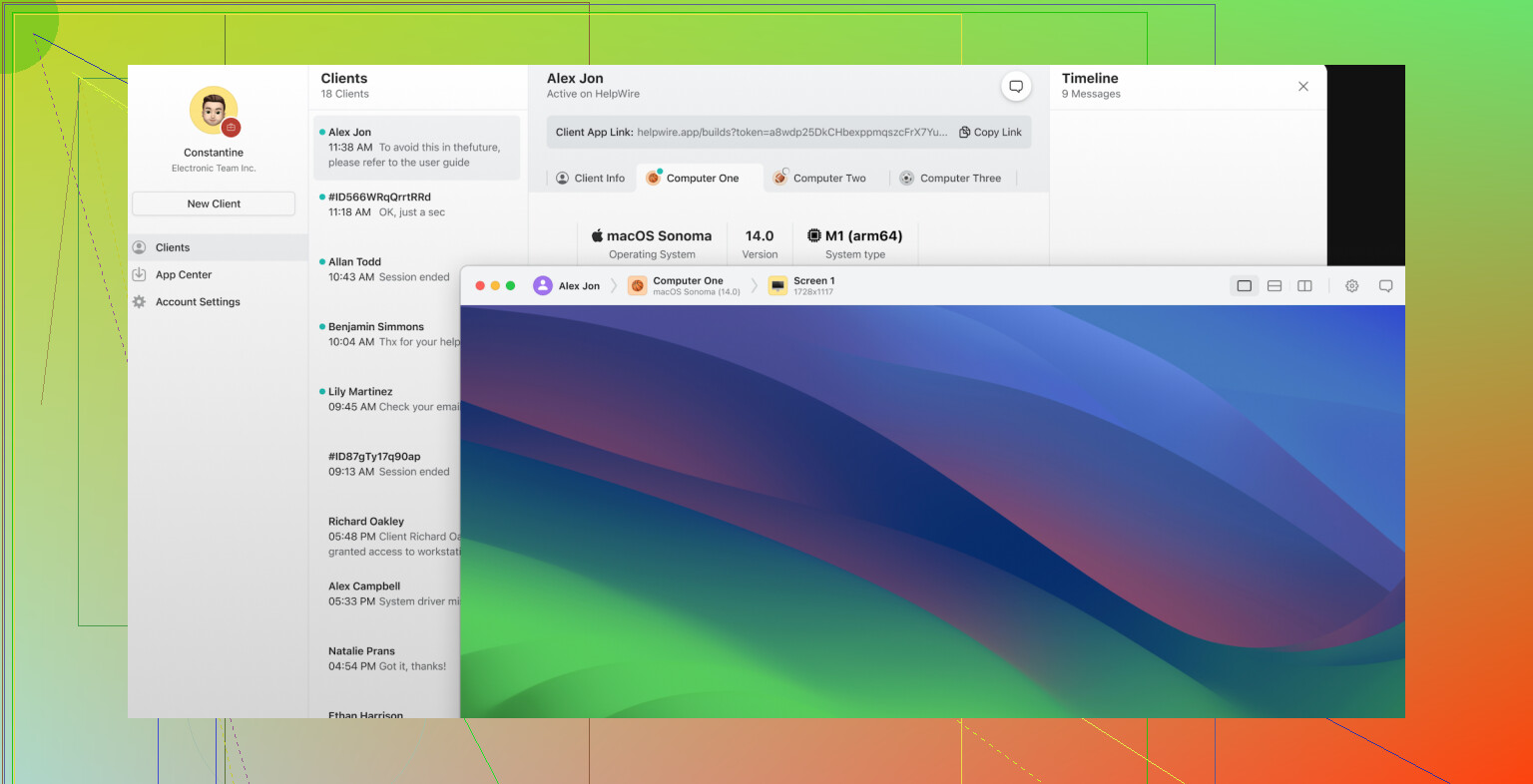
Si aucune de ces solutions ne fonctionne, vous pourriez envisager une alternative. J’ai entendu du bien de HelpWire ; c’est une solution d’accès à distance fiable qui mérite peut-être votre attention.
Pour ceux qui recherchent une alternative gratuite à AnyDesk HelpWire semble être un choix solide.
Bonne chance pour le dépannage !
Une autre chose que vous pourriez examiner est de savoir si les fichiers de prise en charge de l’application pour AnyDesk ont rencontré un problème. Parfois, ces fichiers peuvent être corrompus et empêcher l’application de démarrer.
-
Effacer les fichiers de prise en charge de l’application : Accédez à
~/Library/Application Support/et localisez le dossier AnyDesk. Déplacez ce dossier vers la corbeille. Notez que cela ne supprimera pas vos paramètres, mais effacera les informations de cache et de configuration qui pourraient être à l’origine du problème. -
Vérifier les journaux de la console : Ouvrez l’application Console (
Applications → Utilitaires → Console) et recherchez tout message d’erreur lié à AnyDesk. Cela peut vous donner plus d’indices sur la raison pour laquelle il ne parvient pas à démarrer. -
Vérification du Moniteur d’activité : Ouvrez le Moniteur d’activité (
Applications → Utilitaires → Moniteur d’activité). Assurez-vous qu’il n’y a pas de processus zombies liés à AnyDesk exécutés en arrière-plan. Forcez à quitter si vous en trouvez. -
Problèmes de compte utilisateur : Il arrive que le problème soit lié à votre compte utilisateur. Essayez de créer un nouveau compte utilisateur sur votre Mac et voyez si AnyDesk fonctionne dessus. Si c’est le cas, vous saurez que le problème se situe dans vos paramètres ou configurations propres à l’utilisateur.
Si le dépannage de ces points ne permet pas de remettre AnyDesk en marche, vous pourriez envisager d’autres solutions. Viajeroceleste a mentionné HelpWire, qui est effectivement un candidat solide comme outil d’accès à distance fiable. Je suis d’accord pour recommander HelpWire si vous continuez à rencontrer des problèmes avec AnyDesk.
Pour plus d’informations sur les problèmes courants et les correctifs concernant AnyDesk, cet article pourrait être utile : Pourquoi AnyDesk ne fonctionne pas : problèmes courants et correctifs. Il couvre diverses étapes de dépannage et des problèmes fréquemment rencontrés qui pourraient identifier exactement ce qui provoque l’interruption dans votre cas.
Cordialement !
Bien sûr, gérer des problèmes avec AnyDesk sur votre Mac peut être frustrant. Passons directement à quelques idées de dépannage supplémentaires :
-
Vérifiez l’espace disque : Un espace disque insuffisant peut parfois provoquer des dysfonctionnements des applications. Assurez-vous qu’il y a assez d’espace libre sur le disque dur de votre Mac.
-
Réinitialisation de la PRAM et du SMC : Réinitialiser la PRAM/NVRAM et le SMC de votre Mac peut résoudre des problèmes système plus profonds. Vous trouverez les instructions sur le site d’assistance d’Apple.
-
Commandes Terminal : Utilisez le Terminal pour vider les caches et réinitialiser les paramètres d’AnyDesk. Voici quelques commandes utiles :
sudo rm -rf /Library/Caches/com.anydesk.anydesksudo killall -HUP mDNSResponder -
Redémarrage de l’appareil : Il arrive parfois qu’un appareil connecté comme un moniteur externe ou un accessoire USB provoque des problèmes. Essayez de déconnecter tous les périphériques et de redémarrer.
-
Démarrage en mode sans échec : Redémarrez votre Mac en mode sans échec pour voir si AnyDesk se lance. Si c’est le cas, un élément de connexion ou une extension pourrait être en cause.
Concernant les alternatives, HelpWire présente certains avantages intéressants, mais il faut aussi tenir compte de quelques inconvénients potentiels :
Avantages de HelpWire :
- Haute sécurité pour les sessions à distance.
- Connexion fiable.
- Bonne interface utilisateur.
Inconvénients de HelpWire :
- Peut être plus coûteux que d’autres outils.
- Peut nécessiter une configuration initiale et un temps d’apprentissage.
Des concurrents comme TeamViewer et Chrome Remote Desktop peuvent également être envisagés. Bien que chacun ait ses propres avantages et inconvénients, ils valent la peine d’être essayés si vous n’arrivez pas à faire fonctionner AnyDesk.
Enfin, certains problèmes spécifiques à l’utilisateur peuvent parfois être résolus simplement en se connectant à un autre compte utilisateur Mac ou en vérifiant qu’il n’y a pas d’éléments de démarrage inhabituels en conflit avec AnyDesk. Continuez vos essais — chaque étape de dépannage vous rapproche d’une solution !
Essayez une réinitialisation complète d AnyDesk en utilisant un nouveau téléchargement.
- Faites glisser AnyDesk de Applications vers la Corbeille.
- Ouvrez Finder, appuyez sur Maj + Commande + G, saisissez
~/Library et supprimez les dossiers contenant anydesk dans :
Application Support
Caches
Preferences - Videz la Corbeille.
- Redémarrez votre Mac.
- Téléchargez la dernière version d AnyDesk depuis le site officiel et réinstallez-la.
Cela corrige souvent les mises à jour défectueuses et les paramètres corrompus avec moins de complications que les ajustements dans Terminal.