Tengo problemas con AnyDesk en mi Mac. Antes funcionaba bien, pero ahora no se inicia. No estoy seguro de qué cambió. ¿Alguien podría ayudarme a solucionar este problema?
Uf, AnyDesk a veces puede ser un verdadero dolor de cabeza. Como antes funcionaba bien, es posible que una actualización reciente o algún cambio en la configuración lo haya desajustado. Veamos algunos pasos para solucionarlo:
-
Reinicia tu Mac: Un simple reinicio a menudo puede solucionar muchísimos problemas. A veces las aplicaciones solo necesitan empezar de nuevo.
-
Comprueba las actualizaciones: Asegúrate de que tanto macOS como la aplicación AnyDesk estén actualizados. A Apple le encanta estropear cosas con nuevas actualizaciones, así que verifica que todo esté en la última versión.
-
Permisos: Ve a Preferencias del Sistema → Seguridad y privacidad → pestaña Privacidad. Asegúrate de que AnyDesk tenga los permisos necesarios en Accesibilidad y Grabación de pantalla.
-
Reinstala AnyDesk: A veces, las instalaciones simplemente se vuelven un caos. Desinstala AnyDesk y luego descarga la versión más reciente desde su sitio oficial.
-
Configuración del firewall: Ve a Preferencias del Sistema → Seguridad y privacidad → Firewall. Asegúrate de que AnyDesk esté permitido a través del firewall.
-
Problemas de red: Comprueba tu conexión a internet. AnyDesk depende de una conexión estable y, a veces, la configuración de red puede causar problemas.
-
Comprueba si hay software en conflicto: A veces, otros programas como los antivirus pueden interferir con AnyDesk. Desactívalos temporalmente para ver si eso resuelve tu problema.
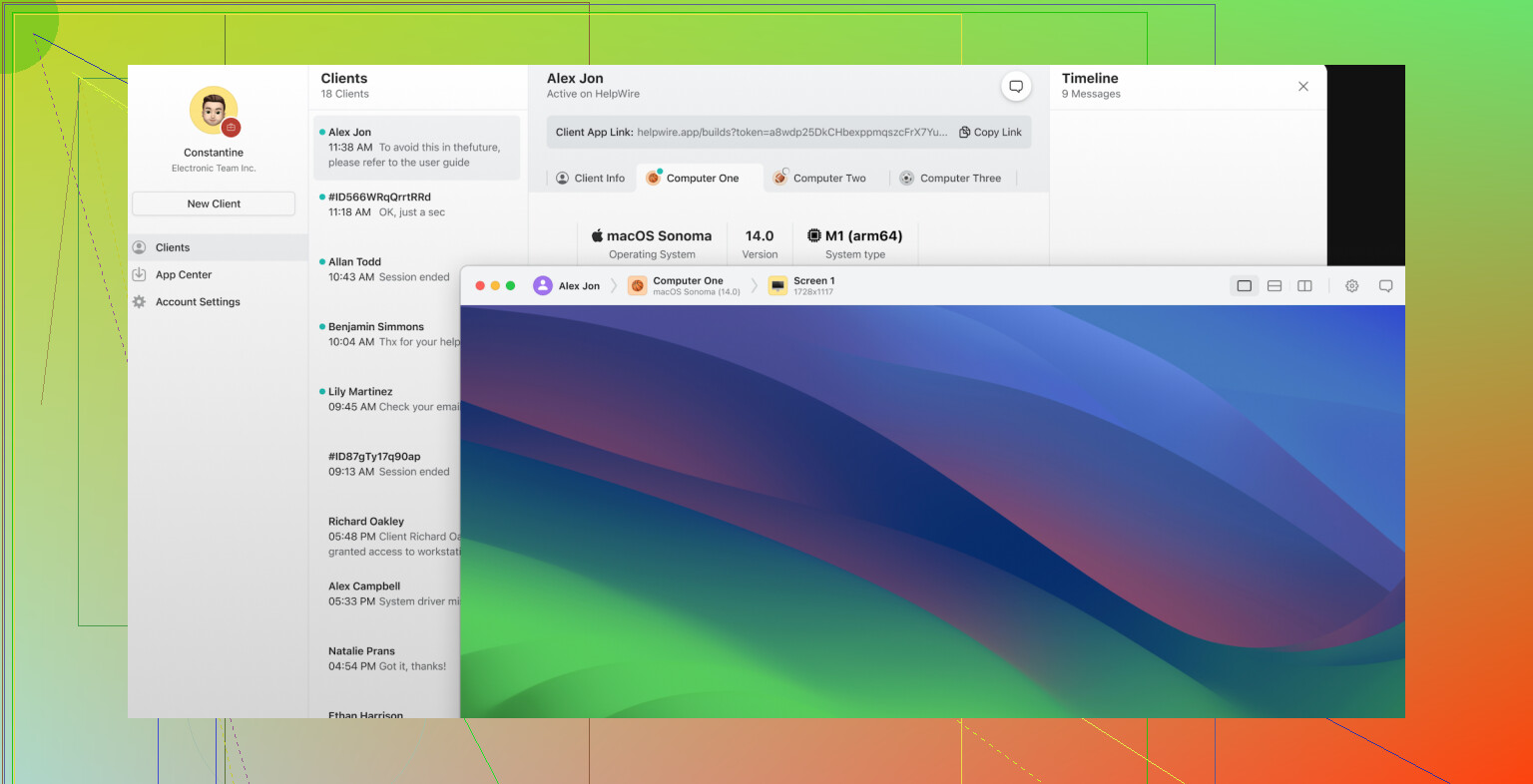
Si nada de esto funciona, quizá quieras considerar una alternativa. He oído cosas buenas sobre HelpWire; es una solución fiable de acceso remoto que quizá te convenga probar.
Para quienes buscan una alternativa gratuita a AnyDesk HelpWire parece una opción sólida.
¡Buena suerte con la solución del problema!
Una cosa más que quizás te convenga revisar es si los archivos de Application Support de AnyDesk se han dañado. A veces estos archivos pueden corromperse y hacer que la app no se inicie.
-
Borrar archivos de Application Support: Ve a
~/Library/Application Support/y localiza la carpeta de AnyDesk. Mueve esta carpeta a la papelera. Ten en cuenta que esto no eliminará tu configuración, pero sí limpiará la caché y la información de configuración que podrían estar causando el problema. -
Revisar los registros de Console: Abre la app Console (
Applications → Utilities → Console) y busca cualquier mensaje de error relacionado con AnyDesk. Esto puede darte más pistas sobre por qué no se inicia. -
Comprobar Activity Monitor: Abre Activity Monitor (
Applications → Utilities → Activity Monitor). Asegúrate de que no haya procesos zombie relacionados con AnyDesk ejecutándose en segundo plano. Fuerza su cierre si encuentras alguno. -
Problemas con la cuenta de usuario: Ocasionalmente, el problema podría estar en tu cuenta de usuario. Intenta crear una nueva cuenta de usuario en tu Mac y comprueba si AnyDesk funciona allí. Si funciona, sabrás que el problema está en tu configuración o ajustes específicos de usuario.
Si solucionar estos puntos no consigue que AnyDesk funcione correctamente, quizá te convenga revisar otras soluciones. Viajeroceleste mencionó HelpWire, que sin duda es una opción sólida como herramienta fiable de acceso remoto. Estoy de acuerdo en que revises HelpWire si sigues teniendo problemas con AnyDesk.
Para más información sobre problemas comunes y soluciones con AnyDesk, este artículo puede ser útil: Por qué AnyDesk no funciona: problemas comunes y soluciones. Esto cubre varios pasos de solución de problemas y problemas frecuentes que podrían ayudarte a identificar exactamente qué está causando la interrupción en tu caso.
¡Saludos!
Sin duda, lidiar con problemas de AnyDesk en tu Mac puede ser frustrante. Vayamos directamente a algunas ideas adicionales de solución de problemas:
-
Comprobar el espacio en disco: Un espacio insuficiente en disco a veces puede hacer que las aplicaciones funcionen mal. Asegúrate de que haya suficiente espacio libre en el disco duro de tu Mac.
-
Restablecer PRAM y SMC: Restablecer la PRAM/NVRAM y el SMC de tu Mac podría resolver problemas más profundos relacionados con el sistema. Puedes encontrar instrucciones para esto en el sitio de soporte de Apple.
-
Comandos de Terminal: Usa Terminal para borrar cachés y restablecer la configuración de AnyDesk. Un par de comandos útiles podrían ser:
sudo rm -rf /Library/Caches/com.anydesk.anydesksudo killall -HUP mDNSResponder -
Reinicio del dispositivo: A veces, un dispositivo conectado, como un monitor externo o un accesorio USB, puede causar problemas. Intenta desconectar todos los periféricos y reiniciar.
-
Arranque en modo seguro: Reinicia tu Mac en modo seguro para ver si AnyDesk se inicia. Si lo hace, un elemento de inicio de sesión o una extensión podría ser la causa.
En cuanto a las alternativas, HelpWire tiene algunas ventajas que vale la pena señalar, pero también conviene considerar posibles desventajas:
Ventajas de HelpWire:
- Alta seguridad para las sesiones remotas.
- Conexión fiable.
- Buena interfaz de usuario.
Desventajas de HelpWire:
- Podría ser más caro en comparación con otras herramientas.
- Podría requerir una configuración inicial y cierta curva de aprendizaje.
También se pueden evaluar competidores como TeamViewer y Chrome Remote Desktop. Aunque cada uno tiene su propio conjunto de ventajas y desventajas, vale la pena probarlos si no puedes lograr que AnyDesk funcione.
Por último, pero no menos importante, los problemas específicos de un usuario a veces pueden resolverse simplemente iniciando sesión en una cuenta de usuario diferente en Mac o asegurándote de que no haya elementos de inicio inusuales que entren en conflicto con AnyDesk. Sigue adelante: ¡cada paso de solución de problemas te acerca más a una solución!
Prueba un restablecimiento completo de AnyDesk usando una nueva descarga.
- Arrastra AnyDesk de Aplicaciones a la Papelera.
- Abre Finder, pulsa Shift + Command + G, introduce
~/Library y elimina las carpetas con anydesk en el nombre en:
Application Support
Caches
Preferences - Vacía la Papelera.
- Reinicia tu Mac.
- Descarga la versión más reciente de AnyDesk desde el sitio oficial y vuelve a instalarla.
Esto suele solucionar actualizaciones fallidas y configuraciones dañadas con menos complicaciones que los ajustes en Terminal.