Excluí um monte de fotos e esvaziei Apagados Recentemente, mas o armazenamento do meu iPhone ainda diz que está quase cheio. Estou tentando descobrir o que mais pode estar ocupando espaço, como apps, dados do sistema, mensagens, cache ou configurações do iCloud, e como liberar armazenamento com segurança sem perder nada importante.
Sim, isso é enlouquecedor. Você apaga um monte de fotos, remove apps que não usa, depois verifica o Armazenamento do iPhone e de alguma forma a barra parece exatamente a mesma. Dá a sensação de que o iOS está simplesmente ignorando o que você fez.
A primeira coisa que eu verificaria é a mais chata, mas ela realmente causa muitos desses casos: Apagados Recentemente. Quando você apaga fotos, elas não somem de verdade imediatamente. A Apple as mantém por 30 dias, e elas ainda contam no seu armazenamento até você removê-las de vez.
Vá em Fotos, depois Álbuns, role para baixo até Utilitários, abra Apagados Recentemente e toque em Apagar Tudo se tiver certeza de que não precisa de nada dali. Se você também apagou coisas do app Arquivos, verifique a seção Apagados Recentemente dele também.
Depois disso, reinicie o celular. Não é só bloquear e desbloquear, desligue de verdade e ligue novamente. O iOS pode demorar para recalcular o armazenamento, e às vezes a tela de armazenamento basicamente mostra informações desatualizadas. Já vi o espaço livre aumentar vários GB depois de uma reinicialização porque o celular finalmente reescaneou tudo.
Além disso, se você usa Fotos do iCloud com Otimizar Armazenamento do iPhone, apagar fotos pode não liberar tanto espaço local quanto você espera. Seu celular pode estar armazenando apenas versões menores localmente, enquanto os originais em tamanho completo ficam no iCloud. Então apagar muitas fotos pode parecer uma grande limpeza, mas no próprio dispositivo isso talvez remova apenas miniaturas ou arquivos de cache menores.
Se o celular ainda estiver cheio depois disso, olhe os Dados do Sistema. Antes isso era chamado de Outros, e é basicamente onde o iOS despeja caches, arquivos temporários, dados de atualizações com falha, lixo do Safari e sobras de apps como os de streaming ou redes sociais. Se os Dados do Sistema estiverem ocupando algo absurdo como 20 GB ou mais, provavelmente há algum cache travado ou bagunça de arquivos residuais acontecendo.
Eu tentei limpar as coisas manualmente antes, como desinstalar apps temporariamente e apagar o cache do navegador, mas foi irritante e não resolveu o problema por completo. O que realmente me ajudou foi usar o Clever Cleaner. Normalmente sou bem desconfiado com apps de limpeza porque muitos vêm cheios de anúncios ou testes grátis falsos, mas esse era gratuito quando usei, sem anúncios nem aquelas paywalls estranhas.
A parte útil é que ele encontra coisas que o app Fotos normal não facilita identificar. A aba Similares agrupa fotos quase duplicadas, como aquelas várias imagens levemente diferentes da mesma coisa, e permite que você mantenha a melhor enquanto apaga as extras. A aba Pesados mostra primeiro os maiores arquivos, o que é ótimo para encontrar vídeos enormes em 4K. A seção Capturas de Tela foi a grande revelação para mim porque mostrou o tamanho de arquivo de cada captura, e eu tinha muito mais lixo ali do que imaginava. Ele também funciona no próprio dispositivo, então suas fotos não são enviadas para outro lugar só para serem analisadas.
Também existe um truque meio estranho que às vezes funciona se fotos apagadas ficarem presas em algum lugar do banco de dados. Vá em Ajustes > Geral > Data e Hora, desative Automaticamente, depois volte o ano em cerca de dois anos. Depois disso, verifique Apagados Recentemente de novo. Às vezes aparecem ali fotos fantasma antigas e você pode apagá-las permanentemente. Só não se esqueça de ativar Automaticamente novamente depois, porque ficar com a data errada pode quebrar apps e logins.
Se nada disso resolver, a opção nuclear é restaurar aos ajustes de fábrica. Mas primeiro faça backup do seu iPhone em um computador. Se os Dados do Sistema estiverem realmente corrompidos ou totalmente fora de controle, uma instalação limpa do iOS pode ser a única coisa que resolve por completo.
Eu começaria por Apagados Recentemente, depois reiniciaria, depois verificaria vídeos grandes, fotos duplicadas e Dados do Sistema inflados. Normalmente é uma dessas coisas, não algum bug permanente de armazenamento.
Liberar espaço das fotos nem sempre é instantâneo, e às vezes apagar fotos só revela o próximo vilão do armazenamento em vez de fazer o celular parecer vazio de novo.
O lugar que eu verificaria antes de fazer algo drástico é Ajustes > Geral > Armazenamento do iPhone, depois rolar pela lista de apps em vez de ficar olhando para a barra colorida. Essa lista costuma ser mais útil porque mostra se o espaço está no próprio app ou em “Documentos e Dados”. O Mensagens pode ficar enorme se você envia vídeos, mensagens de voz, GIFs ou mantém anos de anexos. O mesmo vale para WhatsApp, Instagram, TikTok, Spotify, Podcasts, Netflix, YouTube, Kindle, Arquivos e mapas baixados. Apagar o app pode limpar o cache dele, mas descarregá-lo geralmente não remove todos os dados que você está tentando eliminar.
Eu concordo em grande parte com @mikeappsreviewer sobre verificar Apagados Recentemente e reiniciar, mas eu teria cuidado ao esperar que um app de limpeza de fotos resolva tudo. Algo como Clever Cleaner pode ajudar você a encontrar vídeos grandes ou fotos semelhantes, mas o iOS não permite que apps de terceiros apaguem magicamente todo cache de app ou os Dados do Sistema. Se o armazenamento estiver sendo consumido por anexos do Mensagens ou downloads offline, você vai precisar limpar isso dentro do app de fato.
No Mensagens, verifique Ajustes > Geral > Armazenamento do iPhone > Mensagens e veja “Revisar Anexos Grandes” se aparecer. No Safari, limpe os dados dos sites se você não se importar em fazer login novamente. Em apps de streaming, abra cada app e remova os downloads manualmente. Se Dados do Sistema for a categoria monstruosa e nada mais fechar a conta, deixe o celular conectado na tomada e no Wi‑Fi durante a noite depois de apagar algumas coisas. Às vezes o iOS faz a limpeza em segundo plano quando tem energia, tempo e espaço livre suficiente para respirar.
Abra o Arquivos e verifique Em Meu iPhone antes de apagar qualquer outra coisa. Muita gente limpa o Fotos e esquece que o app Arquivos pode estar ocupando espaço com PDFs baixados, arquivos ZIP, vídeos, projetos do GarageBand, exportações de apps de edição e coisas aleatórias salvas do Safari. Vá em Arquivos > Explorar > Em Meu iPhone e depois classifique por tamanho, se puder. Verifique o iCloud Drive também, porque alguns arquivos podem ter sido baixados localmente, mesmo que pareçam arquivos na nuvem.
O outro ponto sorrateiro é o dado de app que não parece um problema de app à primeira vista. Em Armazenamento do iPhone, toque nos apps grandes em vez de só ler a lista. Se um app tem 300 MB, mas Documentos e Dados tem 12 GB, descarregá-lo provavelmente não basta. Descarregar mantém os documentos. Apagar o app remove os dados locais dele, supondo que você aceite perder o que estiver armazenado dentro dele. Isso importa para coisas como editores de vídeo, apps de podcast, apps de música, gerenciadores de arquivos, apps de chat e qualquer coisa que armazene rascunhos.
Concordo com os comentários anteriores de que vale a pena verificar o Mensagens, mas eu não olharia só para o botão Revisar Anexos Grandes. Esse botão nem sempre mostra tudo de um jeito que pareça completo. Abra manualmente alguns chats em grupo antigos e olhe a área de informações/detalhes para fotos, vídeos, links e documentos. Chats em grupo com anos de memes e clipes curtos podem ser piores do que a câmera.
Alguns lugares que as pessoas costumam ignorar:
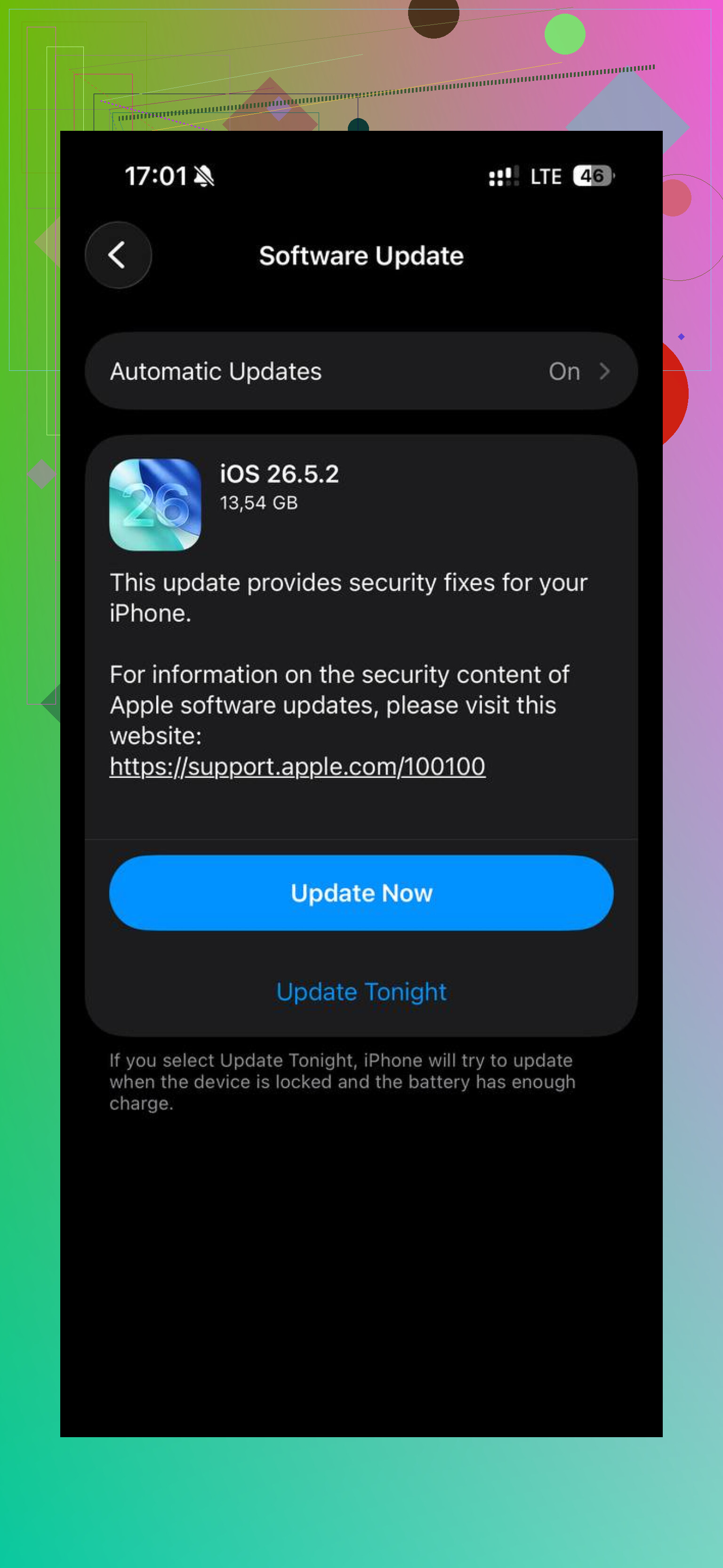
Ajustes > Geral > Armazenamento do iPhone > atualização do iOS, se houver uma atualização baixada aguardando
Arquivos > Apagados Recentemente, separado de Fotos
Gravações, especialmente se você grava reuniões ou aulas longas
Podcasts, Música, TV, Netflix, YouTube, Spotify, Mapas, Google Maps, Kindle
Mail, se você tiver anexos enormes em cache local
Downloads do Safari, geralmente dentro de Arquivos
Notas, se você tiver documentos digitalizados ou vídeos anexados
A parte do iCloud também é fácil de entender errado. O iCloud não é armazenamento extra dentro do telefone. Se o Fotos do iCloud estiver ativado, seu telefone ainda pode manter miniaturas locais, edições, originais em cache e itens vistos recentemente. Se Baixar e Manter Originais estiver ativado, o Fotos pode estar ocupando muito mais espaço local do que o esperado. Se Otimizar Armazenamento do iPhone estiver ativado, apagar fotos pode liberar menos espaço do que o esperado porque os originais completos talvez nem estivessem no aparelho em primeiro lugar.
Eu teria um pouco de cautela com o truque de mudar a data mencionado acima. Funcionou para algumas pessoas com problemas estranhos antigos no banco de dados de fotos, mas eu trataria isso como um pequeno truque final de limpeza, não como uma etapa normal de manutenção. Mudar a data do sistema pode fazer mensagens, avisos de autenticação de dois fatores, certificados, assinaturas e logins de apps agirem de forma estranha até que a hora seja corrigida de novo. Se você tentar, reative a data e hora automáticas logo em seguida.
Sobre Dados do Sistema, minha resposta impopular é: não gaste duas horas tentando limpá-los de forma cirúrgica, a menos que estejam claramente enormes. Parte disso é cache normal, e o iOS vai reconstruir partes dele de qualquer forma. A solução alternativa mais rápida quando o telefone está cheio demais para funcionar costuma ser apagar por completo um app grande e substituível, reiniciar e depois dar um tempo ao telefone no Wi‑Fi e na energia. Quando ele tiver alguns GB livres, o iOS terá espaço para concluir a limpeza, processar exclusões e instalar atualizações pendentes. Um telefone com 300 MB livres pode entrar em um ciclo em que não consegue nem se limpar corretamente.
Clever Cleaner ou ferramentas de fotos semelhantes podem ajudar se o problema real ainda forem vídeos grandes, capturas de tela e quase duplicatas no Fotos. Elas não vão limpar downloads do Spotify, anexos do Mensagens, bagunça no Arquivos nem um banco de dados de app inchado. Então eu usaria esse tipo de app só para a parte de fotos, não como a principal solução para Outros/Dados do Sistema ou armazenamento de apps.
Se você quiser a ordem menos arriscada, eu faria assim: verifique o Arquivos, remova downloads offline dentro de apps de streaming/mapas, apague anexos grandes do Mensagens, apague completamente qualquer app com Documentos e Dados enormes que você possa reinstalar com segurança, reinicie e depois espere um pouco antes de avaliar a barra de armazenamento de novo. A barra colorida costuma ser a última coisa a fazer sentido. Os números app por app geralmente são onde está a resposta real.

Espere que o número demore um pouco para atualizar, mas se ele ainda disser quase cheio depois de uma reinicialização, pare de tratar o Fotos como o único suspeito.
O que eu verificaria, e que as pessoas muitas vezes deixam passar, é se o telefone está contando espaço como “disponível quando necessário” versus realmente vazio. O iOS pode manter caches, miniaturas, restos de atualizações, arquivos temporários de apps e mídia transmitida, e então apagar só parte disso quando um app precisa de espaço. Então a barra de armazenamento pode parecer feia mesmo depois de você ter apagado coisas reais. Eu não julgaria isso só pela barra colorida. Espere Ajustes > Geral > Armazenamento do iPhone terminar de calcular, depois veja os GB livres de fato e os maiores apps.
Eu desconfiaria mais de apps que criam as próprias cópias das suas fotos e vídeos. Se você editou vídeos no CapCut, iMovie, Lightroom, rascunhos do Instagram, rascunhos do TikTok, WhatsApp, Telegram, Discord ou um app de digitalização, apagar o original do Fotos pode não apagar a cópia dentro desse app. O mesmo vale para exportações em “Salvar em Arquivos”. Você pode acabar com o mesmo vídeo no Fotos, em Arquivos e em uma pasta de projeto do editor, e limpar o Fotos só resolve um desses.
Um detalhe menor, mas irritante: alguns apps têm a própria lixeira ou gerenciador de downloads. Anexos do Mail, episódios de podcast, playlists offline, mapas offline, downloads do YouTube/Netflix, livros do Kindle e mídia de chat nem sempre somem só porque você limpou a tela óbvia. Abra o próprio app e procure por Downloads, Armazenamento, Dados e Armazenamento, Gerenciar Armazenamento ou Cache. O Armazenamento do iPhone às vezes informa que o app está enorme, mas o botão de limpeza fica escondido dentro do app.
Concordo com os outros que Dados do Sistema pode ser um beco sem saída se você insistir demais nisso. Se estiver enorme, a atitude prática geralmente é liberar primeiro vários GB de algo óbvio, reiniciar, conectar no Wi-Fi e deixar o telefone parado. Se você só liberar 500 MB por vez, o iOS pode não ter espaço suficiente para limpar, instalar uma atualização pendente ou reconstruir o índice de armazenamento. Se você conseguir liberar de 5 a 10 GB e mesmo assim ele voltar a encher imediatamente, então eu começaria a investigar um app específico armazenando dados em cache o tempo todo, em vez de culpar o Fotos.