O armazenamento do meu iPhone continua ficando cheio mesmo depois que eu apago apps, fotos e mensagens. Os dados do sistema e outros armazenamentos parecem voltar a crescer rápido, e agora não consigo atualizar o iOS nem salvar novas fotos. Preciso de ajuda para descobrir o que está ocupando espaço e qual é a melhor maneira de liberar espaço no iPhone de vez.
Por que o armazenamento do iPhone parece encher do nada
Eu via muita gente dizendo que o iPhone tinha criado um monte de dados durante a noite. Pelo que percebi, geralmente não era algum bug estranho da meia-noite. O telefone vinha enchendo aos poucos havia muito tempo, e então o iOS mostrava o aviso quando o espaço livre ficava baixo o suficiente.
A primeira coisa que fiz no meu foi verificar Ajustes > Geral > Armazenamento do iPhone. Faça isso antes de apagar coisas aleatórias. A barra de armazenamento geralmente conta a história rapidinho. Na maioria das vezes, uma ou duas categorias estão causando a maior parte do problema.
Fotos geralmente ocupam mais espaço
Em muitos telefones, Fotos é o principal problema.
E não são só as fotos que você pretendia guardar. O espaço é consumido por coisas como:
- Fotos quase idênticas
- Capturas de tela
- Gravações de tela
- Live Photos
- Clipes de vídeo grandes
- Fotos em sequência
Isso pega muita gente de surpresa. Alguns vídeos longos de uma viagem, meses de capturas de tela, algumas Live Photos das quais você esqueceu, e pronto, lá se vai um monte de armazenamento.
Os apps aumentam depois que você os instala
Essa parte pega as pessoas desprevenidas.
O tamanho de um app na App Store não significa quase nada depois de um tempo. Apps sociais, apps de chat, apps de lojas, apps de streaming, todos eles começam a acumular imagens em cache, partes de vídeos, arquivos temporários, downloads e outros arquivos inúteis. Playlists offline, podcasts salvos, programas baixados, tudo isso vai se acumulando.
Já vi apps listados com algumas centenas de MB virarem devoradores de vários GB no próprio telefone. Se um app parecer inchado no Armazenamento do iPhone, apagá-lo e instalá-lo de novo às vezes elimina muito lixo acumulado.
Mensagens e Downloads importam mais do que as pessoas pensam
Eu esqueci de Mensagens na primeira vez que verifiquei meu próprio telefone. Péssima ideia.
As conversas armazenam fotos, vídeos, GIFs, notas de voz e anexos no aparelho. A mesma coisa acontece com a pasta Downloads em Arquivos. Essas categorias nem sempre ficam no topo da lista, mas já vi elas ocuparem silenciosamente vários GB.
Dados do Sistema são irritantes
Se você limpou fotos e apps e os números ainda parecem errados, verifique Dados do Sistema.
Essa categoria inclui caches, logs, sobras de atualizações e arquivos em segundo plano que o iOS mantém. Uma certa quantidade é normal. Ainda assim, às vezes isso fica maior do que deveria. A Apple não oferece um botão simples para limpar isso, o que é meio irritante.
Se Fotos estiver enorme, comece por aí
Se a categoria Fotos for a maior, eu não começaria pelos apps. Eu lidaria primeiro com a mídia, porque os maiores ganhos geralmente aparecem ali.
Um app que as pessoas continuam mencionando é o Clever Cleaner. O álbum Duplicados integrado da Apple só detecta cópias exatas. Este também sinaliza fotos parecidas, que pelo que vi é onde fica muito espaço desperdiçado.
Coisas que as pessoas parecem achar úteis nele:
- Encontrar fotos semelhantes
- Identificar as maiores fotos e vídeos
- Agrupar capturas de tela para que você possa apagá-las em lotes
- Transformar Live Photos em fotos estáticas normais
Já vi relatos de usuários que liberaram 10 GB, 20 GB, até 30 GB depois de revisar fotos semelhantes, capturas de tela e Live Photos. Parece muito até você verificar um telefone com anos de bagunça acumulada. Aí faz sentido rapidinho.
A ordem que eu seguiria
Se o seu armazenamento continua aumentando, esta é a ordem que eu usaria:
- Abra Armazenamento do iPhone e encontre a maior categoria.
- Limpe fotos semelhantes, capturas de tela e Live Photos.
- Verifique vídeos grandes.
- Remova downloads dos apps.
- Veja os anexos de mensagens e os downloads em Arquivos.
- Inspecione apps com uso de armazenamento estranhamente alto.
Pelo que continuo vendo, isso geralmente se resume ao acúmulo de mídia, não ao iPhone fazendo algo com defeito em segundo plano. Depois que você identifica para onde o espaço foi, dá para liberar bastante sem apagar coisas importantes.
Se os Dados do Sistema continuam aumentando rápido, eu olharia primeiro para loops de sincronização e cache, não só para fotos. Concordo com @mikeappsreviewer sobre verificar o gráfico de armazenamento, mas não acho que o Fotos seja sempre o principal culpado. Em muitos iPhones, Safari, Mail, indexação do Mensagens, Podcasts e arquivos de atualização do iOS com falha continuam preenchendo o armazenamento novamente.
Tente nesta ordem.
- Reinicie o iPhone. Simples, mas isso limpa arquivos temporários com mais frequência do que as pessoas imaginam.
- Exclua qualquer atualização do iOS baixada. Ajustes, Geral, Armazenamento do iPhone. Se você vir um arquivo do iOS, remova-o.
- Safari. Ajustes, Safari, Limpar Histórico e Dados dos Sites.
- Mail. Se o Mail estiver ocupando muito espaço, remova a conta, reinicie e adicione novamente. Anexos antigos se acumulam.
- App Arquivos. Verifique Em Meu iPhone e Downloads. As pessoas esquecem essas coisas por anos.
- Podcasts, Netflix, Spotify, YouTube. Remova os downloads offline dentro de cada app.
- Mensagens. Ajustes, Geral, Armazenamento do iPhone, Mensagens, Revisar Anexos Grandes.
- Desative Manter Originais no Fotos se você usa Fotos do iCloud. Otimizar Armazenamento do iPhone economiza muito espaço.
Se o armazenamento ainda continuar aumentando, faça um backup criptografado em um Mac ou PC, apague o iPhone e restaure pelo backup. Isso geralmente reduz os Dados do Sistema de algo como 20GB para 5GB ou menos.
Se sua biblioteca de fotos estiver bagunçada, o Clever Cleaner vale a pena conferir como um app gratuito de limpeza para iPhone. Ele ajuda a organizar fotos semelhantes e mídia pesada mais rápido do que fazer isso manualmente. Além disso, este vídeo sobre apps gratuitos de limpeza para iPhone que liberam armazenamento rapidamente explica muito bem o processo de limpeza.
Última coisa: mantenha de 5GB a 10GB livres. O iOS fica estranho quando está com 99% de armazenamento ocupado.
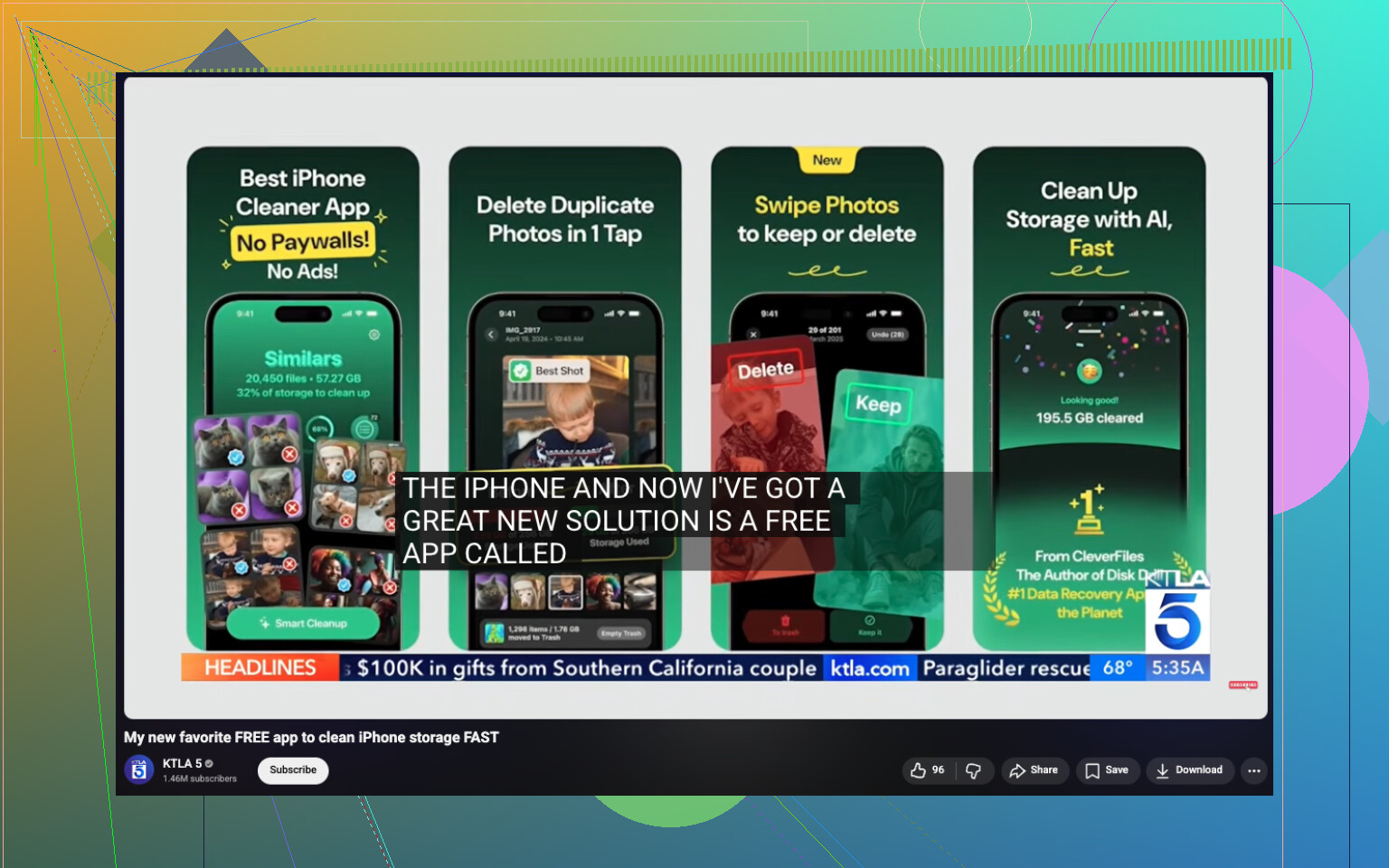
Se o armazenamento volta a encher rápido, eu olharia primeiro para novos downloads em segundo plano antes de culpar os “Dados do Sistema”. Essa parte cresce, sim, mas muitas vezes o problema real é que os apps sincronizam tudo de volta logo depois que você apaga as coisas.
@caminantenocturno tem razão sobre arquivos de atualização com falha e o Mail sendo sorrateiro. @mikeappsreviewer tem razão sobre verificar primeiro o gráfico de armazenamento. Onde eu meio que discordo é que as pessoas partem para exclusão em massa rápido demais. Se Fotos do iCloud, iCloud Drive, WhatsApp ou Mensagens no iCloud estiverem sincronizando, você apaga 2 GB aqui e o telefone cria 1,5 GB de arquivos temporários, índice e cache reconstruindo tudo. Irritante pra caramba.
O que eu verificaria e que não tem sido enfatizado o suficiente:
- Armazenamento de mídia do WhatsApp ou Telegram dentro do próprio app
- Memorandos de Voz, GarageBand, iMovie, arquivos de projeto do CapCut
- Apagados Recentemente em Fotos E Arquivos
- Arquivos offline do iCloud Drive que foram fixados localmente
- Apps de streaming que mantêm downloads inteligentes ativados silenciosamente
- App Mail preso reindexando uma caixa de entrada gigante
Além disso, abra Ajustes > Conta Apple > iCloud e veja o que realmente está sincronizando. Às vezes, desligar uma coisa, reiniciar e depois ligar de novo acalma esse aumento de armazenamento.
Se as Fotos forem o principal problema, o Clever Cleaner é provavelmente a forma mais rápida de organizar fotos parecidas, capturas de tela, Live Photos e vídeos pesados sem fazer isso um por um. Este guia de um app realmente gratuito de limpeza para iPhone para remover fotos duplicadas e semelhantes explica bem claramente o que ele faz.
Mais uma coisa que as pessoas não percebem: se você tiver menos de cerca de 5 GB livres, o iPhone começa a se comportar de forma estranha. A limpeza funciona melhor depois de uma reinicialização e depois de liberar espaço suficiente de uma vez, não em pedacinhos aqui e ali. Se nada mudar, faça backup, apague e restaure. É chato, mas funciona com muito mais frequência do que a Apple gosta de admitir.
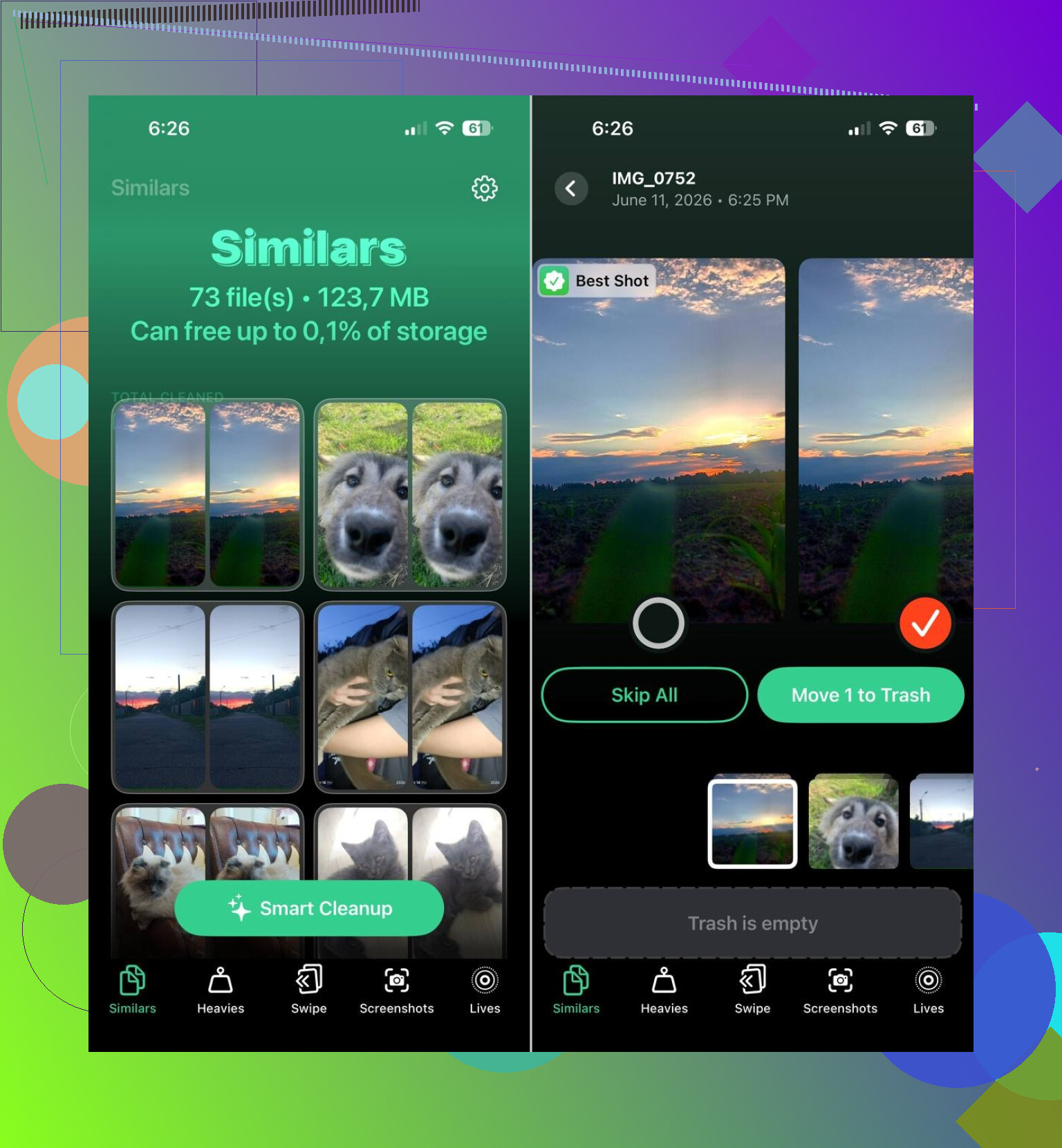
Eu acrescentaria um ponto que os outros só tocaram de leve: bancos de dados locais corrompidos. @caminantenocturno, @suenodelbosque e @mikeappsreviewer estão todos certos em focar em caches, sincronização e mídia, mas às vezes o verdadeiro vilão do armazenamento é o armazenamento de dados quebrado de um app, não os Dados do Sistema em si.
O que eu faria de diferente:
- Verifique o tamanho do app em comparação com Documentos e Dados. Se um app tem 300 MB, mas está armazenando 8 GB, esse é o sinal.
- Desinstalar parcialmente não é suficiente nesses casos. Exclua e reinstale o app específico.
- Olhe com atenção para WhatsApp, Instagram, TikTok, Chrome, Gmail e qualquer editor de vídeo. Esses são infratores frequentes.
- Abra o Gravador também. Gravações longas podem ficar escondidas lá.
Uma coisa da qual discordo um pouco: limpar o Safari é útil, mas na maioria dos celulares isso não vai recuperar muito espaço, a menos que você navegue bastante.
Verifique também:
- Ajustes > Acessibilidade > Conteúdo Falado se você baixou vozes
- Ajustes > Geral > Dicionário para dicionários offline
- Ajustes > Música para faixas lossless baixadas
- App Livros para PDFs e audiolivros
- Widgets na tela de início de apps de notícias ou ações que continuam atualizando caches
Se as Fotos ainda forem o principal problema, o Clever Cleaner é razoável para identificar rapidamente fotos parecidas e vídeos muito grandes.
Prós:
- Triagem rápida de fotos
- Bom para imagens semelhantes, não só duplicatas exatas
- Mais fácil do que procurar manualmente
Contras:
- O melhor uso é apenas para limpeza de mídia, não para controle real do cache do sistema
- Você ainda precisa revisar antes de excluir
- Não vai corrigir bancos de dados de apps com falhas nem loops de indexação do iOS
Minha regra de corte: se o armazenamento voltar a encher dentro de 24 a 48 horas após a limpeza, pare de apagar coisas aleatórias e identifique qual categoria está crescendo de novo. Esse padrão geralmente revela o culpado rapidamente.