Jag försöker återställa familjevideor från ett SD-kort efter att det plötsligt slutade visa filerna. De här klippen är från födelsedagar och semestrar, och jag vill verkligen inte förlora dem. Jag behöver hjälp att lista ut de säkraste stegen för videoåterställning från SD-kort och vilken programvara eller vilka metoder som faktiskt fungerar utan att göra saken värre.
Jag tappade bort ett klipp en gång och min första tanke var densamma som de flesta har. Är det borta för gott?
Av det jag har sett, nej. Många raderade videor ligger fortfarande kvar på kortet ett tag.
Det som vanligtvis tas bort först är filposten, inte själva råvideodatan. Kortet pekar inte längre på klippet, men bytena ligger ofta kvar tills nytt material hamnar ovanpå dem. Så de första minuterna spelar större roll än folk tror. Om du fortsätter filma sjunker dina chanser snabbt.
1. Sluta använda kortet
I samma sekund som du märker att videon saknas, sluta.
Filma inte mer material. Ta inga fler bilder. Formatera inte kortet bara för att kameran föreslog det. Ta ut kortet och lägg det åt sidan.
Jag har sett människor förlora ett kort klipp, fortsätta spela in i tio minuter och sedan undra varför återställningen bara fick tillbaka halva filen och en hög med skräp. Skador från överskrivning uppstår snabbt.
2. Ta reda på om programvara räcker
Vissa fall lämpar sig för gör det själv-återställning. Andra är inte värda att chansa på.
Programvaruåterställning är vanligtvis rimlig när:
Du raderade filerna av misstag.
Kortet blev formaterat.
Kortet visas som RAW.
Du fick ett filsystemsfel från kameran eller datorn.
Videorna försvann trots att kortet fortfarande verkar läsbart.
Jag skulle luta åt en återställningstjänst när:
Kortet är böjt, sprucket eller har tydliga fysiska skador.
Din dator upptäcker det inte alls.
Det fortsätter att kopplas från under läsning.
Enheten rapporterar maskinvarufel.
Materialet är viktigt nog för att du inte vill lära dig genom att prova dig fram.
Om kortet är fysiskt skadat är upprepade skanningsförsök en dålig idé. Jag skulle inte fortsätta peta på det.
3. Gör först en avbild av kortet
Den här delen hoppar många över, och jag tycker att det är ett misstag.
Innan återställning, gör en fullständig diskavbild av minneskortet. Då får du en byte-för-byte-kopia av dess nuvarande tillstånd. Om ditt första återställningsförsök går snett har du fortfarande originalet bevarat.
Personer som arbetar med detta professionellt jobbar ofta från avbilden i stället för att belasta kortet om och om igen. Det minskar risken. Det ger dig också möjlighet att försöka igen med andra inställningar senare.
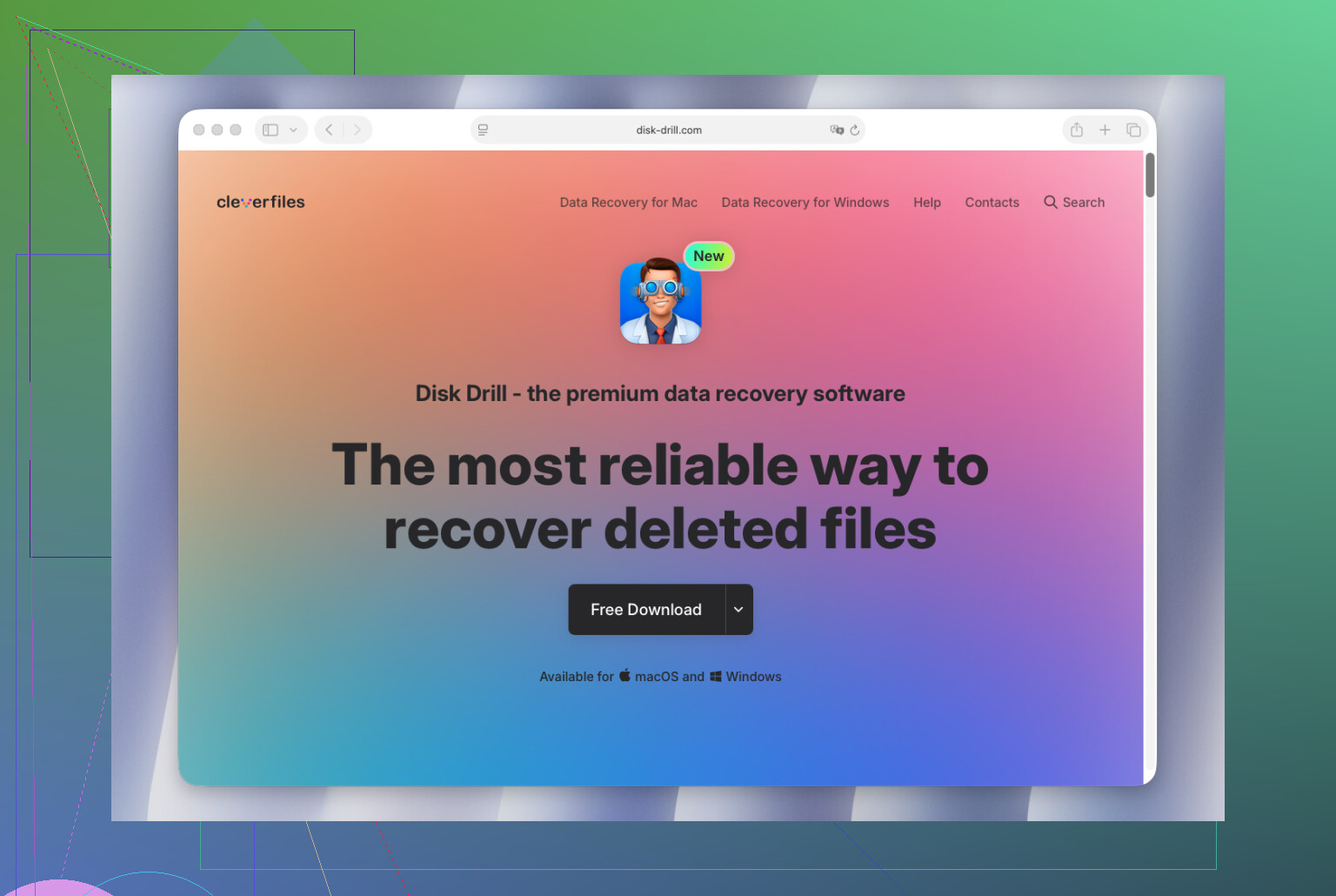
4. Återställ videon med Disk Drill
Bilder är vanligtvis enklare. Video är stökigare.
Många kameror, drönare, dashcams och actionkameror sparar material i delar över kortet. Enkla återställningsverktyg kan hitta bitar men misslyckas med att sätta ihop dem igen till en ren, spelbar fil. Jag stötte på detta med material från en actionkamera för ett tag sedan. Skanningen hittade namnet, storleken såg rätt ut, och filen spelades upp i sex sekunder och frös sedan. Väldigt irriterande.
En anledning till att Disk Drill nämns för videojobb är dess läge Advanced Camera Recovery. Det byggdes för fragmenterat material från kameror och minneskort som stöds. I stället för att behandla videon som ett enda prydligt block går det igenom fragment och försöker bygga upp den ursprungliga strukturen igen. Detta brukar spela roll för filer från GoPro, DJI, Sony, Canon, Nikon, Fujifilm, Insta360 och liknande enheter.
Processen är ganska enkel:
Sätt i det ursprungliga minneskortet med en kortläsare.
Öppna Disk Drill.
Välj minneskortet.
Välj Advanced Camera Recovery.
Kör skanningen.
Vänta tills analysen är klar.
Förhandsgranska det som hittades.
Spara återställda videor på en annan enhet.
Återställ inte filer tillbaka till samma kort. Jag vet att det låter självklart. Folk gör det ändå.
5. Testa de återställda videorna innan du anser det klart
Att en fil visas i resultatlistan betyder inte att den är bra.
Öppna några av de återställda videorna. Spola igenom dem. Kontrollera mitten, inte bara den första sekunden. Ibland har ett klipp rätt filnamn och storlek men ändå korruption, saknade bildrutor eller uppspelningsproblem.
Om en inte går att spela upp är VLC Media Player värt att prova först. Ett separat videoreparationsverktyg kan också hjälpa, beroende på vad som blev skadat.
Om du vill ha den korta versionen så är den denna. Sluta använda kortet, skapa först en avbild av det, återställ till en annan enhet och testa sedan filerna. Om kortet har fysisk skada skulle jag hoppa över hemmalösningar och behandla det som något man bara har en chans på.
Om filerna “slutade visas” och du inte raderade dem, skulle jag först kontrollera de enkla sakerna innan jag gjorde en djupskanning.
Prova en annan kortläsare.
Prova en annan USB-port.
Prova en annan dator.
Kontrollera Diskhantering i Windows eller Skivverktyg på Mac. Om SD-kortet visar rätt storlek är det ett ganska bra tecken. Om det ber dig att formatera, gör inte det.
Jag håller med @mikeappsreviewer om en viktig sak, sluta skriva något till kortet. Jag håller dock inte helt med om att gå direkt till avancerat återställningsläge först. Om problemet är ett skadat filsystem kan en vanlig skrivskyddad skanning ofta få tillbaka mappstrukturen och de ursprungliga namnen bättre.
Min ordning skulle vara:
- Testa kortet i en annan läsare.
- Skapa en fullständig avbild om kortet läses stabilt.
- Skanna avbilden, inte kortet.
- Börja med en vanlig djupskanning.
- Om videor kommer tillbaka trasiga eller uppdelade, använd då Disk Drills kamerafokuserade återställningsalternativ.
Disk Drill är ett bra val för videoåterställning från SD-kort, särskilt för MP4- och MOV-klipp från kameror och telefoner. Recuva fungerar för enkla raderingar, men det räcker inte till för fragmenterad video. PhotoRec hittar mycket, men filnamn och mappar är ofta röriga.
Om kortet kopplas från, visar 0 byte eller blir varmt, sluta. Då är det läge för ett labb.
Detta kan också vara värt att titta på om du jämför verktyg för SD-kort och raderade filer:
bästa programvaran för återställning av SD-kort för att få tillbaka raderade videor och foton
En sak till. Efter återställningen, kopiera allt till 2 enheter. Familjevideor är sådant man bara förlorar en gång.

Jag skulle lägga till en sak till det som @mikeappsreviewer och @chasseurdetoiles sa: kontrollera om filerna faktiskt är dolda innan du går in i fullt återställningsläge. Jag har sett SD-kort med en förstörd filtabell där videorna försvinner i kameran, men fortfarande visas med en riktig filhanterare på en dator. I Windows, aktivera dolda filer. På Mac använder du Command + Shift + . i Finder. Det låter grundläggande, men det grundläggande räddar ibland videomaterial.
Jag skulle inte heller köra CHKDSK eller First Aid direkt, även om folk älskar att föreslå det. Ibland hjälper det, ibland fixar det kortet till ett sämre läge för återställning. För familjevideor skulle jag hellre bevara först och reparera senare.
Min syn:
- Om kortet monteras normalt, kopiera först allt synligt därifrån
- Om videor saknas, använd skrivskyddad återställning på avbildningen
- Om klippen kommer tillbaka korrupta, prova sedan Disk Drill, särskilt om de kom från en kamera som spelar in i fragment
- Om kortet beter sig konstigt, långsamt eller fortsätter att kopplas från, sluta hålla på med det
Ett annat knep: sortera återställda filer efter storlek. Små MP4-filer är ofta skräp. De större filerna har vanligtvis bäst chans.
Om du vill ha ett annat exempel på återställning av förlorade familjevideor från ett korrupt SD-kort, är den tråden värd att läsa.
Och ja, återställ till din dator eller extern enhet, inte tillbaka till SD-kortet. Låter självklart, men panik får folk att göra dumma saker lol.
En sak jag skulle göra som inte betonades tillräckligt ovan: kontrollera kortets hälsa innan du litar på någon lång skanning. I Windows hjälper CrystalDiskInfo inte mycket för SD-kort, men verktyg som H2testw eller F3 kan avslöja falska eller felande kort. Viktig hake dock: gör bara det på en klon eller efter återställningsförsök, eftersom skrivtestning kan förstöra återställbar data. Så jag håller lite inte med folk som hoppar direkt in i varje diagnosverktyg.
Om videorna dessutom försvann men mappstrukturen fortfarande ser halvnormal ut, prova att bläddra på kortet med en hex-säker filhanterare eller åtminstone ett annat operativsystem. Jag har sett exFAT-katalogkorruption visa filer i Linux som Windows vägrade lista.
Min syn på Disk Drill:
Fördelar
- Bra på skanningar av SD-kort
- Bättre med videoformat än enklare verktyg för att återskapa raderade filer
- Förhandsvisning är användbar
- Kan fungera bra när filsystemet är skadat
Nackdelar
- Ingen magi om kortet har elektriska fel
- Djupa skanningar kan ge många filer med ändrade namn
- Betald återställning för full användning
- Stora videojobb kan ta ett tag
Så ja, jag håller med @chasseurdetoiles, @viaggiatoresolare och @mikeappsreviewer om delen “skriv inte till kortet”. Där jag skiljer mig är detta: om kortet fortfarande är läsbart skulle jag hellre göra en försiktig genomgång för att hämta DCIM eller privata kameramappar manuellt innan jag kör återställning. Ibland ligger de “saknade” videorna i konstiga undermappar eller har trasiga tidsstämplar, inte faktiskt borta.
Om manuell kopiering misslyckas, klona först och skanna klonen med Disk Drill. Om till och med kloningen ger läsfel tidigt, stanna innan kortet blir sämre. Det är vanligtvis den punkt där gör-det-själv slutar vara smart.