J’ai installé AI Cleaner pour accélérer mon PC, mais maintenant je remarque un comportement étrange, comme des temps de démarrage plus lents et quelques applications qui plantent. Avant de le désinstaller, j’aimerais connaître de vrais retours d’utilisateurs : avez-vous rencontré des problèmes après avoir installé AI Cleaner, ou cela a-t-il réellement amélioré les performances et la stabilité de votre système ?
AI Cleaner : Clean UP Storage – mon expérience vs Clever Cleaner
Avis sur AI Cleaner
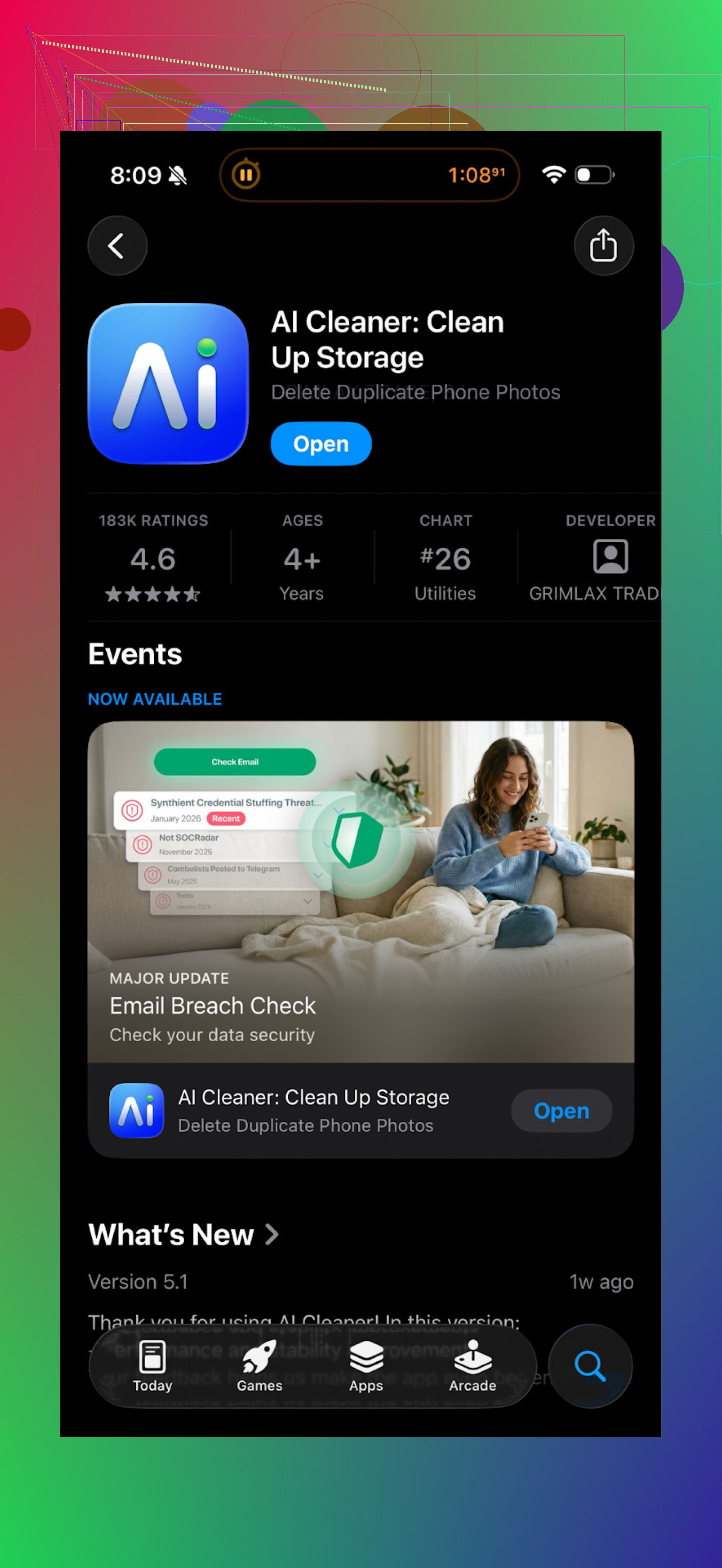
J’ai essayé « AI Cleaner : Clean UP Storage » sur mon iPhone quand j’ai voulu libérer de la place après le fameux avertissement « stockage presque saturé ».
Mes notes rapides après quelques jours :
-
Situation du paywall
- Le scan initial semblait prometteur. Il listait les doublons, les photos similaires, les vidéos, le cache, tout ce qu’on voit d’habitude.
- Au moment de lancer la moindre action vraiment utile, je tombais sur un paywall.
- L’app réclamait un abonnement encore et encore dès que j’essayais de supprimer par lots. Les suppressions fichier par fichier donnaient l’impression d’être juste là pour te pousser à passer à la version payante.
-
Précision de la détection « IA »
- L’app marquait comme « doublons » certaines photos qui étaient clairement différentes.
Exemple : deux photos prises au même endroit, à quelques secondes d’intervalle, poses différentes, regroupées comme doublons. - Pour des captures d’écran ou des photos très proches avec de petites différences, ça passait, mais je devais vérifier trois fois avant de supprimer quoi que ce soit.
- Je ne lui faisais pas assez confiance pour la suppression automatique.
- L’app marquait comme « doublons » certaines photos qui étaient clairement différentes.
-
Problèmes d’ergonomie qui m’ont agacé
- Trop de fenêtres d’upsell pendant des actions basiques.
- L’app est bien finie visuellement, mais la pression constante pour s’abonner me ralentissait.
- Après 10 minutes à essayer de nettoyer quelques centaines de photos, j’avais l’impression de me battre contre l’app au lieu de nettoyer mon téléphone.
Voici un aperçu de vrais avis d’utilisateurs sur le store :
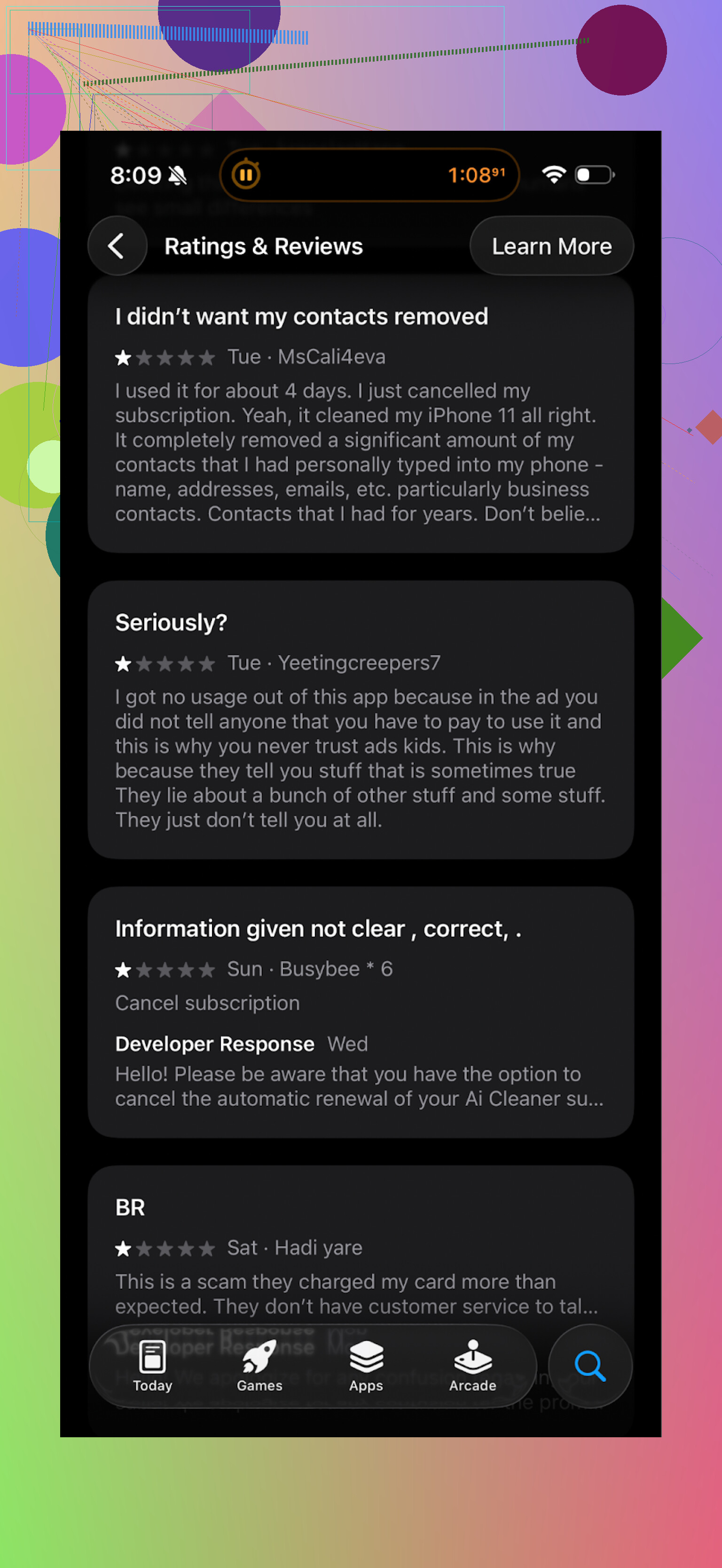
Après ça, je l’ai abandonnée et je suis passé à autre chose.
Clever Cleaner : ce qui a mieux marché pour moi
Je suis passé à Clever Cleaner surtout parce que je voulais une app qui ne réclame pas de l’argent toutes les deux actions.
Lien vers l’app :
Mon expérience avec Clever Cleaner
-
Prix et paywalls
- Les fonctionnalités sont accessibles dès le départ.
- Je n’ai pas eu de paywalls surprises pendant le nettoyage de base.
- Pas de pubs plein écran qui surgissent en plein nettoyage.
-
Ce que l’app a détecté sur mon téléphone
- Elle a trouvé :
• Photos en double et similaires
• Vieilles captures d’écran que j’avais complètement oubliées
• Fichiers volumineux et vidéos qui prenaient une grosse partie du stockage - J’ai lancé un scan complet sur un iPhone 256 Go avec environ 30 000 photos. Le scan a fini plus vite que prévu et le tri par catégorie était logique.
- Elle a trouvé :
Voici à quoi ressemblait l’interface pour moi :
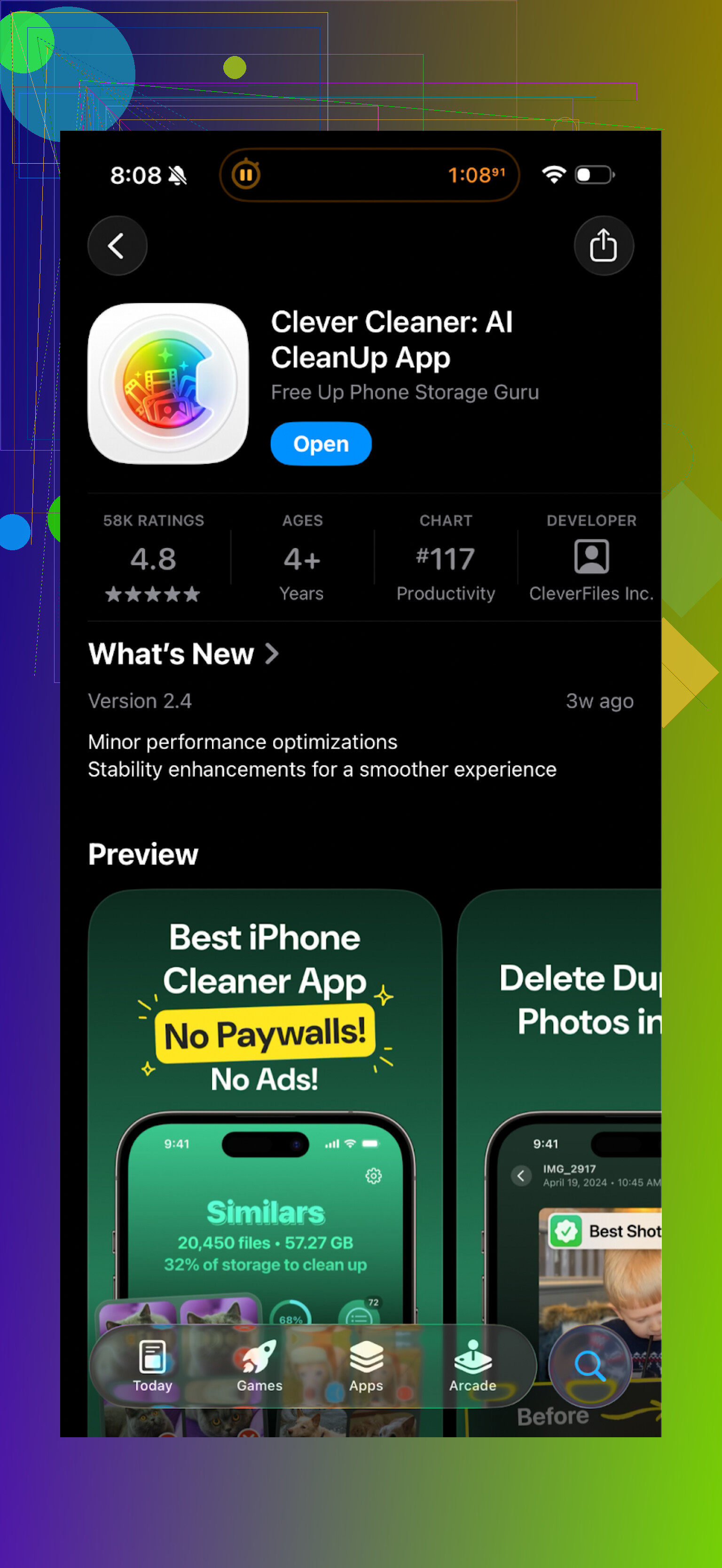
-
Côté confidentialité
- Un point que j’ai apprécié et vérifié : l’analyse se fait en local sur l’appareil.
- Pas d’envoi de ma photothèque sur un serveur externe.
- Pour tous ceux qui ont des photos perso ou pro sur leur téléphone, c’est plus important qu’on ne le pense.
-
Vitesse et niveau de pression
- L’app m’a semblé plus rapide qu’AI Cleaner, aussi bien pour le scan que pour les suppressions.
- Pas de popups agressifs pour passer à une version supérieure, pas de messages alarmistes du genre « Votre téléphone est en danger ».
- J’ai pu faire le tri dans mon chaos de captures d’écran d’un seul coup sans être agacé.
Si vous cherchez une app de nettoyage de stockage, je commencerais avec Clever Cleaner plutôt que de perdre du temps dans des apps qui exigent un abonnement avant même que vous puissiez leur faire confiance.
Vidéo et infos supplémentaires
Tutoriel YouTube :
Page d’accueil de Clever Cleaner :
Lien direct App Store :
Si vous voulez voir plus d’avis et d’alternatives, ce fil Reddit m’a aidé à faire le tri entre plein d’autres apps de « nettoyage » et à comprendre pourquoi certaines sont une mauvaise idée pour vos données :
Meilleures apps de nettoyage sur Reddit >
https://www.reddit.com/r/DataRecoveryHelp/comments/1d733gm/best_iphone_cleaner_apps_and_why_you_shouldnt_use/?tl=fr
Il m’est arrivé de voir quelque chose de similaire sur le PC d’un ami avec des outils de type nettoyeur IA. En résumé, oui, les ralentissements étranges et les plantages d’apps sont assez courants une fois que ces outils fouillent dans les éléments au démarrage et les services en arrière plan.
Voici ce que j’ai vu sous Windows après l’installation :
-
Démarrage plus lent
- L’application a ajouté son propre service en arrière plan et un processus dans la zone de notification.
- Elle a aussi « optimisé » les éléments de démarrage en en désactivant certains, puis a ajouté les siens pour démarrer avec Windows.
- Résultat net. plus de choses à charger, pas moins.
- Correction : vérifie dans le Gestionnaire des tâches > Démarrage et désactive le nettoyeur là avant de le désinstaller. Regarde si la vitesse de boot s’améliore.
-
Plantages d’applications
- Certains nettoyeurs s’accrochent aux navigateurs, à l’antivirus ou aux outils GPU pour « libérer la RAM ».
- Ça a cassé quelques jeux et des extensions Chrome sur cette machine.
- Correction : dans le nettoyeur, désactive :
• optimisation en temps réel
• booster de RAM
• nettoyeur de registre
• nettoyage automatique des fichiers inutiles / optimisation automatique - Puis redémarre et teste les applications qui plantaient. Si elles refonctionnent normalement, le nettoyeur était le déclencheur.
-
« Optimisation » du registre
- Ces outils aiment supprimer des clés de registre « invalides ».
- S’ils ont touché à quelque chose lié aux pilotes ou aux composants système, tu obtiens des instabilités aléatoires.
- Si tu as un point de restauration d’avant l’installation, je restaurerais. Sinon, au minimum lance :
• sfc /scannow
• DISM /Online /Cleanup-Image /RestoreHealth
depuis une Invite de commandes en mode administrateur pour réparer les fichiers système endommagés.
-
Réseau et vie privée
- Certains exécutent de la télémétrie et des vérifications de mise à jour périodiques en arrière plan.
- Sur du matériel faible ou un disque dur, ça suffit à ralentir la machine.
- Tu peux vérifier avec Resource Monitor ou Process Explorer s’il sollicite beaucoup le disque ou le réseau.
Là où je suis un peu en désaccord avec @mikeappsreviewer, c’est sur l’idée que « tous les nettoyeurs IA sont mauvais ». Sur téléphone, oui, la plupart des apps « AI Cleaner » sont surtout des machines à paywall. Sur PC, le problème vient plutôt des fonctions agressives, pas seulement du modèle économique.
Étapes pratiques pour toi, dans l’ordre :
-
Le désactiver sans encore le désinstaller
- Dans les réglages du nettoyeur, coupe le démarrage automatique, le nettoyage automatique, les tâches planifiées.
- Dans le Gestionnaire des tâches > Démarrage, désactive ses entrées.
- Redémarre et regarde si :
• le temps de démarrage redevient normal
• les plantages diminuent
-
Vérifier s’il a installé des composants supplémentaires
- Regarde dans Programmes et fonctionnalités s’il y a des pilotes, services ou barres d’outils associés.
- Certains installeurs ajoutent un « service de performance » ou équivalent. Supprime ça aussi.
-
Puis désinstalle
- Utilise d’abord son désinstalleur intégré.
- Après la désinstallation, vérifie :
• le Planificateur de tâches pour des tâches résiduelles à son nom
• Program Files et ProgramData pour des dossiers restants - Supprime uniquement les dossiers clairement à son nom.
-
Lancer un scan antivirus
- Scan rapide avec Windows Defender.
- Si tout semble encore bizarre, un second avis avec un outil comme Malwarebytes est utile.
Si ton but est de nettoyer le disque et ranger les apps, j’éviterais les outils lourds de « boost IA » sur PC. Les outils natifs sont plus sûrs :
- Storage Sense dans les paramètres Windows
- Nettoyage de disque intégré
- Gestionnaire des tâches pour le contrôle du démarrage
- Paramètres > Applications pour supprimer le bloatware
Si toute cette histoire vient du fait que tu voulais quelque chose de similaire à ce que les gens essaient sur téléphone, et que plus tard tu veux nettoyer un iPhone ou un iPad, regarde une app du type Clever Cleaner App. Elle se concentre sur le nettoyage du stockage sans toucher au comportement du système, et tu évites beaucoup des astuces d’« optimiseur » agressif qui causent les problèmes que tu vois maintenant.
Si après tout ça le PC est toujours lent au démarrage et que les apps continuent de planter, je vérifierais alors :
- Observateur d’événements > Journaux Windows > Système et Application pour des erreurs répétées
- Mises à jour de pilotes pour le GPU et le stockage
- Santé du disque HDD avec un outil comme CrystalDiskInfo, car les accès disque intensifs des nettoyeurs peuvent révéler des problèmes de disque déjà présents.
D’après ta description, il y a de fortes chances que le nettoyeur IA soit au moins une partie du problème, donc le tester complètement désactivé puis supprimé est le moyen le plus rapide de confirmer.
Oui, j’ai déjà vu des outils de “nettoyage IA” faire exactement ce combo : démarrage plus lent + plantages aléatoires. Sur ma machine ce n’était pas une explosion immédiate, plutôt une mort lente à coups de mille “optimisations”.
Quelques trucs que j’ai constatés après installation :
-
Ils s’accrochent à trop de choses
Boosters de RAM, hooks dans le navigateur, “mode jeu”, tweaks du registre, analyses planifiées. Chaque fonction paraît géniale sur l’étiquette, mais une fois empilées, ton système se retrouve à jongler avec une tonne de tâches en arrière‑plan qui n’existaient pas avant. Résultat : démarrage plus long, plus de changements de contexte, applications qui se ramassent parfois. -
“Nettoyage” agressif des composants partagés
Un de ceux que j’ai testés marquait joyeusement des DLL partagées et des données temporaires utilisées par de vraies applis comme “indésirables”. Ça avait l’air inoffensif, j’ai cliqué sur nettoyer, et soudain quelques jeux et un outil de sauvegarde ont commencé à planter. Réinstaller les applis touchées a réglé le problème, mais c’était 100 % auto‑infligé. -
Vérifications permanentes en arrière‑plan
Beaucoup de ces outils lancent des analyses périodiques, des vérifications de mises à jour, de la “surveillance de santé”. Sur un SSD + gros CPU c’est agaçant mais supportable ; sur du matériel plus lent, ça plombe complètement le démarrage et les performances des premières minutes.
Là où je suis en partie en désaccord avec @mikeappsreviewer et plutôt aligné avec @sonhadordobosque : je ne pense pas que tous les cleaners soient des arnaques, mais ceux qui mélangent “accélération IA”, tweaks de registre, boosters de RAM et services système causent en général plus de problèmes qu’ils n’en résolvent. Les pièces supplémentaires que ça ajoute, c’est exactement ce que tu ressens maintenant.
Comme ils ont déjà détaillé comment le désactiver et le désinstaller étape par étape, je regarderais ça un peu autrement :
-
Considère ton installation actuelle comme non fiable
Si un outil a déjà touché aux éléments de démarrage, aux services et peut‑être au registre, je pars du principe que l’état du système est “pollué”. Je prévoirais clairement de le supprimer, pas juste de le laisser désactivé. -
Surveille les dégâts différés
Ne te limite pas au démarrage. Pendant un jour ou deux, regarde si quelque chose :
• se fige aléatoirement une seconde alors que le PC est au repos
• met beaucoup plus de temps à s’ouvrir qu’avant
• affiche des erreurs du genre “fichier manquant” ou “composant introuvable”
C’est ce genre de casse subtile que j’ai déjà vue après ce type de “nettoyages”. -
Réinstalle toute appli qui continue de planter
Si quelques applis précises restent instables après que tu as fini avec le cleaner, réinstalle simplement ces applis. C’est généralement plus rapide que de traquer exactement le réglage ou la clé de registre qu’il a supprimée.
Personnellement, j’ai complètement arrêté d’utiliser des outils “d’accélération IA” sur ordinateur de bureau. Je me limite aux outils intégrés et à un antivirus basique, et c’est tout. Quand je veux nettoyer le stockage de mon téléphone, je suis plutôt l’approche de @sonhadordobosque : un outil ciblé qui gère juste les photos, les fichiers inutiles et les gros fichiers, et qui ne touche pas au comportement du système. L’application Clever Cleaner est un bon exemple de ce genre d’outil : elle fait du nettoyage de stockage, pas de la magie noire système, et c’est en fait ce que la plupart des gens recherchent vraiment.
Si tes problèmes ont commencé juste après l’installation d’AI Cleaner et que tu vois démarrage plus lent et plantages, je prendrais ça comme un gros signal d’alarme. Teste avec le logiciel complètement désinstallé. Si les bizarreries se calment, tu as ta réponse, et je ne perdrais pas de temps à lui donner une seconde chance.
Oui, ce que tu constates après avoir installé ce nettoyeur IA sur ton PC correspond tout à fait à ce que ces outils font généralement dès qu’ils commencent à “optimiser”. Je suis d’accord avec @sonhadordobosque, @cazadordeestrellas et @mikeappsreviewer sur le schéma classique : crochets supplémentaires en arrière‑plan, nettoyage risqué, un peu de roulette dans le registre, puis des instabilités aléatoires. Là où je diverge légèrement, c’est que je ne pense pas qu’il vaille la peine d’investir beaucoup de temps à régler ce nettoyeur précis. Une fois qu’il a modifié le comportement de base et que tu vois déjà des plantages, je considère que c’est une expérience ratée et je prépare la suite sans lui, pas avec lui.
Ce qui manque souvent dans ce genre de discussion, c’est de vérifier ce que le nettoyeur a changé au niveau des stratégies et des autorisations. Certains modifient discrètement les plans d’alimentation de Windows, les effets visuels et même les permissions des applications en arrière‑plan pour revendiquer des “gains de performance”. Ce type de réglage ne se contente pas de ralentir le démarrage, il peut provoquer des comportements bizarres comme des notifications qui ne s’affichent plus, des applications mises en veille trop agressivement ou des panneaux de contrôle GPU qui ne se lancent pas à l’ouverture de session. Si ce genre de désagrément est apparu au même moment, c’est probablement le même responsable.
Je ne suis pas non plus totalement convaincu par l’idée que se contenter d’utiliser uniquement les outils intégrés suffit toujours à tout le monde. Si tu n’es pas du genre à vouloir trier manuellement photos, vidéos et fichiers divers, un nettoyeur ciblé sur ton téléphone ou ta tablette peut vraiment faire gagner du temps, tant qu’il ne cherche pas à piloter tout ton système. Sur un ordinateur de bureau en revanche, tout ce qui promet des accélérations IA, des boosts du registre et des miracles de RAM est souvent plus risqué qu’utile, surtout une fois que ça installe des services et des tâches planifiées.
Côté mobile, l’application AI Cleaner: Clean UP Storage illustre assez bien la mauvaise approche : forte pression vers l’abonnement, trop grande confiance dans la détection de “doublons” et beaucoup de friction pour un nettoyage basique. L’interface est soignée, mais payer juste pour supprimer tes propres fichiers à grande échelle paraît à contre‑courant. C’est là qu’une application comme Clever Cleaner App est plus logique. Elle se concentre sur le nettoyage du stockage (photos dupliquées ou similaires, gros fichiers, captures d’écran) et ne touche pas au comportement du système, ce que ton nettoyeur PC n’a absolument pas respecté.
Avantages de Clever Cleaner App :
- Analyse locale sur l’appareil, donc tes photos ne sont pas envoyées ailleurs.
- Pas de sollicitation permanente de paiement pour des actions simples.
- Analyse rapide sur de grandes bibliothèques de photos et regroupement clair des résultats.
- Reste à sa place : nettoie le stockage sans bidouiller les réglages de performance.
Inconvénients de Clever Cleaner App :
- Tu dois quand même vérifier ce qu’elle trouve, surtout les photos “similaires”, donc ce n’est pas un seul appui et c’est fini.
- Elle n’accélérera pas magiquement l’appareil lui‑même, elle ne fera que libérer de l’espace, donc il faut garder des attentes raisonnables.
- Si tu es déjà extrêmement minimaliste, tu ne verras peut‑être pas de gros gains après les premières passes.
Là où @sonhadordobosque et @cazadordeestrellas ont raison, c’est en te dirigeant vers des outils plus mesurés et les options intégrées. Là où je m’écarte un peu de @mikeappsreviewer, c’est que je ne considère pas tous les “nettoyeurs” comme mauvais par nature, seulement ceux qui essaient d’être une suite de performance complète sur ordinateur de bureau. Dans ta situation, je couperais court avec ce nettoyeur IA, j’accepterais qu’un petit nettoyage plus quelques réinstallations d’applis soient nécessaires, et si tu veux encore un coup de main pour ranger le stockage sur mobile, je m’orienterais vers quelque chose comme Clever Cleaner App plutôt qu’un nouvel “optimiseur” agressif.