Mitt iPhone-lagringsutrymme är nästan fullt på grund av bilder, hämtade filer, appdata och dubbletter. Jag letar efter ett säkert och kostnadsfritt sätt att frigöra lagringsutrymme på min iPhone 2026 utan att råka radera något viktigt. Vilka inbyggda verktyg eller gratisappar fungerar bäst?
Börja med ditt bildbibliotek. På en iPhone är det vanligtvis där du kan frigöra mest utrymme, särskilt om du har flera års samling av videor, skärmbilder, Live Photos och snarlika bilder.
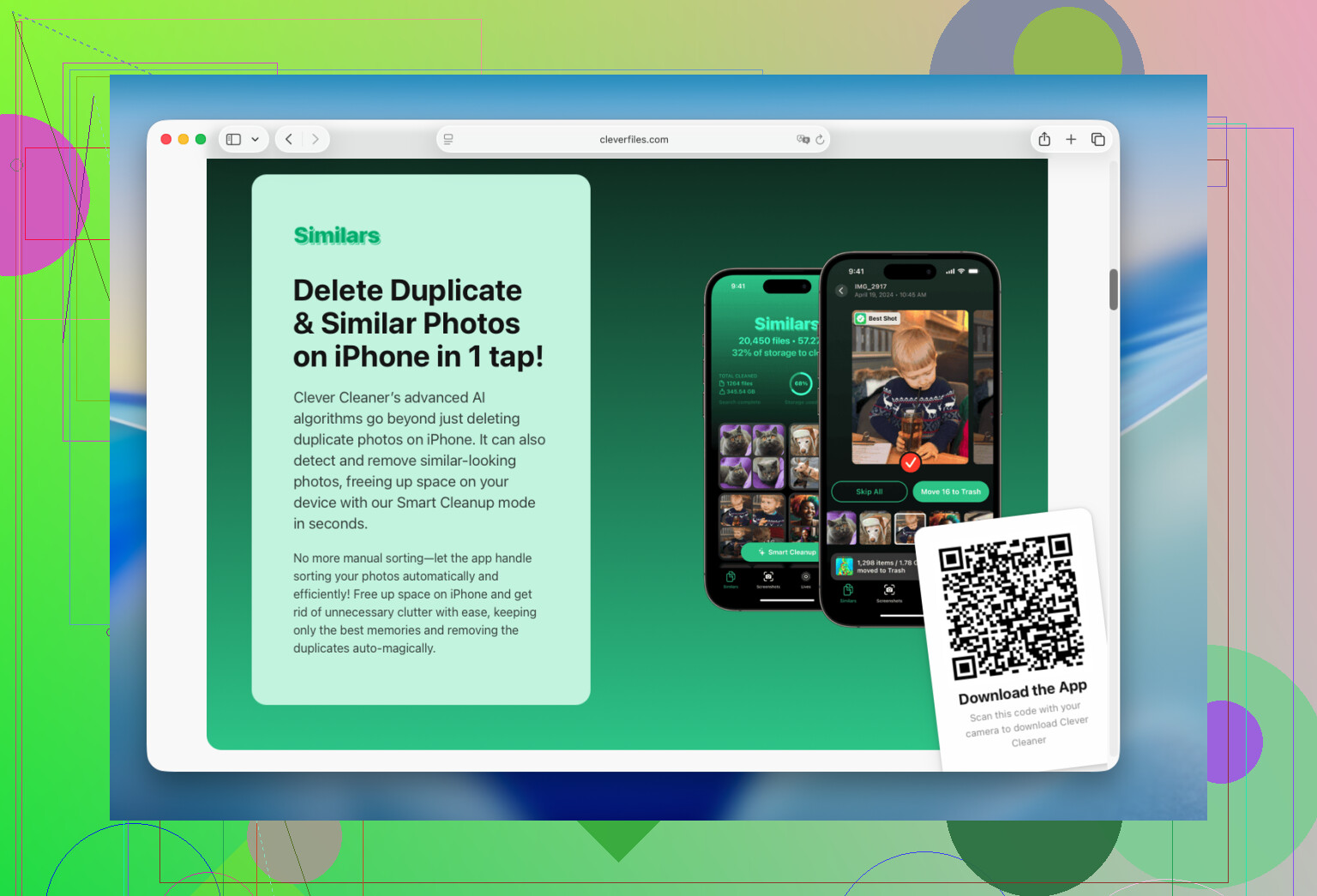
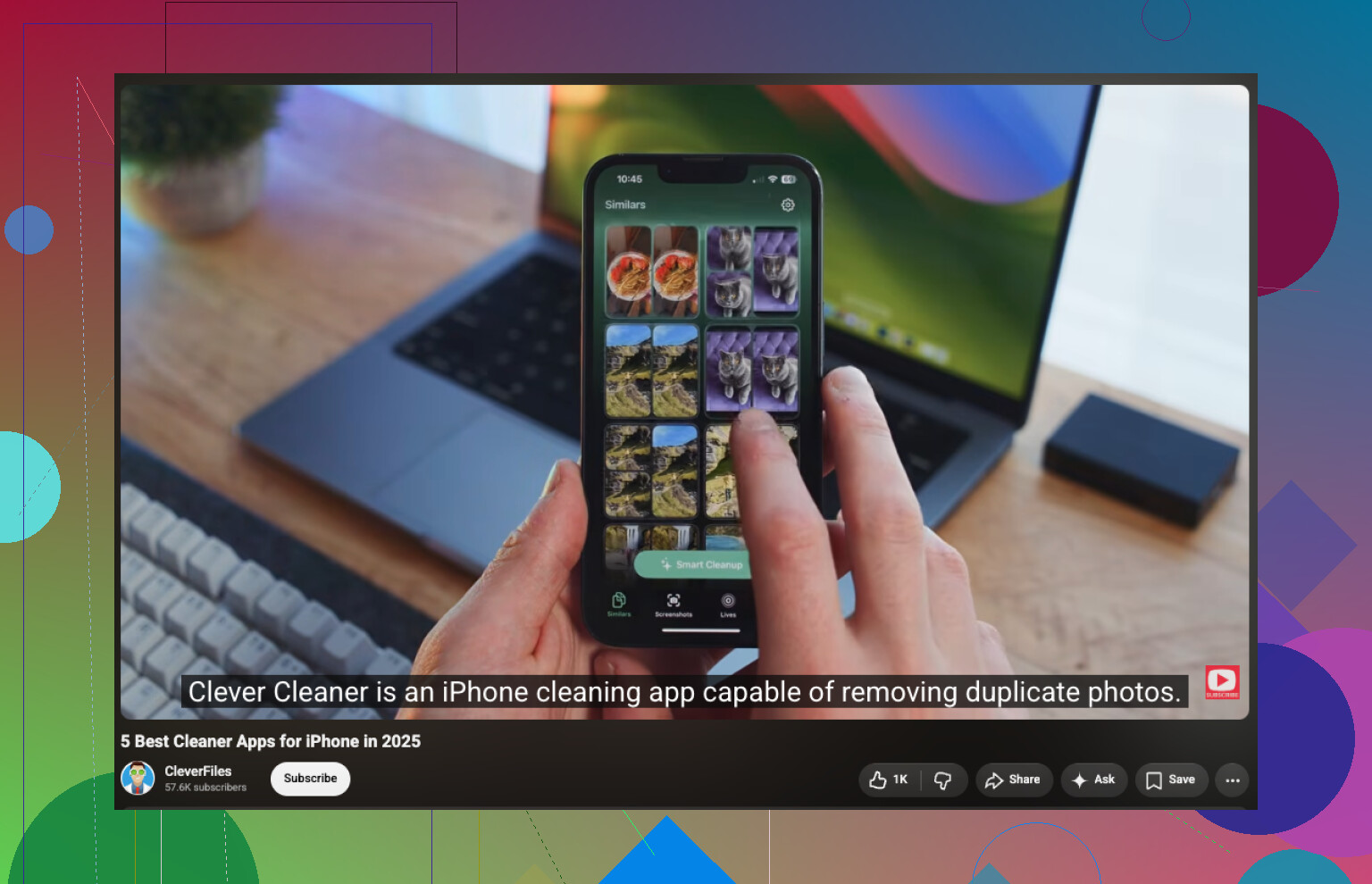
Jag använde Clever Cleaner för detta. Till en början ville jag ta bort dubbletter, men appen hittade även hundratals liknande bilder, bortglömda videor, gamla skärmbilder och Live Photos. Det tog ungefär 15 minuter att gå igenom dem och frigjorde mycket mer lagringsutrymme än att radera appar eller rensa cacheminnen manuellt.
Den grundläggande rensningsprocessen är enkel:
- Installera appen och ge den åtkomst till ditt bildbibliotek.
- Öppna Liknande och granska dubbletter eller närbesläktade bilder. Appen föreslår vilken bild du bör behålla, men du kan ändra markeringen innan du raderar något.
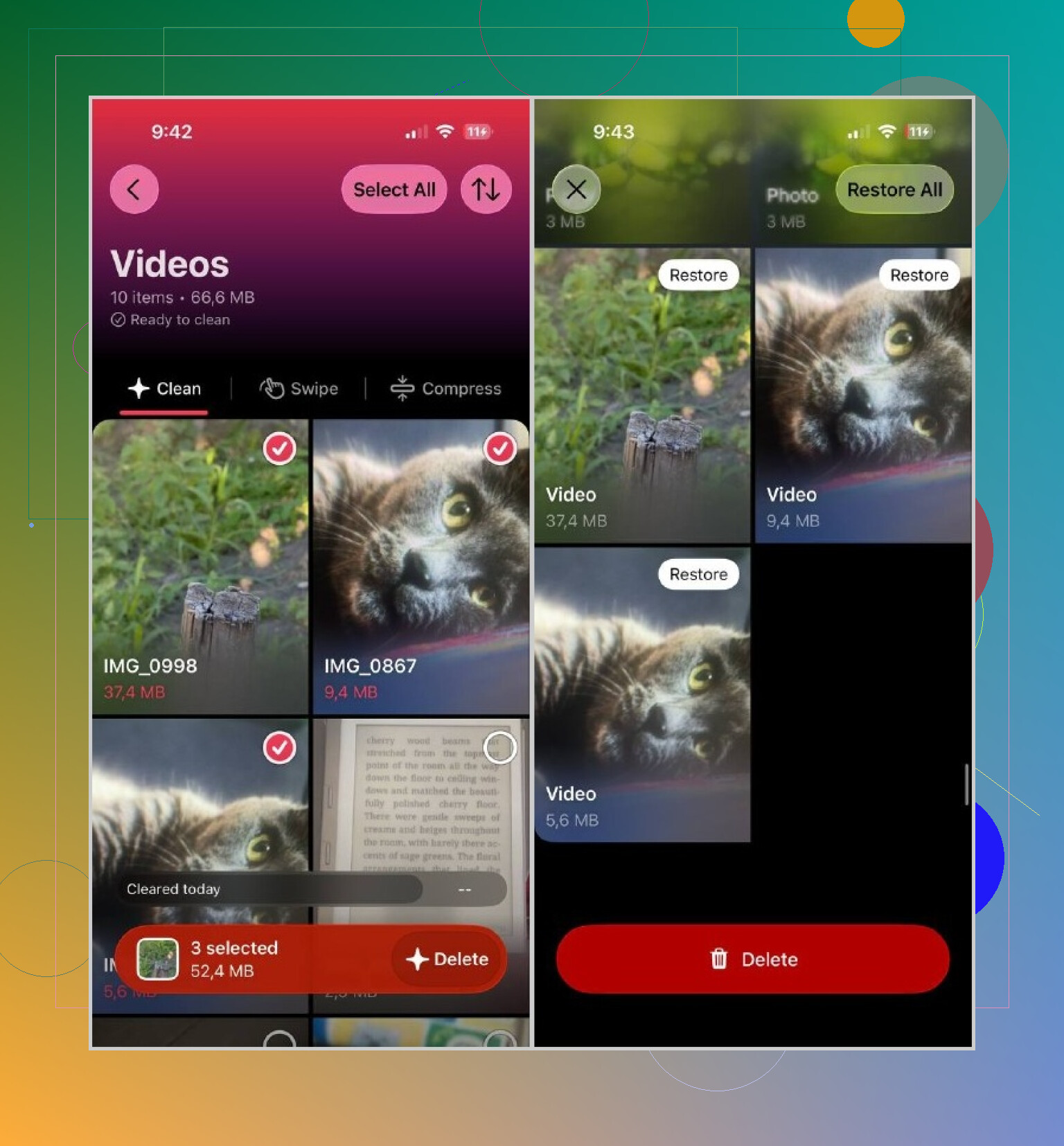
- Kontrollera Videor, eftersom några få stora videoklipp kan ta upp förvånansvärt mycket utrymme.
- Gå igenom Live Photos och Skärmbilder.
- Använd Smart rensning för att hantera flera kategorier samtidigt, eller Svep om du föredrar att granska bilderna individuellt.
Appen är reklamfri, bearbetar biblioteket på enheten och gratisversionen räcker för regelbunden rensning.
När du har raderat bilderna bör du komma ihåg att öppna Bilder > Senast raderade och tömma albumet. Annars behåller iOS de raderade objekten tillfälligt och du får inte tillbaka lagringsutrymmet direkt.
Kontrollera därefter Inställningar > Allmänt > iPhone-lagring. Du kan avlasta eller ta bort appar som du inte har använt på flera månader, rensa cachelagrade filer och hämtat offlineinnehåll från appar som Telegram, Spotify, Netflix eller YouTube samt radera gamla hämtningar från appen Filer.
Jag skulle inte sätta särskilt stor tilltro till appar som marknadsförs som fullständiga ”skräprensare” för iPhone. Apple begränsar åtkomsten till systemfiler och dolda cacheminnen, så tredjepartsappar kan inte rensa iOS fullständigt. De är främst användbara för att organisera och ta bort dina egna data, vilket ofta är det verkliga lagringsproblemet ändå.
Om iCloud-bilder är aktiverat bör du vara försiktig: om du raderar en bild från din iPhone raderas den även från iCloud och dina andra synkroniserade Apple-enheter. ”Optimera iPhone-lagring” är det säkrare första steget eftersom mindre lokala kopior behålls utan att originalen tas bort från ditt bibliotek.
För en helt kostnadsfri rensning skulle jag börja under Inställningar > Allmänt > iPhone-lagring och utgå från kategoriernas storlek i stället för att lita på en rensningsapps uppskattning av mängden ”skräp”. Bilagor i Meddelanden, hämtade poddar, musik eller videor som sparats offline samt mappen Hämtade filer kan i tysthet ta upp mer utrymme än dubblettbilder. Om du avlastar en app behålls dess dokument och data, medan de kan tas bort om du raderar appen. De två knapparna har alltså inte samma funktion.
Clever Cleaner kan göra bildsorteringen mindre omständlig, men @omeganinja6093 har rätt i att appen inte kan rensa dolda iOS-cacheminnen. Gör en säkerhetskopia före en omfattande bildrensning och granska själv vilka bilder som valts för radering. Automatiska val av ”liknande bilder” kan lätt omfatta seriebilder eller bilder med små skillnader som du hade tänkt behålla.
Om lagringsutrymmet mest består av filer i iCloud Drive eller appdata kan en rensning av bilder knappt göra någon skillnad. Kontrollera först Inställningar > Allmänt > iPhone-lagring och låt lagringsdiagrammet beräknas färdigt innan du bestämmer vad du ska ta bort.
För filer som lagras i iCloud Drive ska du använda Ta bort hämtning i stället för Radera. Tryck och håll på en stor fil i appen Filer och välj Ta bort hämtning. Då tas den lokala kopian bort medan filen finns kvar i iCloud för senare användning. Om du raderar en iCloud Drive-fil tas den även bort från dina andra synkroniserade enheter, vilket är ett lätt misstag att göra.
Jag skulle vara mindre entusiastisk över att avlasta appar än i de tidigare svaren. Det fungerar bra när själva appen är stor, men vid avlastning behålls Dokument och data. Om en app har samlat på sig 8 GB hämtningar eller cacheminne kan du frigöra förvånansvärt lite utrymme. Öppna appen och ta först bort offlineinnehåll där. Att radera och installera om appen kan frigöra mer utrymme, men gör det bara efter att du har bekräftat att dess data är synkroniserade och att du känner till inloggningsuppgifterna.
För bilder är Apples inbyggda samling Dubbletter den säkraste kostnadsfria utgångspunkten: Bilder > Samlingar > Verktyg > Dubbletter. Den hanterar faktiska dubbletter utan att ge en annan app åtkomst till hela biblioteket. Clever Cleaner är mer användbar om du specifikt vill ha hjälp med att hitta liknande bilder, skärmavbilder och annat skräp som Apple kanske inte klassificerar som dubbletter. Jag skulle behandla dess förslag som en sorteringskö, inte som en knapp för automatisk radering.
Slösa inte bort en eftermiddag på att försöka få ned Systemdata till noll. En del av det består av cacheminnen, index, röster och andra filer som hanteras av iOS, och mängden kan ändras av sig själv. Koncentrera dig på lagring som du kan identifiera: offlinevideor, meddelandebilagor, podcastavsnitt, röstinspelningar, Safari-hämtningar och molnfiler som fortfarande är hämtade lokalt. Det är vanligtvis säkrare och effektivare än att upprepade gånger installera rensningsappar eller tömma små cacheminnen.
Installera inte om en app bara för att @dima_rust nämnde att det frigör mer utrymme än att avlasta den. Det knepet fungerar, men bara när du är helt säker på att dina inloggningsuppgifter och alla data i appen går att återställa. Jag har sett folk radera en meddelande- eller 2FA-app för att frigöra några gigabyte och sedan tillbringa nästa timme utelåsta från sina konton. Om appen innehåller autentiseringskoder eller något annat som är kopplat till din identitet ska du låta den vara.
Rådet att utgå från lagringsdiagrammet i stället för en rensningsapps uppskattning av ”skräp” är helt rätt tänkt. Men diagrammet visar lite missvisande information till en början. Ge det ett par minuter att stabilisera sig, eftersom det direkt efter en iOS-uppdatering eller en stor synkronisering visar uppblåsta mängder systemdata som minskar av sig själva. Fatta inga beslut om att radera något utifrån den första siffran du ser.
Här skiljer jag mig lite från resten av tråden: alla gick direkt på bilderna. Det är rimligt eftersom de vanligtvis tar mest plats, men kontrollera Meddelanden först om du aldrig rensar där. Ställ in Meddelanden på att behålla innehåll i 30 dagar eller 1 år i stället för För alltid, så rensar iOS flera års bilagor på en gång. Ingen app behövs och du behöver inte ge någon åtkomst till ditt bibliotek. För personer som skickar mycket media har den enda inställningen frigjort mer utrymme än vad manuell cacherensning någonsin kommer att göra.
När det gäller själva verktyget fungerar Clever Cleaner bra för det specifika som det är avsett för, nämligen att hitta liknande bilder och gamla skärmbilder som Apples inbyggda funktion Dubbletter inte upptäcker. Behandla det precis som @swifthiveedge sa: som ett sorteringsverktyg, inte som automatisk radering. Och påminnelsen om att tömma Senast raderade efteråt är viktigare än den låter. Folk rensar i tjugo minuter, kontrollerar lagringen, ser ingen förändring och får panik. Utrymmet blir tillgängligt först när det albumet har tömts, inte före.
En sak som ingen nämnde: om iCloud-bilder är aktiverat och du även har ont om iCloud-utrymme hjälper ”Optimera iPhone-lagring” bara till en viss gräns. Du kommer ändå att slå i taket tills du antingen raderar originalen eller betalar för mer iCloud-utrymme. Det är bra att känna till innan du utgår från att enbart lokal rensning löser problemet.