Jag råkade av misstag radera några viktiga filer från en APFS-enhet på min Mac och har ingen Time Machine-säkerhetskopia. Jag försöker ta reda på det säkraste sättet att återställa raderade APFS-filer utan att skriva över något eller förvärra dataförlusten. Vilka verktyg eller steg fungerar faktiskt?
användare 1
Det finns fortfarande en chans, men det handlar egentligen om två saker: vad du gjorde efter att ha raderat filerna, och om detta var en SSD, HDD, intern Mac-enhet, extern enhet osv.
Det viktigaste är att sluta använda den enheten direkt. Spara inget på den, installera inga återställningsappar på den och kör inte Disk Utility-reparationer ännu. Raderade filer raderas ofta inte omedelbart, men utrymmet de använde kan återanvändas. Ju mer du skriver till enheten, desto sämre blir dina chanser.
Om detta var en formatering i Disk Utility betyder det inte automatiskt att datan är borta heller. En snabbformatering bygger vanligtvis upp filsystemet igen i stället för att skriva över varje bit av gammal data. Om du inte har lagt mycket nytt på enheten sedan dess kan återställning fortfarande vara möjlig.
Det irriterande undantaget är SSD:er med TRIM. På de flesta moderna Mac-datorer använder den interna SSD:n TRIM, och när de raderade blocken väl har rensats kan vanliga återställningsverktyg egentligen inte göra något med dem. Externa SSD:er är lite mer osäkra eftersom TRIM beror på höljet och anslutningen. Vissa får TRIM-kommandon, andra inte, så en extern SSD kan ibland vara lättare att återställa från om du slutar använda den tillräckligt snabbt.
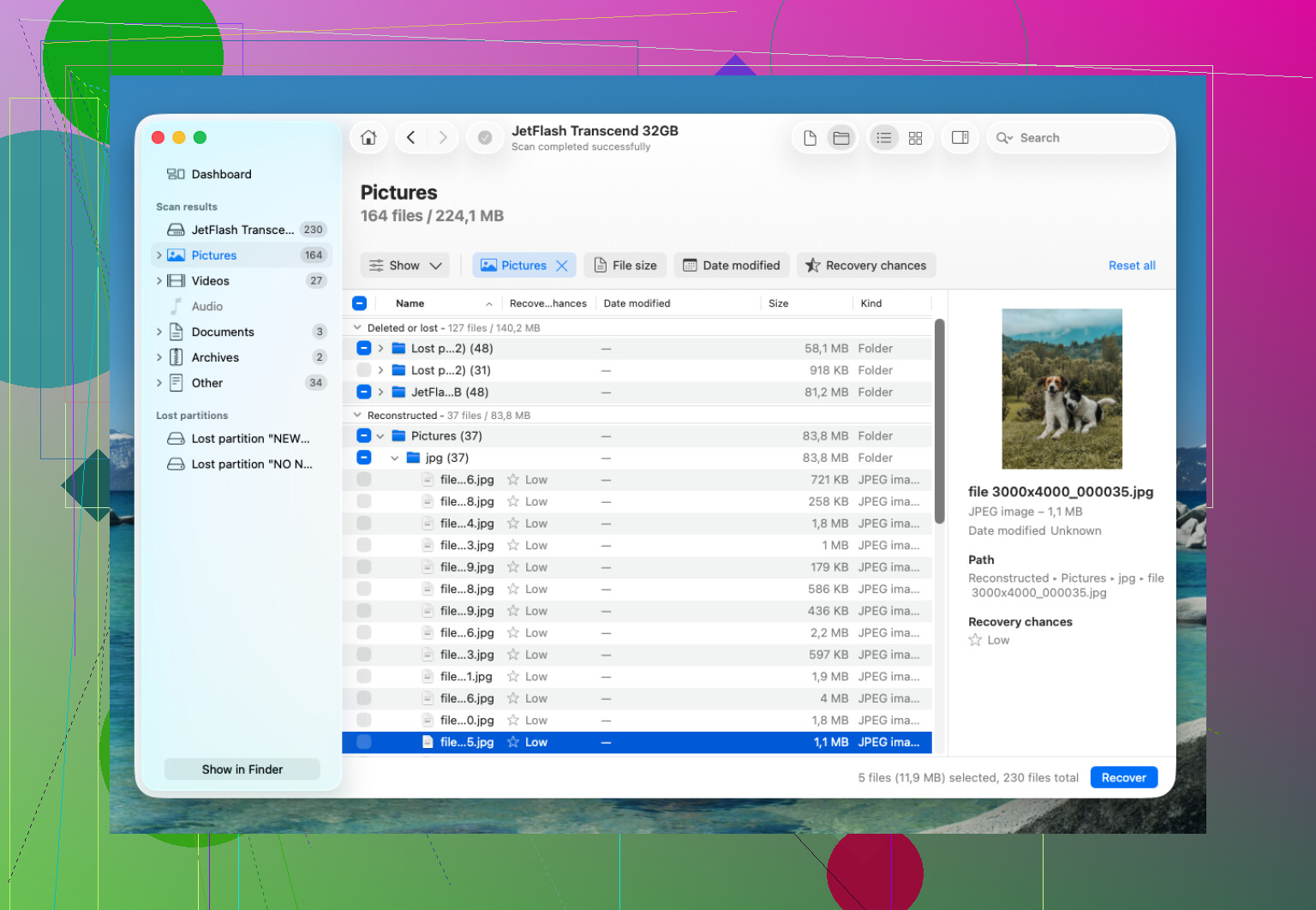
Jag har varit i en liknande situation med en APFS-enhet efter att ha raderat en mapp och tömt Papperskorgen. Det som hjälpte mig mest var att inte få panik och att inte prova en massa slumpmässiga lösningar på samma enhet. Jag fick till slut bäst resultat med Disk Drill.
Det jag gjorde var ganska enkelt:
- Installerade Disk Drill på en separat enhet.
- Anslöt APFS-enheten som hade de raderade filerna.
- Tillät Full Disk Access när macOS bad om det.
- Skannade hela APFS-volymen.
- Lät skanningen slutföras helt innan jag återställde något.
- Använde förhandsvisning först, bara för att säkerställa att filerna faktiskt gick att läsa.
- Återställde filerna till en annan enhet, inte tillbaka till problem-enheten.
En användbar sak var att många av de återställda mapparna behöll sina ursprungliga namn. Det är mycket bättre än att få en enda enorm hög med filer med slumpmässiga namn och behöva sortera allt för hand.
Om du inte har en Time Machine-säkerhetskopia är återställningsprogramvara förmodligen nästa sak att prova. Kontrollera också APFS-ögonblicksbilder om detta var på en Mac. macOS kan ibland ha lokala ögonblicksbilder även när din Time Machine-enhet inte är ansluten. De finns inte alltid där, men det är värt att kontrollera innan du antar att filerna är borta.
Jag skulle vänta med Disk Utility First Aid och andra reparationsförsök tills efter att du har kopierat ut det du kan. Återställ först, reparera senare. Att göra tvärtom kan förvärra situationen.
Om enheten beter sig fysiskt dåligt, som att den inte monteras, klickar, kopplar från, fryser under skanningar eller försvinner slumpmässigt, skulle jag inte fortsätta pressa den med programvara. Då är ett riktigt dataräddningslaboratorium det säkrare alternativet. Många av dem utvärderar enheten gratis och tar bara betalt om de återställer data. Det kostar mer, men om själva enheten håller på att gå sönder är det vanligtvis det bättre valet.
Återställ inte någonting till samma APFS-volym, även om återställningsappen erbjuder det som standard. Det är det enkla sättet att skriva över exakt det utrymme du försöker rädda. Jag håller med @mikeappsreviewer om att sluta använda den, men för en intern Mac-SSD skulle jag vara ännu striktare: stäng av den om du kan, eftersom macOS fortsätter att skriva loggar, cachefiler, Spotlight-data, webbläsardata osv. Om filerna är viktiga, starta från en annan disk eller anslut Macen/disken till en annan Mac och skanna därifrån. Om du har tillräckligt med lagringsutrymme, skapa först en avbild av disken och skanna avbilden i stället för att upprepade gånger skanna originalet. Disk Drill eller liknande verktyg är bra att prova, men se förhandsvisningen som testet: om filen förhandsvisas korrekt, återställ den till en annan fysisk enhet. Om den bara visas som ett namn utan förhandsvisning, anta inte att den faktiskt går att återställa.
Låt inte iCloud-synkronisering fortsätta köra om de saknade filerna fanns på Skrivbord, Dokument, iCloud Drive eller i en appmapp som synkroniseras. Innan du lägger timmar på att skanna APFS-volymen, kontrollera Nyligen raderade på iCloud.com, Papperskorgen på någon annan Mac som använder samma Apple-ID och appens eget område för raderade eller senaste filer om det var något som Pages, Numbers, Bilder, Anteckningar osv. Det är den tråkiga återställningsvägen som folk glömmer, och den är säkrare än att röra disken. Om filerna bara fanns lokalt, håller jag med om de allmänna råden ovan: sluta använda enheten, skanna från en annan startskiva eller en annan Mac och återställ till separat lagring. Disk Drill är okej att prova, men jag skulle först behandla det som ett verktyg för kan det förhandsvisa mina faktiska filer, inte som ett bevis på att allt som listas med namn går att återställa.