Jag råkade radera viktiga filer på min Windows 11-dator och tömde redan Papperskorgen innan jag insåg att de var borta. Dessa dokument och foton är verkligen viktiga, och jag behöver det bästa sättet att återställa raderade filer i Windows 11 så snart som möjligt. Jag skulle verkligen uppskatta säkra tips för återställning eller rekommendationer om programvara.
Hej,
Jag råkade ut för detta på Windows 11 för ett tag sedan. En fil verkade vara borta för gott, inte i papperskorgen, borttagen med Shift+Delete, hela köret. I många fall raderar Windows inte filen direkt. Det tar vanligtvis bort referensen till den och väntar sedan tills nya data skrivs till samma utrymme. Så ja, återställning är ofta fortfarande möjlig om du agerar snabbt.
Vad jag skulle kontrollera innan jag rör återställningsverktyg
- Papperskorgen. Låter självklart, men jag har sett filer hamna där när jag svor på att de var permanent raderade.
- OneDrives papperskorg, om ditt skrivbord, dokument eller bilder synkroniseras dit.
- Säkerhetskopior från Filhistorik.
- Tidigare versioner i mappen där filen fanns.
- Alla andra platser för säkerhetskopior, extern SSD, gammalt USB-minne, en annan dator, Google Drive, Dropbox, vad du nu använder.
Det viktiga här är att sluta använda enheten om du kan. Jag menar det. Installera inga appar på den. Lägg inte nedladdningar på den. Flytta inte runt en massa filer. Varje skrivning ökar risken att dina raderade data ersätts. På SSD-enheter blir detta värre på grund av TRIM. När TRIM väl har gjort sitt blir återställning snabbt riktigt besvärligt, ibland omöjligt.
Om filen inte finns någon annanstans
Då skulle jag prova återställningsprogramvara.
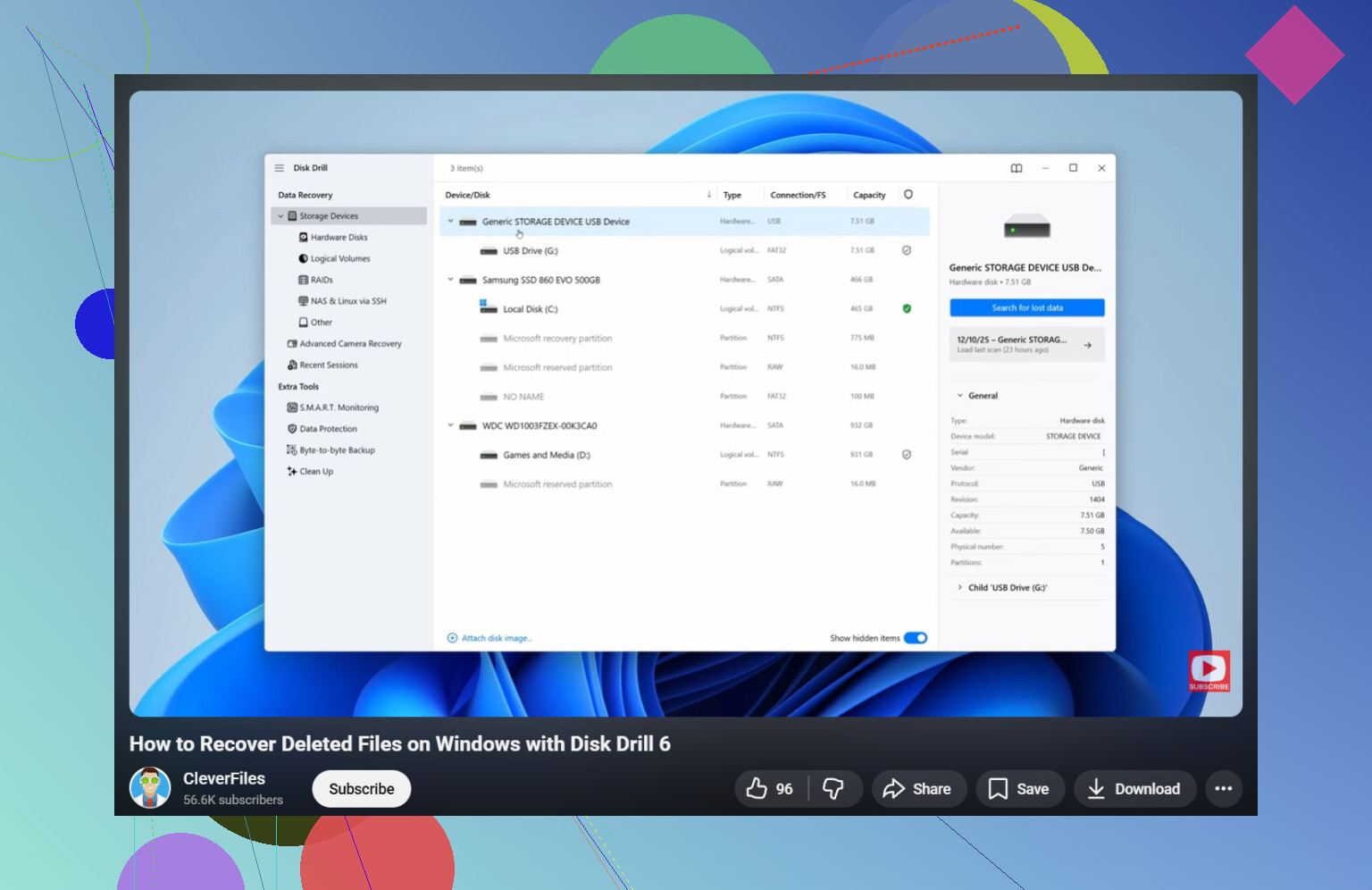
Det första verktyget jag skulle välja är Disk Drill. Jag använde det efter att ha testat några andra, och det var överlägset minst irriterande. Renare gränssnitt, färre konstiga steg, och i mitt fall behöll det ursprungliga filnamn och mappsökvägar för en stor del av de återställda filerna. Bara det sparade mig massor av tid.
Så skulle jag göra
- Installera Disk Drill på en annan enhet, inte den där filen raderades.
- Starta det och välj den berörda enheten.
- Klicka på Sök efter förlorad data.
- Vänta. Fullständiga skanningar går inte snabbt på större enheter.
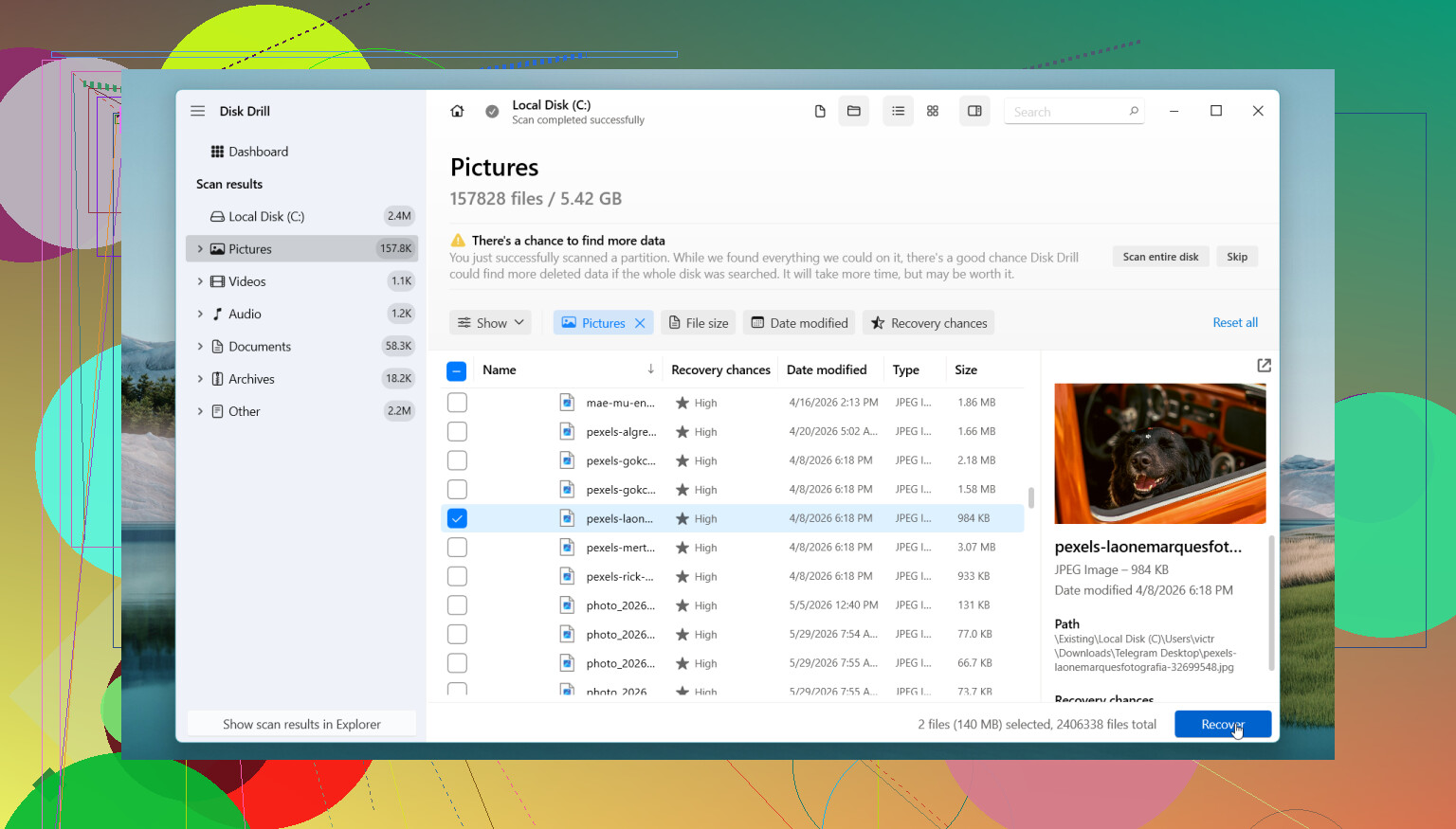
- Använd sökning och filter för att begränsa resultaten efter namn, typ eller plats.
- Förhandsgranska filer när förhandsgranskning fungerar.
- Återställ allt till en annan enhet, aldrig tillbaka till samma.
Gratisnivån för Windows låter dig skanna och förhandsgranska utan begränsningar, och den återställer upp till 100 MB. För mig räcker det för att bekräfta om den saknade filen finns där innan jag lägger pengar.
Om du vill ha ett gratis alternativ
PhotoRec är det vanliga svaret. Det återställer många filer, det ska det ha. Haken är organiseringen. Du förlorar ofta originalnamn och mappstruktur, så resultatmappen blir lätt rörig. Det fungerar om du letar efter foton eller några enstaka dokument. Mindre kul om du har raderat en hel projektmapp och behöver att allt är sorterat.
När jag skulle sluta och gå till en återställningsverkstad
- Enheten klickar, skrapar eller ger ifrån sig något nytt ljud.
- Windows slutar se enheten.
- Enheten fortsätter att kopplas från.
- SSD:n eller HDD:n ser fysiskt skadad ut.
- Datan är tillräckligt viktig för att du inte vill chansa.
- Återställningsverktygen hittar ingenting.
Jag har sett folk fortsätta försöka med skanningar och slumpmässiga lösningar tills situationen blev värre. Om enheten verkar vara i dåligt skick är det smartare att göra mindre.
Så ja, raderade filer i Windows 11 går ofta att återställa, även efter att de har lämnat Papperskorgen. Kontrollera säkerhetskopior först. Håll sedan aktiviteten på enheten låg och skanna från en annan disk. Om du har tur ligger filen fortfarande kvar där och väntar på att plockas upp.
Först och främst, sluta skriva till den enheten. Om dina raderade filer låg på C:, stäng av datorn om du har en annan maskin tillgänglig. SSD:er på Windows 11 förlorar återställningsbara data snabbt på grund av TRIM. HDD:er ger dig bättre odds.
Jag håller med @mikeappsreviewer om att först kontrollera moln- och säkerhetskopieringskällor. Jag håller inte helt med om att lägga för lång tid där om detta är brådskande. Om filerna är viktiga, börja återställningen tidigt medan blocken fortfarande är orörda.
Min ordning skulle vara:
-
Kontrollera Office-appar.
Word, Excel och vissa fotoredigerare sparar temporära eller automatåterställda kopior.
Titta i:
C:\Users\YourName\AppData\Roaming\Microsoft\Word
C:\Users\YourName\AppData\Local\Microsoft\Office\UnsavedFiles -
Sök efter kvarvarande Windows-miniatyrer och cachefiler.
För foton kan verktyg som NirSofts miniatyrvisare ibland visa förhandsgranskningar även när hela filerna är borta. Inte idealiskt, men bättre än ingenting om du behöver bevis eller en lågupplöst kopia. -
Använd Windows File Recovery.
Det är Microsofts kommandoradsverktyg från Store. Gratis. Mer irriterande än Disk Drill, men värt ett försök om du vill göra en kostnadsfri första genomgång. Exempel:
winfr C: D: /regular /n \Users\YourName\Documents\report.docx
Återställ endast till en annan enhet. -
Använd sedan Disk Drill.
Jag skulle använda Disk Drill efter Microsofts kostnadsfria genomgång, inte före. Det tenderar att hitta fler filsignaturer och det är enklare att sortera foton och dokument. Vid blandad filförlust sparar det tid. Installera det på en annan enhet eller ett USB-minne och återställ sedan till en andra enhet. Lägg inte tillbaka återställda filer på källenheten.
Om enheten låter, försvinner eller visar SMART-fel, stanna. Programvaruåterställning är fel väg då.
För en tydlig genomgång är den här guiden för återställning av raderade filer för Windows 11 enklare att följa än det mesta videofluffet:
se denna genomgång för återställning av raderade filer i Windows
En sak till, om det här är familjefoton, juridiska dokument eller arbetsfiler med deadlines, är ett proffslabb billigare än ånger. Jag har sett folk skanna om fem gånger och göra det värre. Tid spelar roll här, mycket.
Sluta använda den datorn till något tungt, men jag skulle lägga till en sak som varken @mikeappsreviewer eller @codecrafter verkligen betonade nog: kontrollera om filerna låg i en biblioteksbaserad mapp och tyst flyttades eller synkades någonstans konstigt. Windows 11 + OneDrive kan göra en del märkliga saker med Skrivbord/Dokument/Bilder.
Dessutom skulle jag inte fortsätta köra flera återställningsverktyg ett efter ett på samma enhet om det är en SSD. Folk antar att mer skanningar = större chans, men ibland bränner du bara tid medan TRIM gör sitt.
Min praktiska ordning skulle vara:
- Sök på exakt filnamn i Utforskaren och OneDrive på webben.
- Kontrollera Senaste filer i Word/Excel/Foton.
- Om du hade Lagringssensor eller säkerhetskopieringsprogram, granska dess loggar/historik.
- Om inget dyker upp, använd en återställningsmetod, inte sex.
För de flesta är Disk Drill det enklaste stället att börja på eftersom förhandsvisningen och sorteringen efter filtyp är mycket mindre plågsam än i gratisverktygen. Jag håller inte riktigt med om att köra Microsofts kommandoradsverktyg först om du inte är bekväm med det, eftersom det i akuta fall slösar tid att fumla med syntaxen. Återställ bara till en annan enhet.
Om enheten håller på att gå sönder, sluta med gör det själv direkt.
Det här är också en bra tråd om hur man återställer permanent raderade filer i Windows 11 som tar upp fler återställningsvinklar.
Ett perspektiv jag skulle lägga till till det som @codecrafter, @cacadordeestrelas och @mikeappsreviewer sa: kontrollera rester från Windows Search-indexet och appspecificerade lokala cacheminnen innan du gör något avancerat. Jag har återställt raderade PDF-filer och bilder som faktiskt fortfarande låg kvar i appars cachemappar, särskilt från Adobe, WhatsApp Desktop, Teams och webbläsarnedladdningar.
En liten invändning: jag skulle inte lägga för mycket tid på att återställa miniatyrbilder om du bara behöver bevis på att fotot fanns. Trevlig reservlösning, ingen riktig återställningsplan.
Det här skulle jag göra direkt:
- Öppna appen som skapade filen och kontrollera dess lista över senaste filer
- Kontrollera
Downloads, tillfälliga exportmappar och webbläsarens nedladdningshistorik - Titta i
C:\Users\YourName\AppData\Local\Temp - Om det var en bifogad fil, kontrollera e-postklientens cache
- Om inget dyker upp, välj ett återställningsverktyg och gör en noggrann genomgång
För det är Disk Drill det praktiska valet om du vill ha snabbhet och ett användbart gränssnitt.
Fördelar med Disk Drill
- Enkel förhandsvisning
- Bra filtrering efter filtyp
- Bättre för blandade foton/dokument än många gratisverktyg
- Mindre krångel med kommandoraden
Nackdelar
- Gratisgränsen för återställning i Windows är låg
- Djupa skanningar kan ge många skräpfiler med konstiga filnamn
- Ingen magi på TRIMmade SSD-enheter
Om filerna låg på en SSD och detta hände för några timmar sedan på din aktiva systemenhet, sjunker chanserna snabbt. Om de låg på en HDD eller extern enhet är oddsen bättre. Om det här är affärskritisk data, sluta med gör det själv efter ett försök och kontakta ett labb.