Min externa hårddisk slutade plötsligt att visas på min dator, och den innehåller viktiga familjefoton, arbetsfiler och personliga dokument som jag ännu inte har säkerhetskopierat. Jag försöker ta reda på om det finns säkra steg för dataåterställning hemma som jag kan prova innan jag betalar för en professionell tjänst. Söker råd om dataåterställning från hårddisk hemma, vad man bör undvika och om återställningsprogram kan hjälpa.
Jag har hanterat den här typen av hårddiskstrul tidigare, och de första minuterna är viktigast. När filer försvinner eller din HDD börjar bete sig konstigt, sluta använda den direkt. Kopiera inte saker till den. Installera inte appar på den. Fortsätt inte peta runt. Varje extra skrivning ökar risken att dina gamla data skrivs över.
Innan du kör återställningsverktyg, titta på hur disken beter sig. Jag skulle vara uppmärksam på saker som:
- klickande eller skrapande ljud
- att disken kopplas från och ansluter igen
- att det tar evigheter att öppna mappar
- att disken dyker upp och sedan försvinner från systemet
Om jag såg något av det där skulle jag också kontrollera S.M.A.R.T.-data med ett diskverktyg. Dåliga sektorer, läsfel och hälsovarningar visar vanligtvis att det här inte är ett enkelt misstag där något bara har raderats.
Om HDD:n fortfarande går att öppna och du kan läsa från den, börja med det enklaste först.
Kontrollera Papperskorgen. Det låter självklart, ja, men jag har sett saknade filer ligga där hela tiden.
Därefter kan du gå igenom vilket säkerhetskopieringssystem du än redan hade igång:
- Filhistorik i Windows
- Tidigare versioner i Windows
- Time Machine på Mac
- OneDrive, Google Drive, Dropbox eller iCloud
Molnlagring är värd att kontrollera två gånger. Många av de tjänsterna behåller raderade filer i sitt eget papperskorgsområde i 30 dagar, ibland längre.
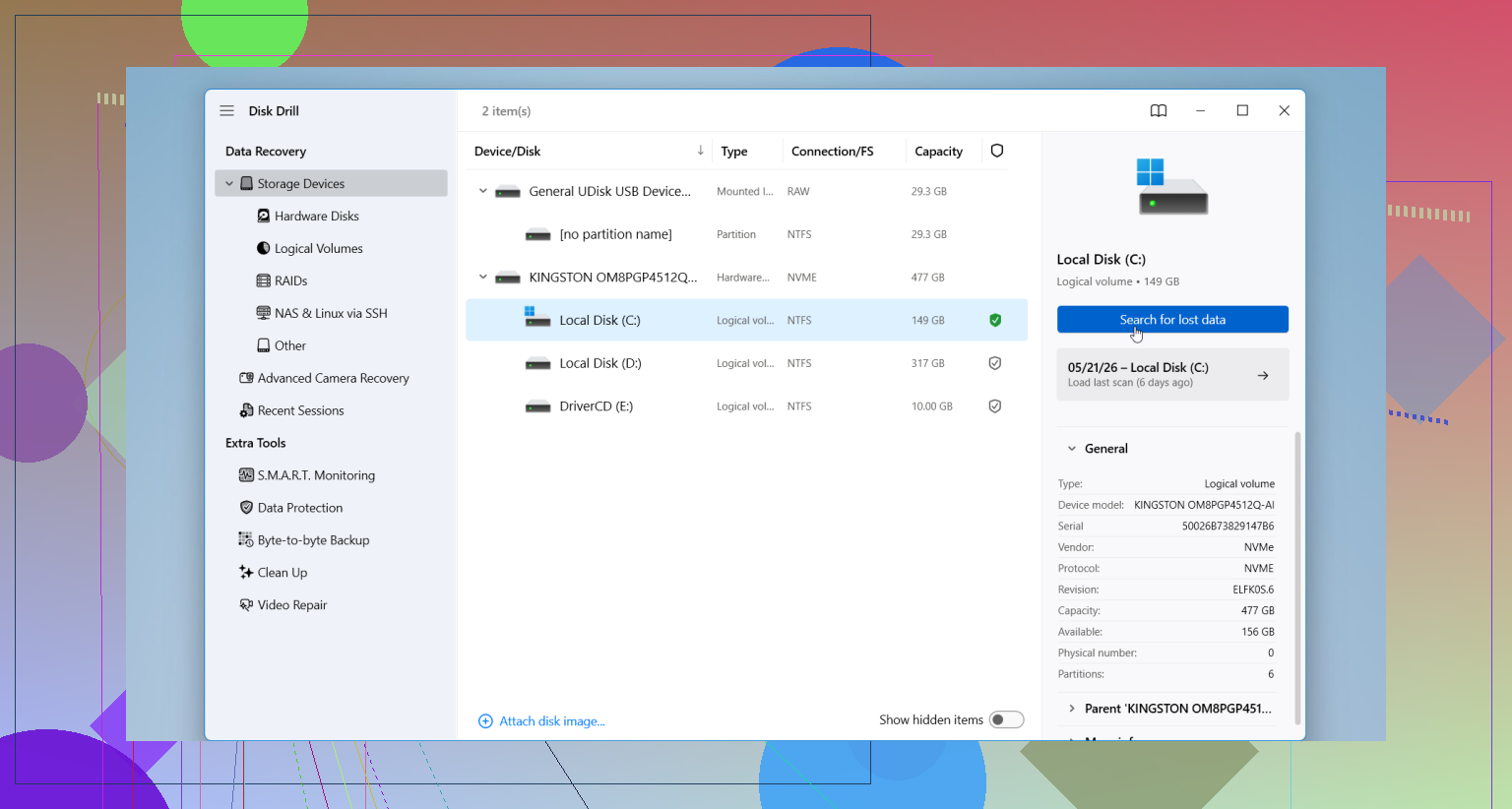
Om inget av det ger något resultat, gå vidare till återställningsprogram. Jag skulle börja med Disk Drill. Jag tyckte att det var enklare än vissa andra verktyg, och det hanterar raderade filer, formaterade diskar, skadade partitioner och RAW-volymer utan särskilt mycket konfiguration. Förhandsgranskningsfunktionen hjälper också, eftersom du kan se om filen fortfarande går att öppna innan du sparar den.
Det vanliga arbetsflödet ser ut så här:
- Anslut HDD:n till din dator.
- Installera Disk Drill på en annan enhet, inte den skadade.
- Starta det och välj HDD:n med problemet.
- Kör skanningen.
- Förhandsgranska det som hittas.
- Spara återställda filer på en annan disk.
Återställ inte något tillbaka till samma HDD. Jag gjorde det misstaget en gång för flera år sedan, och ja, det var en dålig idé.
En sak till. Om disken börjar klicka mer under skanningen, fortsätter att kopplas från eller låser hela systemet, stanna där. Koppla ur den. Då ser problemet ut att vara fysiskt, och att tvinga fram mer gör det själv-återställning brukar göra resultatet sämre, inte bättre.
Först och främst, byt ut det enkla innan du gör något avancerat. Många externa enheter slutar fungera på grund av kabeln, USB-porten eller kapslingens kretskort, inte själva disken. Prova:
- En annan USB-kabel.
- En annan port.
- En annan dator.
- Om den har en strömadapter, kontrollera den också.
Öppna sedan Diskhantering i Windows eller Skivverktyg på Mac. Om enheten visas där med rätt storlek är oddsen bättre. Om den visas som oallokerad, RAW eller utan filsystem, formatera den inte oavsett vad popup-fönstret säger.
Jag håller med @mikeappsreviewer om att stoppa skrivningar. Jag håller inte helt med om att hoppa direkt till en lång skanning om enheten är instabil. Om den fortsätter att kopplas från, klona den först och arbeta sedan från klonen. Säkrare. Mindre belastning på den felande disken. Verktyg som ddrescue är utmärkta för detta, men de kräver lite nördtålamod, ärligt talat.
Om enheten monteras ens för en minut, kopiera dina viktigaste mappar först. Familjefoton, skattedokument, arbetsfiler. Försök inte rädda varje fil på en gång.
Om den förblir synlig och går att läsa är Disk Drill ett bra alternativ för dataåterställning av extern hårddisk hemma. Använd det på en annan enhet, återställ till en annan enhet. Inte tillbaka till samma. Om du vill ha en visuell genomgång är denna videoguide för filåterställning från extern hårddisk lätt att följa.
Om du hör klickande, skrapande ljud eller om enheten försvinner varannan sekund, stoppa. Gör det själv blir snabbt riskabelt. Då är ett labb det säkrare valet, även om det suger prismässigt.
Innan du kör något alls, kontrollera Enhetshanteraren i Windows eller Systeminformation på Mac, inte bara Utforskaren/Finder. Om disken upptäcks på hårdvarunivå men inte monteras, pekar det mer på filsystems- eller partitionsskada än total död. Lite annat problem, lite andra odds.
Jag håller mest med @mikeappsreviewer och @andarilhonoturno, men jag skulle inte skynda mig att fortsätta ansluta den 20 gånger bara för att se. Folk gör så och förvärrar saken. Om den dyker upp en gång, ta det mest oersättliga först, inte de största mapparna.
En sak de egentligen inte nämnde är själva höljet. Många externa HDD:er är bara en vanlig SATA-disk inuti ett billigt USB-hölje. Ibland dör USB-bryggkortet medan själva disken är okej. Om du känner dig bekväm med att öppna det utan att bryta clips eller ogiltigförklara något, kan du ta ut disken och ansluta den direkt med en SATA-till-USB-adapter eller docka. Det har räddat mig tidigare. Om det däremot är en WD-modell med hårdvarukryptering inbyggd i höljet, gör inte det blint eftersom datan kanske inte läses korrekt utanför originalkortet.
Om disken dessutom snurrar igång men ber dig att initiera, formatera eller fixa fel, ignorera det. De guiderna är inte din vän just nu.
För programvara är Disk Drill rimligt om disken förblir läsbar tillräckligt länge. Jag skulle också sortera hittade filer efter förhandsgranskningsbarhet och filtyp först så att du kan prioritera snabbare. Och om du vill ha fler åsikter om rekommendationer för den bästa programvaran för återställning av hårddiskdata, är den tråden värd en titt.
Om disken är tyst och helt död, eller klickar, är återställning hemma i princip över. Då är det labbnivå.