Meine Festplatte hat angefangen, ungewöhnliche Geräusche zu machen, und jetzt zeigt sie viele fehlerhafte Sektoren an. Darauf befinden sich wichtige Fotos, Arbeitsdateien und persönliche Dokumente, die ich noch nicht vollständig gesichert habe. Ich suche nach der sichersten Möglichkeit, Daten von einer ausfallenden Festplatte wiederherzustellen, ohne den Schaden zu verschlimmern. Jeder Rat zu Wiederherstellungsschritten, Software oder dazu, wann man aufhören und einen professionellen Datenrettungsdienst in Anspruch nehmen sollte, wäre wirklich hilfreich.
Wenn Sie CRC-Fehler bekommen oder der Datei-Explorer hängen bleibt, wenn Sie einen Ordner öffnen, fassen Sie das Laufwerk nicht mehr an.
Ich meine das ernst. Ich habe das auf die harte Tour mit einer alten 2-TB-Laptop-Festplatte gelernt. Ich habe immer wieder Kopierversuche gestartet, einen Scan laufen lassen, Windows eine Stunde lang dort sitzen und nachdenken lassen, und die Festplatte wurde von Minute zu Minute schlimmer. Wenn es eine externe Festplatte ist, ziehen Sie sie ab. Wenn es Ihr Systemlaufwerk ist, schalten Sie den PC aus. Je länger eine defekte Festplatte online bleibt, desto mehr Leseversuche wiederholt sie, und diese Wiederholungen sind hart für eine Festplatte, die ohnehin schon nachlässt.
Darauf deuten normalerweise zwei mögliche Probleme hin.
Erstens: logische Schäden. Der Sektor selbst existiert noch, aber die darin enthaltenen Daten stimmen nicht mehr mit den Fehlerkorrekturdaten überein. Ich habe das nach plötzlichem Stromausfall und erzwungenem Herunterfahren gesehen. Manchmal lässt sich das wiederherstellen.
Zweitens: physische Schäden. Das bedeutet, dass die Plattenoberfläche beschädigt ist oder der Lese-/Schreibkopf ausfällt. Software repariert das nicht. Sie kann nur darum herumarbeiten, indem sie schlechte Stellen markiert und später meidet.
Der große Fehler, den viele machen, ist, sofort CHKDSK auszuführen. Tun Sie das nicht. CHKDSK ist dazu da, das Dateisystem wieder benutzbar zu machen, nicht Ihre Dateien zu schützen. Wenn die Dateisystem-Metadaten beschädigt sind, kann CHKDSK aufräumen, indem defekte Einträge entfernt werden. Gut für Windows, schlecht für die Wiederherstellung. Ich habe erlebt, wie Dateien von vielleicht wiederherstellbar zu wo sind sie hin wurden.
Der sicherere Weg ist, die Festplatte zuerst zu klonen, Sektor für Sektor, oder ein Roh-Image zu erstellen. Ein vorsichtiger Lesedurchlauf, alles kopieren, was noch lesbar ist, und dann die Originalfestplatte nicht mehr benutzen. Machen Sie die Wiederherstellung auf der Kopie, nicht auf der sterbenden Hardware.
Wenn Sie das selbst machen wollen, hatte ich ordentliche Ergebnisse mit Disk Drill. Ich weiß, die meisten erwähnen es nur bei gelöschten Dateien, aber der Teil mit dem Festplatten-Image ist hier wichtiger. Nach dem, was ich in Version 6 gesehen habe, geht es mit instabilen Laufwerken weniger dumm um als viele andere Tools. Wenn es auf unlesbare Bereiche stößt, blockiert nicht immer gleich der ganze Vorgang. Es springt weiter, holt sich zuerst die einfachen Daten und kommt dann zurück, um schwierige Bereiche mit kleineren Blöcken zu versuchen. Bei einer schwachen Festplatte ist das wichtig. Weniger Herumgerödel, weniger endlose Wiederholungsversuche, bessere Chancen, mehr Daten zu retten, bevor die Festplatte ganz aufgibt.
Was ich tun würde:
Grundlegende Reihenfolge für die Wiederherstellung
- Besorgen Sie sich ein anderes gesundes Laufwerk mit genug freiem Speicherplatz.
- Erstellen Sie ein vollständiges Byte-für-Byte-Image der defekten Festplatte.
- Trennen Sie die defekte Festplatte, sobald das Image fertig ist.
- Binden Sie das Image in die Wiederherstellungssoftware ein oder fügen Sie es dort hinzu.
- Scannen Sie das Image nach wiederherstellbaren Dateien.
- Speichern Sie wiederhergestellte Dateien auf einem anderen Laufwerk, nicht auf dem Image-Laufwerk und nicht auf dem ausfallenden Laufwerk.
Der letzte Punkt bringt viele durcheinander. Halten Sie Quelle, Ziel für das Image und Ziel für die Wiederherstellung nach Möglichkeit getrennt.
Einige Anzeichen bedeuten, dass Sie den Selbstversuch abbrechen sollten.
Wenn die Festplatte klickt, schleift, piept, nicht anläuft oder in der BIOS-Erkennung ständig erscheint und wieder verschwindet, dann sind Sie im Bereich eines mechanischen Defekts. Ich würde nicht weiter mit Software darauf einschlagen. Wenn die Dateien wichtig sind, schicken Sie sie an ein Labor. Anbieter wie Gillware oder Techchef arbeiten im Reinraum und tauschen Köpfe oder stabilisieren ausfallende interne Komponenten mit spezialisiertem Gerät. Der Preis ist heftig, meist irgendwo zwischen 500 und 3.000 Dollar, soweit ich es gesehen habe, aber das sind die Fälle, in denen Heim-Wiederherstellungstools an ihre Grenzen stoßen.
Nachdem Ihre Dateien sicher sind und Sie sie geöffnet haben, um zu bestätigen, dass sie nicht beschädigt sind, können Sie die Originalfestplatte meinetwegen testen, wenn Sie sie noch als Müllspeicher verwenden wollen. Eine vollständige Formatierung ist besser als eine schnelle. Sie können auch chkdsk /r in PowerShell ausführen, um eine Suche nach fehlerhaften Sektoren zu erzwingen und sie als unbenutzbar zu markieren. Ich persönlich würde der Festplatte für nichts Wichtiges mehr vertrauen. Sobald eine Festplatte CRC-Fehler wirft und bei Lesezugriffen hängen bleibt, behandle ich sie so, als hätte ein Countdown begonnen.
Das ist auch der Punkt, an dem Backups nicht mehr optional sind. Ich halte mich an 3-2-1, weil es langweilig ist und funktioniert:
Backup-Regel, an die man sich halten sollte
- 3 Kopien Ihrer Daten
- 2 unterschiedliche Speichertypen
- 1 Kopie extern oder in der Cloud
Es fühlt sich lästig an, bis eine Festplatte stirbt. Dann wirkt es günstig.
Wenn das Laufwerk Geräusche macht, würde ich das als eine ausfallende Festplatte mit fehlerhaften Sektoren einstufen, nicht zuerst als ein Dateisystemproblem. Das ist wichtig, denn Ihr bester nächster Schritt hängt davon ab, ob die Festplatte länger als ein paar Minuten erkannt bleibt.
Ich stimme @mikeappsreviewer in einem wichtigen Punkt zu: Überspringen Sie Reparaturtools am Anfang. Ich widerspreche etwas der Ansicht, dass ein Image in jedem Fall der erste DIY-Schritt sein sollte. Wenn die Festplatte klickt oder offline geht, bringt ein vollständiger Image-Versuch sie manchmal endgültig an ihre Grenze. In solchen Fällen würde ich zuerst die unersetzlichen Daten kopieren, Fotos, Dokumente, Arbeitsdateien, in kleinen Chargen, nach Priorität sortiert. Weniger elegant, praktischer.
Was ich tun würde.
- SMART mit CrystalDiskInfo prüfen, nur lesend.
- Wenn Sie sehen, dass Reallocated Sectors, Pending Sectors oder Uncorrectable Sectors zunehmen, beenden Sie die Tests.
- Halten Sie die Festplatte kühl. Ein Tischventilator hilft. Hitze verschlimmert den Zustand schwacher Laufwerke.
- Verwenden Sie nach Möglichkeit einen direkten SATA-Anschluss. USB-Adapter verbergen Fehler und verursachen häufiger Timeouts.
- Kopieren Sie zuerst Ihre wichtigsten Ordner. Beginnen Sie mit den kleinsten Ordnern.
- Wenn der normale Kopiervorgang hängen bleibt, wechseln Sie zu Disk Drill und scannen Sie die Festplatte oder das Image zur Dateiwiederherstellung.
- Speichern Sie wiederhergestellte Dateien auf einem anderen intakten Laufwerk.
Noch etwas. Führen Sie keine Defragmentierung aus. Kein vollständiges Formatieren. Versuchen Sie nicht eine Stunde lang immer wieder dieselbe festhängende Datei zu lesen. So sterben Festplatten mitten in der Wiederherstellung, fragen Sie mich, woher ich das weiß.
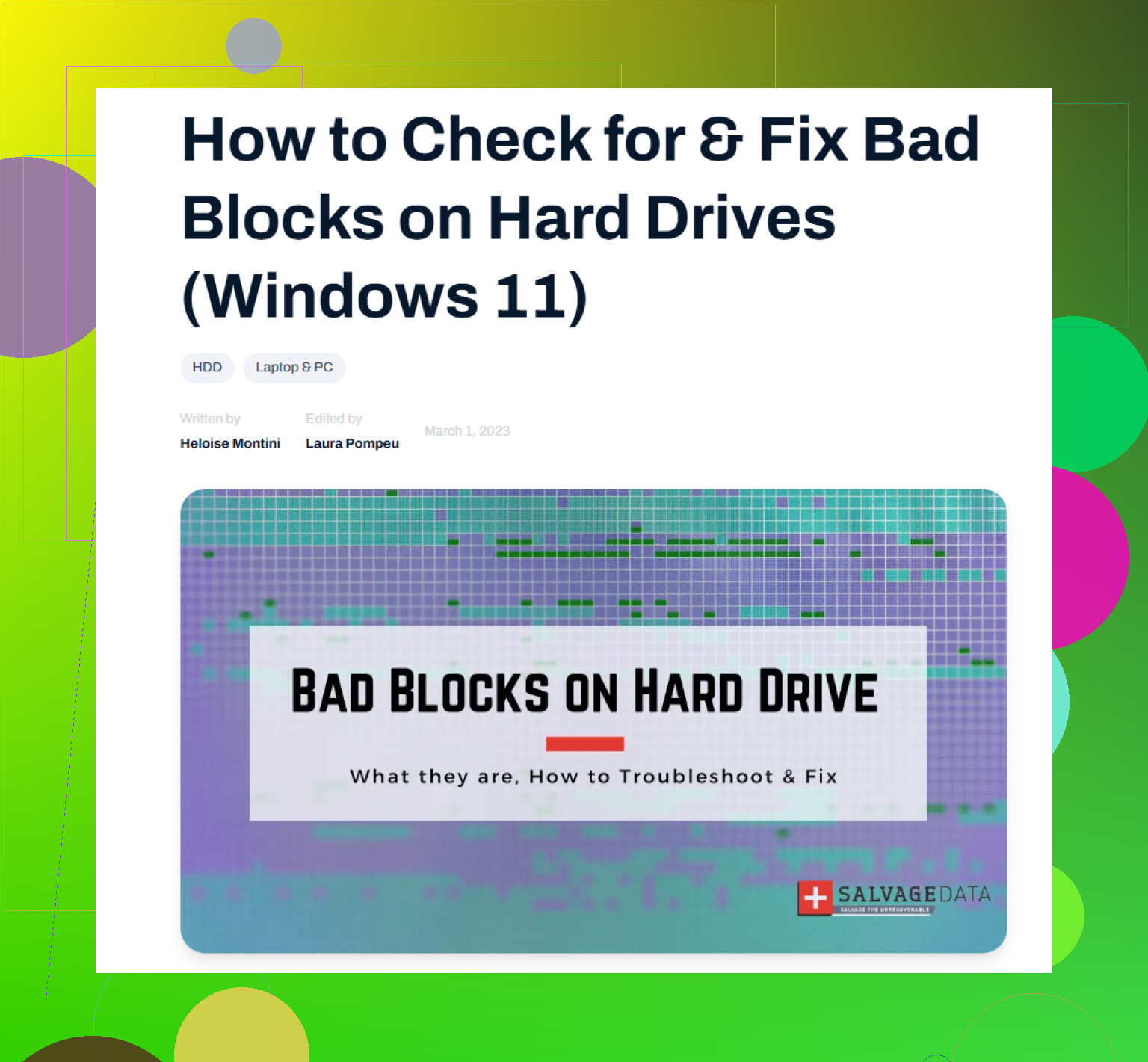
Wenn Sie eine einfache Erklärung zu fehlerhaften Sektoren auf Festplatten und Anzeichen eines Ausfalls möchten, ist das hier ganz brauchbar: wie fehlerhafte Sektoren auf einer Festplatte die Datenwiederherstellung beeinflussen.
Wenn die Festplatte klickt, piept oder aus dem BIOS verschwindet, überspringen Sie DIY. Zeit fürs Labor. Der Preis tut weh, aber Ihre Daten sind mehr wert als ein gescheiterter DIY-Versuch.
Wenn es ungewöhnliche Geräusche macht, wäre ich bei DIY-Sachen etwas vorsichtiger als sowohl @mikeappsreviewer als auch @chasseurdetoiles. Schlechte Sektoren allein sind das eine. Geräusche plus schlechte Sektoren sind der Punkt, an dem ein Laufwerk sehr schnell von liest manchmal zu Briefbeschwerer werden kann.
Meine Einschätzung:
- Führen Sie keine Reparaturen aus wie CHKDSK, Scan und Reparatur, Defragmentierung oder irgendetwas, das auf die Festplatte schreibt.
- Durchsuchen Sie nicht weiter Ordner, um zu sehen, was noch da ist. Wenn der Explorer hängt, bedeutet das mehr Belastung für das Laufwerk.
- Wenn die Dateien wirklich unersetzlich sind, ziehen Sie zuerst ein Datenrettungslabor in Betracht, bevor Sie überhaupt weitere Lesevorgänge durchführen.
Wo ich der Idee wichtige Dateien zuerst kopieren leicht widerspreche: Wenn das Laufwerk instabil ist, kann das manuelle Springen zwischen Ordnern viele zufällige Suchvorgänge verursachen. Manchmal ist das schlimmer als ein kontrollierter Imaging-Durchlauf. Manchmal auch nicht. Deshalb ist die Schlüsselfrage diese: wird das Laufwerk durchgehend zuverlässig erkannt, und sind die Geräusche eher leichtes Ticken oder deutliches Klicken bzw. Schleifen?
Wenn es noch eine Zeit lang lesbar bleibt, verwenden Sie Disk Drill, um ein Festplatten-Image zu erstellen, und stellen Sie die Daten aus dem Image wieder her, nicht vom Original. Das ist in vielen Fällen der sicherste Weg auf Verbraucherebene. Wenn die Verbindung ständig abbricht, es im BIOS verschwindet oder das Klicken lauter wird, hören Sie auf. Im Ernst, hören Sie einfach auf.
Verwenden Sie außerdem einen anderen Computer/Adapter/Kabel, bevor Sie davon ausgehen, dass jeder Fehler auf einen Medienschaden zurückzuführen ist. Ich habe schon erlebt, dass fehlerhafte USB-Gehäuse Leute in die Irre geführt haben. Nicht oft, aber oft genug.
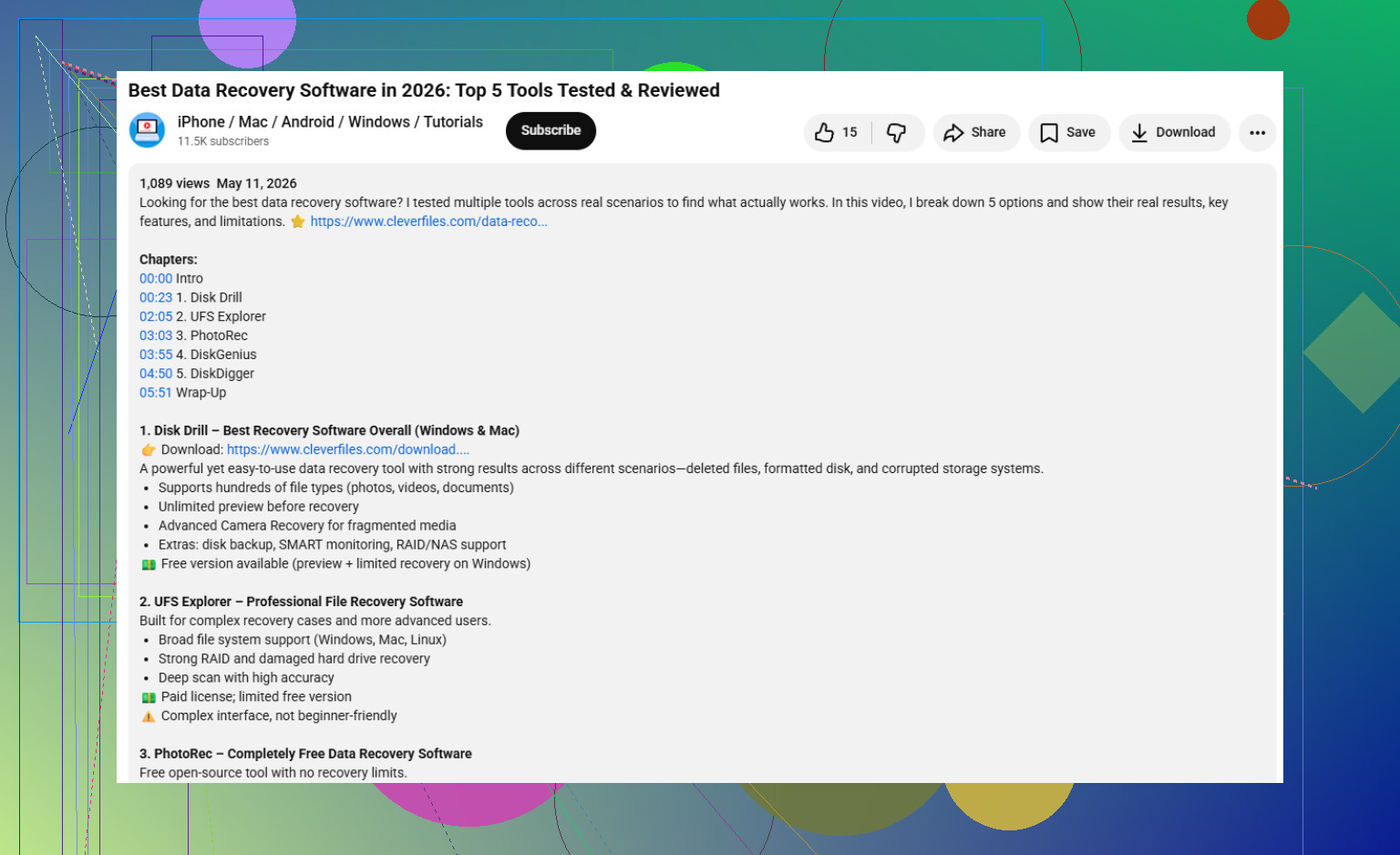
Und um zu lernen, wie Sie die beste Datenrettungssoftware für Ihre Bedürfnisse auswählen, ist dies tatsächlich ein brauchbarer Ausgangspunkt: sehen Sie sich diese Anleitung zur Auswahl von Datenrettungssoftware an
Kurzfassung: Geräusche = Gefahr, schlechte Sektoren = nichts darauf schreiben, Disk-Drill-Image wenn stabil, Labor wenn nicht. Testen Sie es nicht zu viel, denn so wird aus wiederherstellbar schnell nicht mehr wiederherstellbar.
Ein Punkt, den ich @chasseurdetoiles, @suenodelbosque und @mikeappsreviewer hinzufügen würde: Achte auf die Art des Geräuschs. Leises, sich wiederholendes Ticken kann zwar weiterhin riskant sein, ist aber manchmal noch lesbar. Schleifen, Summen, Spin-up/Spin-down-Schleifen oder ein Klicken jede Sekunde bedeuten normalerweise, dass du aufhören solltest, es weiter einzuschalten.
Ich würde auch nicht immer wieder SMART prüfen. Einmal auslesen ist in Ordnung. Wiederholte Gesundheitsabfragen sind immer noch Festplattenaktivität.
Ein praktikabler Mittelweg:
- Einmal einschalten, wenn alles bereit ist
- Ruhezustand und USB-Energiesparen deaktivieren
- Zuerst nur eine Dateikategorie kopieren, zum Beispiel Fotos nach Jahr
- Wenn die Übertragungsgeschwindigkeit deutlich unter den Normalwert fällt und dort bleibt, abbrechen
- Das Laufwerk zwischen den Versuchen ruhen lassen
Zu Disk Drill denke ich, dass es nur passt, wenn das Laufwerk noch lesbar genug ist, um online zu bleiben.
Vorteile
- Einfacher Imaging-Workflow
- Kann aus dem Image wiederherstellen, statt das Original weiter zu belasten
- Gute Vorschau für Fotos und Dokumente
- Für Nicht-Experten besser geeignet als viele andere Tools
Nachteile
- Keine Wunderwaffe bei mechanischem Defekt
- Tiefenscans können ewig dauern
- Das Erstellen eines Images von einem sehr instabilen Laufwerk kann es trotzdem zu sehr belasten
- Die Lizenzkosten können schmerzen, wenn das Laufwerk schon fast tot ist
Deshalb widerspreche ich der Aussage immer zuerst ein Image erstellen als universeller Regel ein wenig. Wenn das Laufwerk nur noch Minuten hat, kann eine gezielte Rettung besser sein als ein perfekter Plan. Wenn das Geräusch schlimmer wird, überspringe DIY und geh direkt zu einem Labor. Sobald die Köpfe auszufallen beginnen, bittet Software eine sterbende Festplatte nur noch um Gefallen.