J’ai accidentellement supprimé des fichiers importants sur mon PC Windows 11 et j’ai déjà vidé la Corbeille avant de me rendre compte qu’ils avaient disparu. Ces documents et photos sont vraiment importants, et j’ai besoin de la meilleure méthode pour récupérer des fichiers supprimés sous Windows 11 dès que possible. J’apprécierais vraiment tout conseil de récupération sûr ou toute recommandation de logiciel.
Salut,
Je suis tombé sur ce problème sous Windows 11 il y a quelque temps. Un fichier semblait perdu pour de bon, absent de la Corbeille, supprimé avec Shift+Delete, bref, tout y était. Dans bien des cas, Windows n efface pas le fichier immédiatement. Il supprime généralement sa référence, puis attend que de nouvelles données occupent le même espace. Donc oui, la récupération reste souvent possible si vous agissez vite.
Ce que je vérifierais avant de toucher aux outils de récupération
- La Corbeille. Ça paraît évident, mais j’ai déjà vu des fichiers y finir alors que j’aurais juré qu’ils avaient été supprimés définitivement.
- La Corbeille OneDrive, si votre Bureau, vos Documents ou vos Images s’y synchronisent.
- Les sauvegardes de l’Historique des fichiers.
- Les Versions précédentes du dossier où se trouvait le fichier.
- Tout autre emplacement de sauvegarde, SSD externe, ancienne clé USB, autre PC, Google Drive, Dropbox, tout ce que vous utilisez.
Le plus important ici, c’est d’arrêter d’utiliser le disque si vous le pouvez. Je suis sérieux. N’y installez pas d’applications. N’y copiez pas de téléchargements. Ne déplacez pas un tas de fichiers dessus. Chaque écriture augmente les chances que vos données supprimées soient remplacées. Sur les SSD, c’est encore pire à cause du TRIM. Une fois que TRIM a fait son travail, la récupération devient très compliquée très vite, parfois impossible.
Si le fichier n’est nulle part ailleurs
Alors j’essaierais un logiciel de récupération.
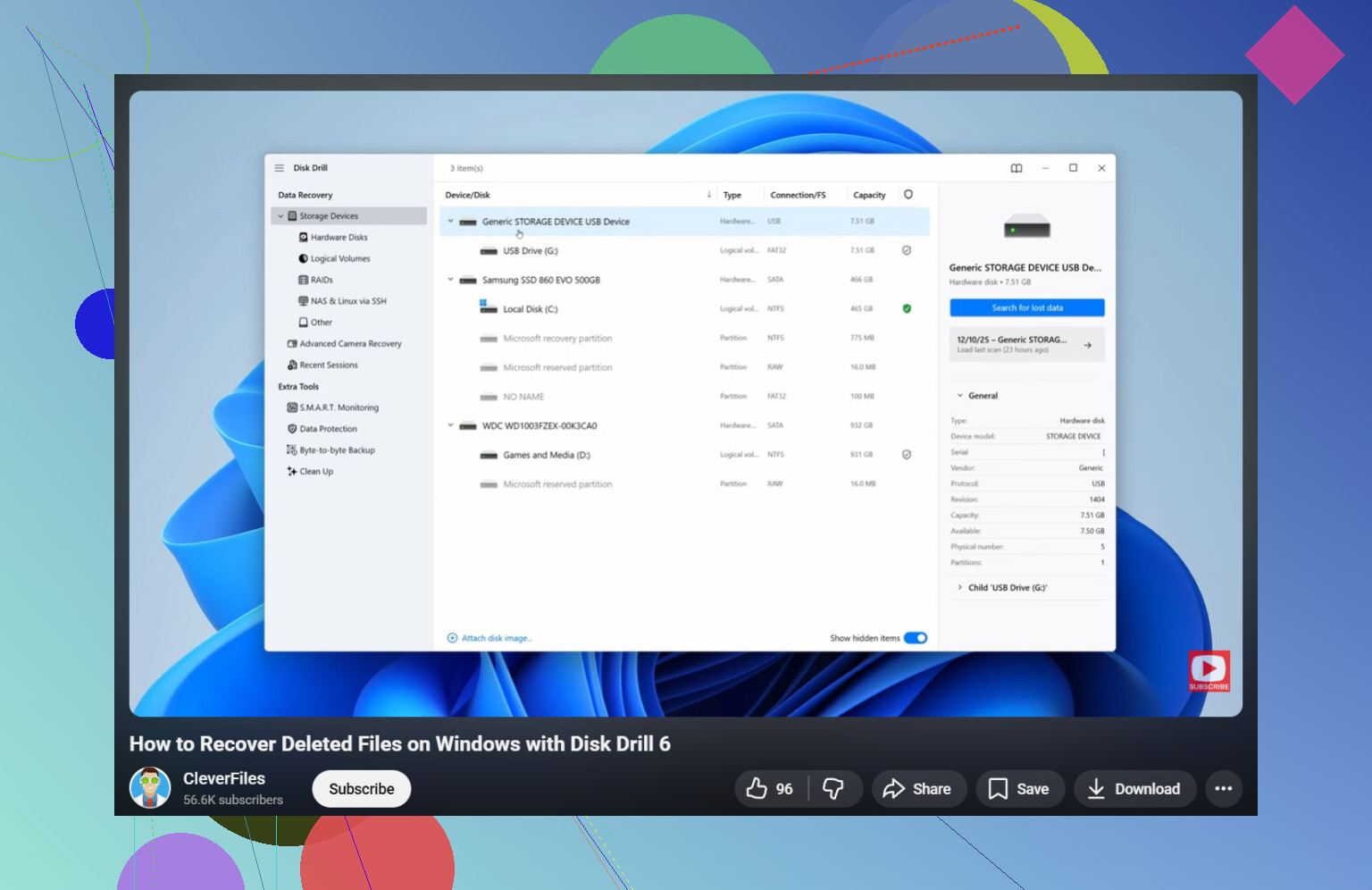
Le premier outil vers lequel je me tournerais est Disk Drill. Je l’ai utilisé après en avoir testé quelques autres, et c’était de loin le moins pénible. Interface plus propre, moins d’étapes bizarres, et dans mon cas il a conservé les noms de fichiers d’origine et les chemins de dossiers pour une bonne partie des fichiers récupérés. Rien que ça m’a fait gagner un temps fou.
Comment je procéderais
- Installez Disk Drill sur un autre disque, pas celui où le fichier a été supprimé.
- Lancez-le et sélectionnez le disque concerné.
- Cliquez sur Rechercher les données perdues.
- Attendez. Les analyses complètes ne sont pas rapides sur les disques de grande capacité.
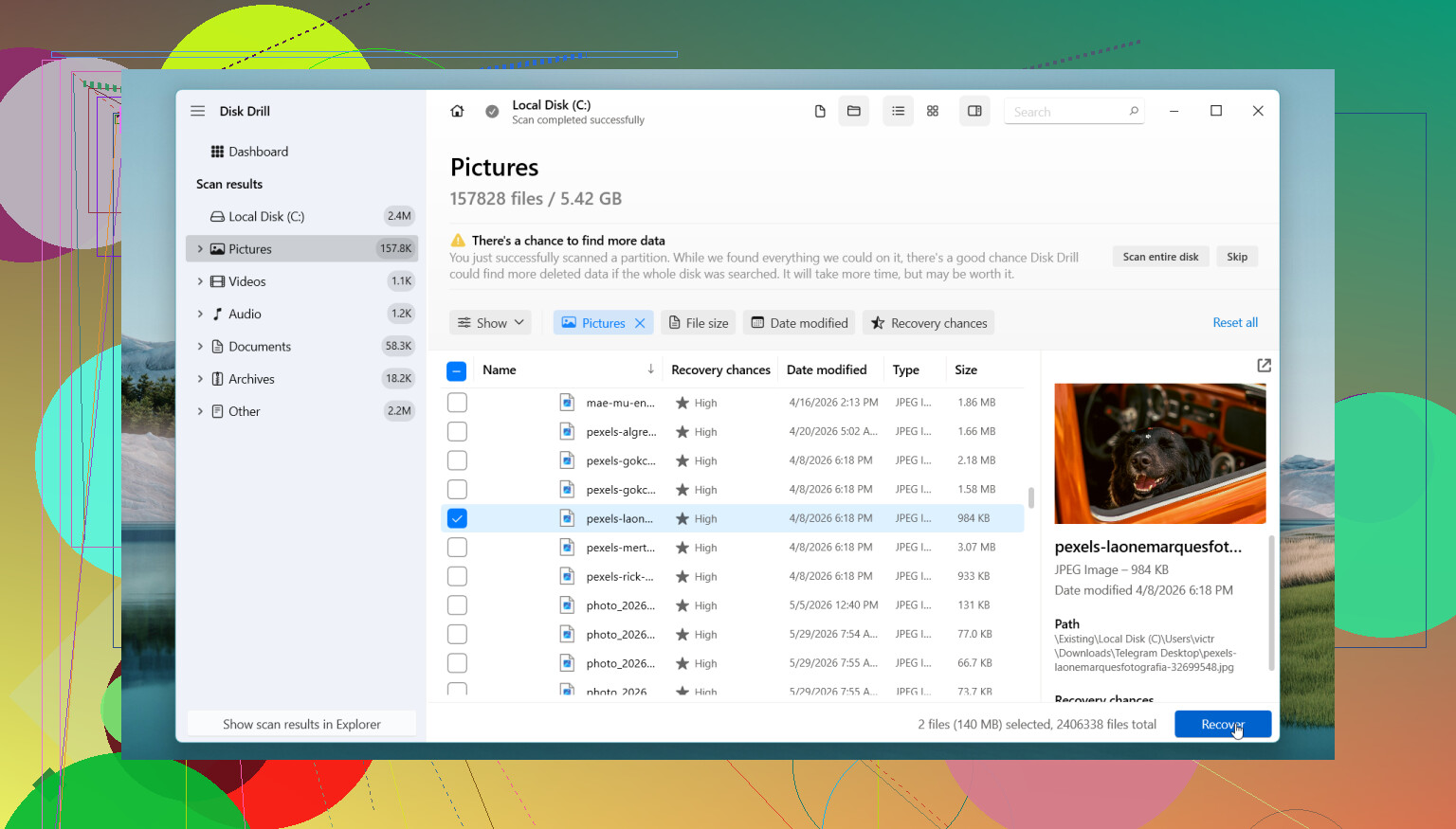
- Utilisez la recherche et les filtres pour affiner les résultats par nom, type ou emplacement.
- Prévisualisez les fichiers lorsque l’aperçu fonctionne.
- Récupérez tout vers un autre disque, jamais vers le même.
Le niveau gratuit sous Windows vous permet d’analyser et de prévisualiser sans limites, et il permet de récupérer jusqu’à 100 MB. Pour moi, cela suffit pour confirmer si le fichier manquant est bien là avant de dépenser de l’argent.
Si vous voulez une option gratuite
PhotoRec est la réponse habituelle. Il récupère beaucoup de fichiers, il faut le reconnaître. Le hic, c’est l’organisation. Vous perdez souvent les noms d’origine et la structure des dossiers, donc le dossier de résultats se transforme en désordre. C’est bien si vous cherchez des photos ou une poignée de documents. C’est moins amusant si vous avez supprimé tout un dossier de projet et que vous avez besoin que les éléments soient triés.
Quand je m’arrêterais et irais dans un service de récupération
- Le disque clique, grince ou fait un nouveau bruit.
- Windows ne voit plus le disque.
- Le disque continue de se déconnecter.
- Le SSD ou le HDD semble physiquement endommagé.
- Les données sont suffisamment importantes pour que vous ne vouliez pas prendre de risque.
- Les outils de récupération ne trouvent rien.
J’ai vu des gens relancer sans cesse des analyses et tenter des solutions au hasard jusqu’à ce que la situation empire. Si le disque semble en mauvais état, en faire moins est plus judicieux.
Donc oui, les fichiers supprimés dans Windows 11 sont souvent récupérables, même après avoir quitté la Corbeille. Vérifiez d’abord les sauvegardes. Ensuite, limitez l’activité du disque et lancez une analyse depuis un autre disque. Avec un peu de chance, le fichier est encore là, en attente d’être récupéré.
Première chose, arrêtez d’écrire sur ce disque. Si vos fichiers supprimés étaient sur C:, éteignez le PC si vous avez une autre machine disponible. Les SSD sous Windows 11 perdent rapidement les données récupérables à cause de TRIM. Les HDD vous donnent de meilleures chances.
Je suis d’accord avec @mikeappsreviewer sur le fait de vérifier d’abord les sources cloud et de sauvegarde. Je ne suis pas tout à fait d’accord sur le fait d’y passer trop de temps si c’est urgent. Si les fichiers sont importants, commencez la récupération tôt pendant que les blocs sont encore intacts.
Mon ordre serait :
-
Vérifiez les applications Office.
Word, Excel et certains éditeurs photo conservent des copies temporaires ou de récupération automatique.
Regardez dans :
C:\Users\YourName\AppData\Roaming\Microsoft\Word
C:\Users\YourName\AppData\Local\Microsoft\Office\UnsavedFiles -
Recherchez les restes de miniatures et de cache Windows.
Pour les photos, des outils comme les visionneuses de miniatures NirSoft affichent parfois des aperçus même lorsque les fichiers complets ont disparu. Ce n’est pas l’idéal, mais c’est mieux que rien si vous avez besoin d’une preuve ou d’une copie en basse résolution. -
Utilisez Windows File Recovery.
C’est l’outil en ligne de commande de Microsoft disponible sur le Store. Gratuit. Plus pénible que Disk Drill, mais cela vaut le coup si vous voulez d’abord tenter une option sans frais. Exemple :
winfr C: D: /regular /n \Users\YourName\Documents\report.docx
Récupérez uniquement vers un autre disque. -
Ensuite, utilisez Disk Drill.
J’utiliserais Disk Drill après l’outil gratuit de Microsoft, pas avant. Il a tendance à trouver davantage de signatures de fichiers et il est plus facile d’y trier les photos et les documents. Pour une perte de fichiers variée, cela fait gagner du temps. Installez-le sur un autre disque ou une clé USB, puis récupérez vers un second disque. Ne remettez pas les fichiers récupérés sur la source.
Si le disque fait du bruit, disparaît ou affiche des erreurs SMART, arrêtez. La récupération logicielle n’est alors pas la bonne solution.
Pour un guide clair, ce guide de récupération de fichiers supprimés pour Windows 11 est plus facile à suivre que la plupart des vidéos inutiles :
regardez ce guide pas à pas de récupération de fichiers supprimés sous Windows
Encore une chose, s’il s’agit de photos de famille, de documents juridiques ou de fichiers de travail avec des échéances, un labo pro coûte moins cher que les regrets. J’ai vu des gens relancer cinq analyses et empirer la situation. Le temps compte ici, beaucoup.
Arrêtez d’utiliser ce PC pour toute tâche lourde, mais j’ajouterais une chose que ni @mikeappsreviewer ni @codecrafter n’ont vraiment assez soulignée : vérifiez si les fichiers se trouvaient dans un dossier adossé à une bibliothèque et ont été déplacés ou synchronisés discrètement vers un endroit étrange. Windows 11 + OneDrive peuvent faire des trucs assez bizarres avec Bureau/Documents/Images.
De plus, je ne continuerais pas à exécuter plusieurs outils de récupération l’un après l’autre sur le même disque s’il s’agit d’un SSD. Les gens supposent que « plus de scans = plus de chances », mais parfois vous ne faites que perdre du temps pendant que TRIM suit son cours.
Mon ordre pratique serait :
- Recherchez par nom de fichier exact dans l’Explorateur de fichiers et sur le web OneDrive.
- Vérifiez les fichiers récents dans Word/Excel/Photos.
- Si vous aviez Storage Sense ou un logiciel de sauvegarde, inspectez ses journaux/historique.
- Si rien n’apparaît, utilisez une seule méthode de récupération, pas six.
Pour la plupart des gens, Disk Drill est l’endroit le plus simple pour commencer, car l’aperçu et le tri par type de fichier sont bien moins pénibles que les outils gratuits. Je ne suis pas tout à fait d’accord avec l’idée d’utiliser d’abord l’outil en ligne de commande de Microsoft, sauf si vous êtes à l’aise avec, parce que dans les cas urgents, tâtonner avec la syntaxe fait perdre du temps. Récupérez uniquement vers un autre disque.
Si le disque est défaillant, arrêtez immédiatement le bricolage.
De plus, voici une discussion solide sur comment récupérer des fichiers supprimés définitivement sur Windows 11 qui couvre des pistes de récupération supplémentaires.
Un angle que j’ajouterais à ce qu’ont dit @codecrafter, @cacadordeestrelas et @mikeappsreviewer : vérifiez les restes de l’index de recherche Windows et les caches locales propres aux applications avant de tenter quoi que ce soit de compliqué. J’ai récupéré des PDF et des images soi-disant supprimés qui se trouvaient en réalité encore dans les dossiers de cache d’applications, en particulier avec Adobe, WhatsApp Desktop, Teams et les téléchargements du navigateur.
Petit désaccord : je ne passerais pas trop de temps sur la récupération des miniatures, sauf si vous avez seulement besoin d’une preuve que la photo a existé. Solution de secours utile, mais pas un vrai plan de récupération.
Ce que je ferais tout de suite :
- Ouvrez l’application qui a créé le fichier et vérifiez sa liste des fichiers récents
- Vérifiez
Downloads, les dossiers d’exportation temporaires et l’historique des téléchargements du navigateur - Regardez dans
C:\Users\YourName\AppData\Local\Temp - S’il s’agissait d’un fichier joint, vérifiez le cache du client de messagerie
- Si vous ne trouvez rien, choisissez un seul outil de récupération et faites un passage prudent
Pour cela, Disk Drill est le choix pratique si vous voulez de la rapidité et une interface utilisable.
Avantages de Disk Drill
- Aperçu facile
- Bon filtrage par type de fichier
- Meilleur pour un mélange de photos et de documents que beaucoup d’outils gratuits
- Moins de tâtonnements en ligne de commande
Inconvénients
- La limite de récupération gratuite sur Windows est faible
- Les analyses approfondies peuvent renvoyer beaucoup de noms de fichiers inutiles
- Ce n’est pas magique sur les SSD avec TRIM
Si les fichiers étaient sur un SSD et que cela s’est produit il y a quelques heures sur votre disque système actif, les chances chutent vite. S’ils étaient sur un HDD ou un disque externe, les probabilités sont meilleures. S’il s’agit de données cruciales pour l’entreprise, arrêtez le bricolage après un seul passage et contactez un laboratoire.