Mijn iPhone-opslag is bijna vol door foto’s, downloads, appgegevens en dubbele bestanden. Ik zoek een veilige, gratis manier om in 2026 iPhone-opslag vrij te maken zonder per ongeluk iets belangrijks te verwijderen. Welke ingebouwde tools of gratis apps werken het beste?
Begin met je fotobibliotheek. Op een iPhone kun je daar meestal de meeste ruimte vrijmaken, vooral als je jarenlang video's, schermafbeeldingen, Live Photos en bijna identieke foto's hebt verzameld.
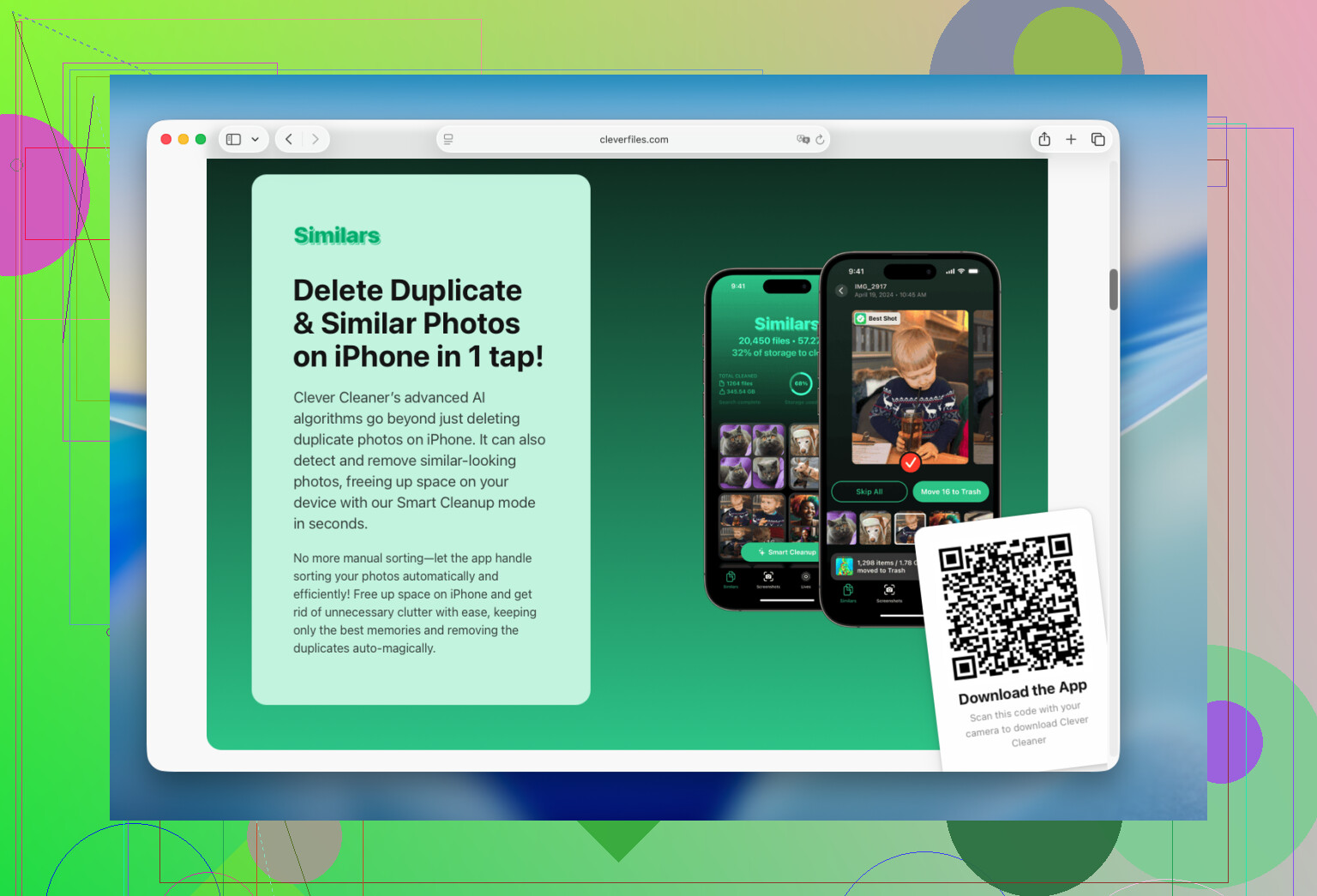
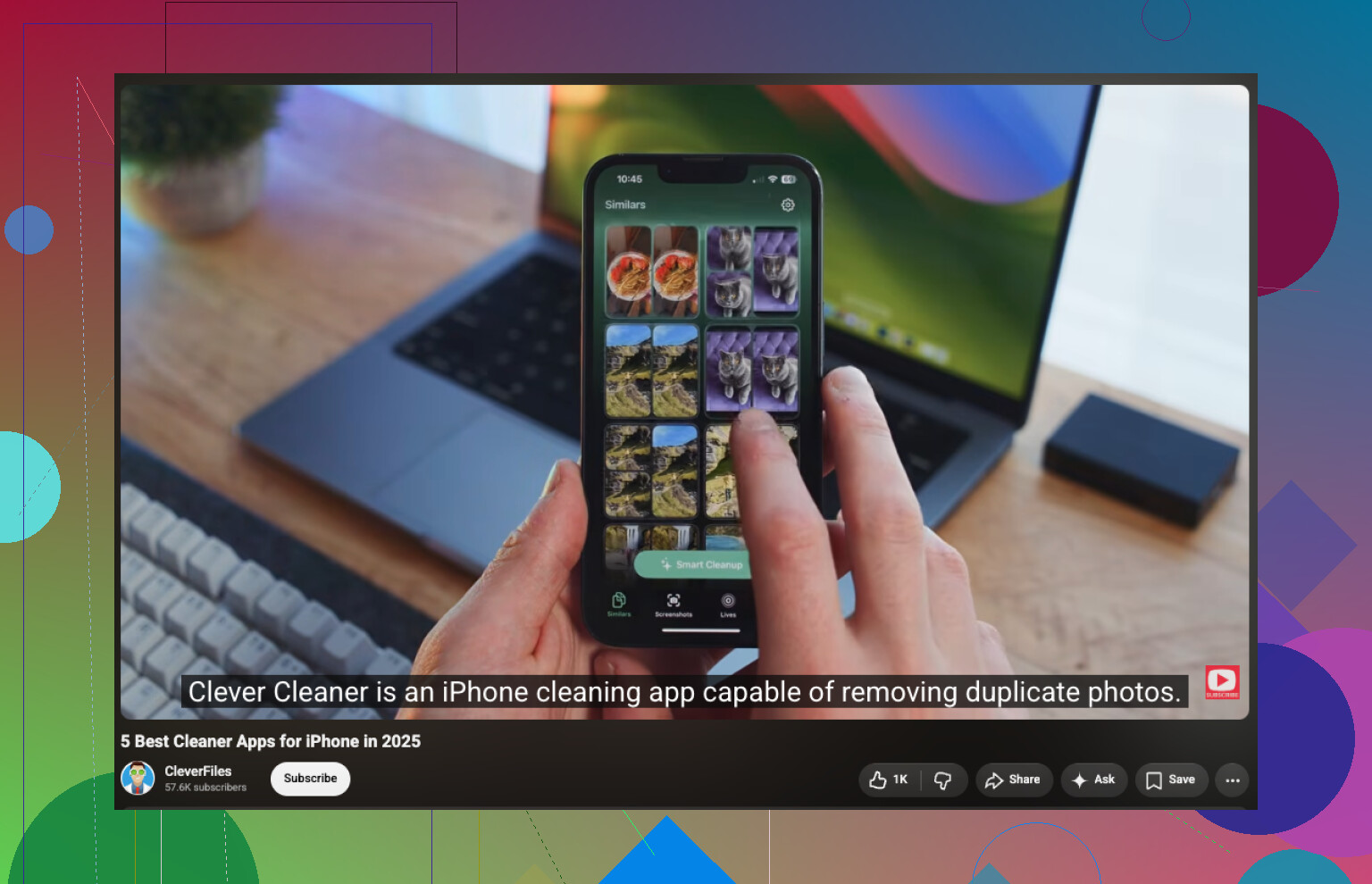
Ik gebruikte hiervoor Clever Cleaner. Aanvankelijk wilde ik dubbele foto's verwijderen, maar de app vond ook honderden vergelijkbare foto's, vergeten video's, oude schermafbeeldingen en Live Photos. Het kostte ongeveer 15 minuten om die door te nemen en daarmee maakte ik veel meer opslagruimte vrij dan door apps te verwijderen of caches handmatig te wissen.
Het basisproces voor het opschonen is eenvoudig:
- Installeer de app en geef deze toegang tot je fotobibliotheek.
- Open Vergelijkbare foto's en bekijk de dubbele of sterk op elkaar lijkende foto's. De app stelt voor welke je kunt bewaren, maar je kunt de selectie aanpassen voordat je iets verwijdert.
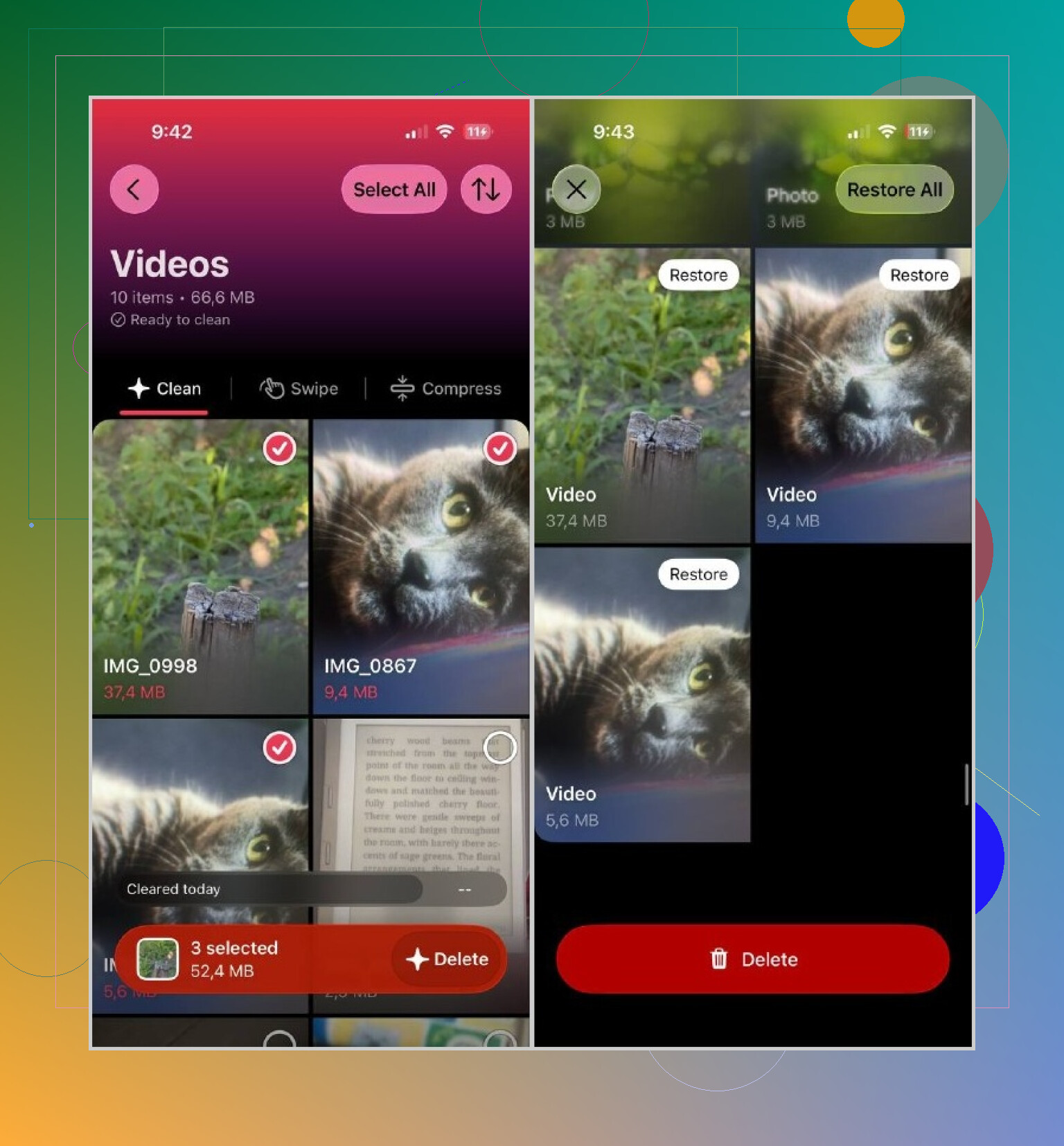
- Controleer Video's, want enkele grote videofragmenten kunnen verrassend veel ruimte innemen.
- Neem Live Photos en Schermafbeeldingen door.
- Gebruik Slim opschonen om meerdere categorieën tegelijk te verwerken, of Vegen als je foto's liever afzonderlijk beoordeelt.
De app bevat geen advertenties, verwerkt de bibliotheek op het apparaat en de gratis versie is voldoende voor regelmatige opschoonbeurten.
Vergeet na het verwijderen van de foto's niet om Foto's > Recent verwijderd te openen en dat album leeg te maken. Anders bewaart iOS de verwijderde items tijdelijk en krijg je de opslagruimte niet meteen terug.
Controleer daarna Instellingen > Algemeen > iPhone-opslag. Je kunt apps die je al maanden niet hebt gebruikt opruimen of verwijderen, cachebestanden en offline downloads wissen uit apps zoals Telegram, Spotify, Netflix of YouTube, en oude downloads uit de app Bestanden verwijderen.
Ik zou niet te veel vertrouwen op apps die worden aangeprezen als complete ‘rommelopruimers’ voor de iPhone. Apple beperkt de toegang tot systeembestanden en verborgen caches, waardoor apps van derden iOS niet volledig kunnen opschonen. Ze zijn vooral nuttig voor het ordenen en verwijderen van je eigen gegevens, die vaak toch het echte opslagprobleem vormen.
Als iCloud-foto’s is ingeschakeld, wees dan voorzichtig: als je een foto van de iPhone verwijdert, wordt deze ook uit iCloud en van je andere gesynchroniseerde Apple-apparaten verwijderd. ‘Optimaliseer iPhone-opslag’ is de veiligste eerste stap, omdat hierbij kleinere lokale kopieën worden bewaard zonder de originelen uit je bibliotheek te verwijderen.
Voor een volledig gratis opschoning zou ik beginnen bij Instellingen > Algemeen > iPhone-opslag en uitgaan van de grootte van de categorieën in plaats van te vertrouwen op de geschatte hoeveelheid ‘rommel’ van een opschoonapp. Bijlagen in Berichten, gedownloade podcasts, offline muziek of video’s en de map Downloads kunnen ongemerkt meer ruimte innemen dan dubbele foto’s. Als je een app opruimt, blijven de documenten en gegevens behouden, terwijl deze bij het verwijderen van de app mogelijk ook worden verwijderd. Die twee knoppen zijn dus niet onderling verwisselbaar.
Clever Cleaner kan het sorteren van foto’s minder omslachtig maken, maar @omeganinja6093 heeft gelijk dat de app verborgen iOS-caches niet kan wissen. Maak vóór een grootschalige opschoning van foto’s een back-up en controleer zelf de selectie die wordt verwijderd. Automatische keuzes voor ‘vergelijkbare foto’s’ kunnen gemakkelijk burstfoto’s of iets afwijkende foto’s bevatten die je wilde bewaren.
Als de opslag voornamelijk bestaat uit iCloud Drive-bestanden of appgegevens, zal het opschonen van foto’s misschien nauwelijks verschil maken. Controleer eerst Instellingen > Algemeen > iPhone-opslag en wacht tot het opslagoverzicht volledig is berekend voordat je beslist wat je verwijdert.
Gebruik voor bestanden die in iCloud Drive zijn opgeslagen Verwijder download in plaats van Verwijder. Houd in de Bestanden-app een groot bestand ingedrukt en kies Verwijder download. Zo wordt de lokale kopie verwijderd, terwijl het bestand in iCloud blijft staan voor later gebruik. Als je een iCloud Drive-bestand verwijdert, wordt het ook van je andere gesynchroniseerde apparaten verwijderd. Dat is een fout die je gemakkelijk kunt maken. (support.apple.com)
Ik zou minder enthousiast zijn over het offloaden van apps dan in de eerdere antwoorden wordt gesuggereerd. Het werkt goed wanneer de app zelf groot is, maar bij offloaden blijven Documenten en gegevens behouden. Als een app 8 GB aan downloads of cache heeft verzameld, win je mogelijk verrassend weinig ruimte terug. Open eerst de app en verwijder daar de offline-inhoud. Verwijderen en opnieuw installeren kan meer ruimte vrijmaken, maar doe dat alleen nadat je hebt gecontroleerd of de gegevens zijn gesynchroniseerd en je de inloggegevens kent.
Voor foto’s is Apples ingebouwde verzameling Dubbele onderdelen het veiligste gratis startpunt: Foto’s > Verzamelingen > Hulpprogramma’s > Dubbele onderdelen. Deze functie verwerkt echte dubbele foto’s zonder een andere app toegang tot de volledige bibliotheek te geven. (support.apple.com) Clever Cleaner is zinvoller als je specifiek hulp wilt bij het vinden van vergelijkbare opnamen, schermafbeeldingen en andere rommel die Apple mogelijk niet als dubbele onderdelen classificeert. Ik zou de suggesties ervan gebruiken als een sorteerlijst, niet als een knop om alles automatisch te verwijderen.
Verspil geen middag aan pogingen om Systeemgegevens tot nul terug te brengen. Een deel bestaat uit caches, indexen, stemmen en andere bestanden die door iOS worden beheerd, en de hoeveelheid kan vanzelf veranderen. (support.apple.com) Richt je op opslag die je kunt identificeren: offlinevideo’s, berichtbijlagen, podcastafleveringen, spraakopnamen, Safari-downloads en cloudbestanden die nog lokaal zijn gedownload. Dat is doorgaans veiliger en productiever dan herhaaldelijk opschoonapps te installeren of piepkleine caches te wissen.
Installeer een app niet opnieuw alleen omdat @dima_rust zei dat daarmee meer wordt gewist dan met het verwijderen van de app met behoud van gegevens. Die truc werkt, maar alleen als je er absoluut zeker van bent dat je je aanmeldgegevens en alle gegevens in de app kunt herstellen. Ik heb mensen een berichten- of 2FA-app zien verwijderen om een paar gigabyte vrij te maken, waarna ze een uur lang niet meer bij hun accounts konden. Als de app verificatiecodes of iets anders bevat dat aan je identiteit is gekoppeld, laat hem dan met rust.
Het advies om de opslaggrafiek te volgen in plaats van de schatting van een opschoonapp voor ‘rommel’ is terecht. Maar die grafiek geeft in het begin een enigszins vertekend beeld. Geef hem een paar minuten om zich te stabiliseren, want direct na een iOS-update of een grote synchronisatie toont hij opgeblazen systeemgegevens die vanzelf weer afnemen. Neem geen beslissingen over wat je verwijdert op basis van het eerste getal dat je ziet.
Waar ik enigszins van de rest van de discussie afwijk: iedereen begon meteen over foto’s. Begrijpelijk, want dat is meestal de grootste categorie, maar controleer eerst Berichten als je die nooit opschoont. Stel Berichten zo in dat ze 30 dagen of 1 jaar worden bewaard in plaats van altijd, waarna iOS in één keer jarenlang verzamelde bijlagen verwijdert. Geen app nodig en je hoeft niemand toegang tot je bibliotheek te geven. Alleen al die ene instelling heeft bij mensen die veel media versturen meer ruimte vrijgemaakt dan het handmatig wissen van caches ooit zal doen.
Wat de tool zelf betreft: Clever Cleaner is prima voor de specifieke taak waarvoor hij is bedoeld, namelijk vergelijkbare foto’s en oude schermafbeeldingen vinden die de ingebouwde functie Dubbele onderdelen van Apple niet detecteert. Gebruik hem precies zoals @swifthiveedge zei: als hulpmiddel bij het sorteren, niet om automatisch te verwijderen. En de herinnering om daarna Recent verwijderd leeg te maken is belangrijker dan het lijkt. Mensen ruimen twintig minuten lang op, controleren hun opslag, zien geen verandering en raken in paniek. De ruimte komt pas vrij nadat dat album is geleegd, niet eerder.
Iets waar niemand op wees: als iCloud-foto’s is ingeschakeld en je ook weinig iCloud-opslagruimte hebt, helpt ‘Optimaliseer iPhone-opslag’ maar tot op zekere hoogte. Je loopt nog steeds tegen een limiet aan totdat je de originelen verwijdert of voor meer iCloud-opslag betaalt. Goed om te weten voordat je ervan uitgaat dat alleen lokaal opschonen het probleem oplost.