exFAT olarak biçimlendirilmiş USB belleğim çıkarıldıktan sonra aniden bozuldu ve Windows şimdi kullanmadan önce biçimlendirmemi istiyor. Hasarı daha da kötüleştirmeden dosyaları kurtarmanın en güvenli yolunu bulmak için yardıma ihtiyacım var. Hangi exFAT kurtarma araçlarını veya adımlarını önce denemeliyim?
exFAT kurtarma hâlâ birçok durumda mümkündür, bu yüzden kart bir anda bozuk görünmeye başladı ya da Windows biçimlendirme istiyor diye hemen gözden çıkarmazdım.
Ana mesele karta dokunmayı bırakmaktır. Biçimlendirmeyin. CHKDSK çalıştırmayın. Önce onarmaya çalışmayın. Eğer bu dosya sistemi hasarı veya silinmiş dosyalarla ilgiliyse, bu tür düzeltmeler kurtarmayı daha zor hâle getirebilir. Hızlı biçimlendirme genellikle gerçek içerik yerine dosya sistemi kayıtlarını siler, bu yüzden yeni bir şey üzerine yazılana kadar dosyalar hâlâ orada olabilir.
Bir exFAT SD karttan bazı kamera videolarını sildiğimde, kartı hemen çıkardım ve bilgisayarımda bir kart okuyucu kullandım. Kamera üzerine yeni veri yazma fırsatı bulamadığı için bunun her şeyden daha fazla yardımcı olduğundan oldukça eminim.
Bunun için Disk Drill kullandım. Temel süreç oldukça basit:
- Disk Drill’i SD karta veya USB sürücüye değil, bilgisayarınıza kurun.
- exFAT kartı veya USB aygıtını takın.
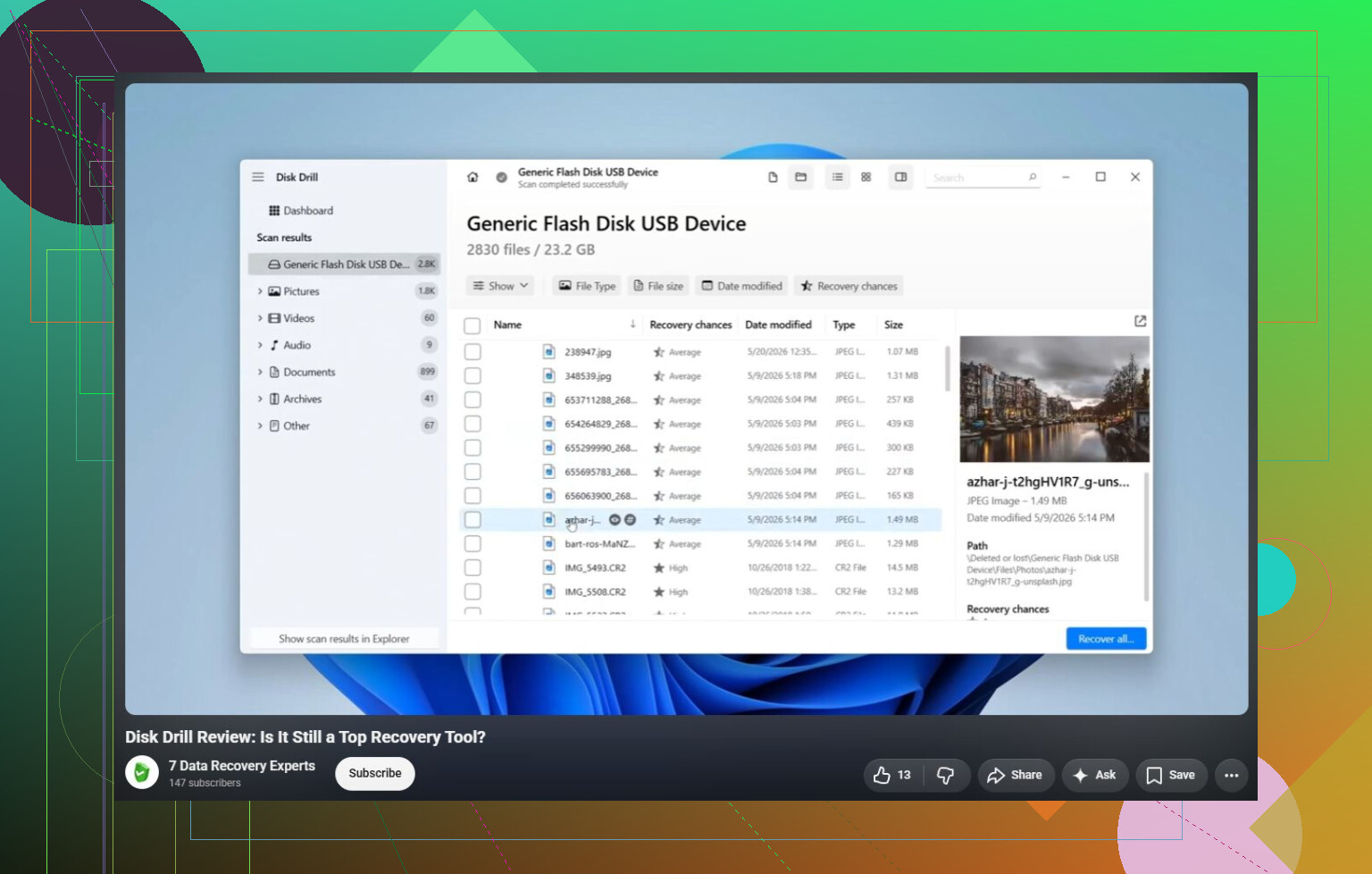
- Aygıtı seçin ve Kayıp verileri ara seçeneğine tıklayın.
- Çoğu durumda Universal Scan kullanın.
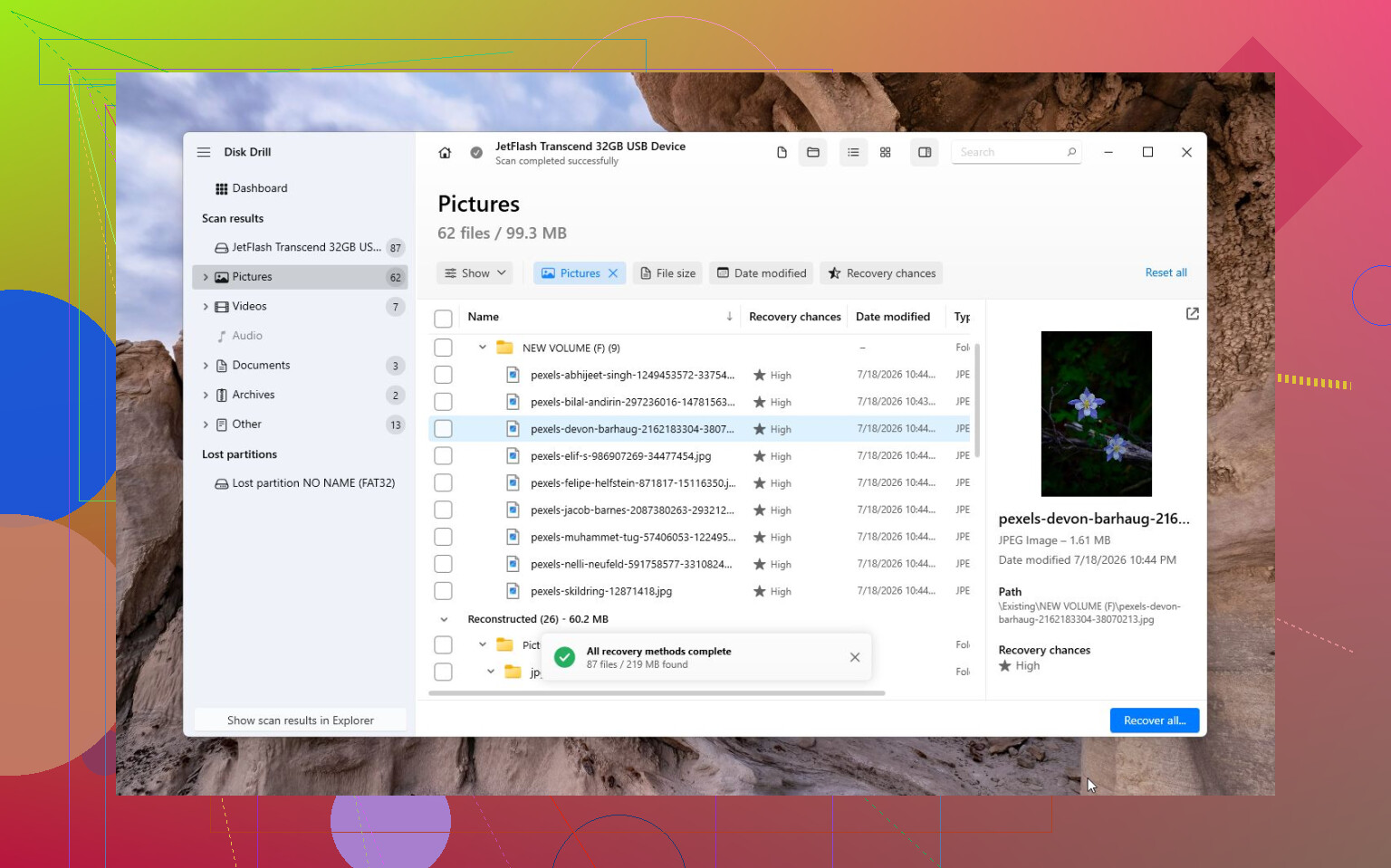
- Taramanın tamamlanmasını bekleyin ve önizlemeleri kontrol edin.
- Kurtarılan dosyaları bilgisayarınıza veya başka bir sürücüye kaydedin. Bunları aynı karta veya USB belleğe geri kurtarmayın.
Windows’ta 100 MB’a kadar ücretsiz kurtarma yapmanıza izin verir; bu da en azından herhangi bir ödeme yapmadan önce dosyaların görünüp görünmediğini doğrulamak için yeterlidir. Bir diğer kullanışlı seçenek de disk görüntülemedir. SD kart bağlantıyı sürekli kesiyorsa, okunması çok uzun sürüyorsa veya kararsız görünüyorsa, önce bir görüntü alın ve onun yerine onu tarayın. Bu, orijinal aygıt üzerinde daha az baskı oluşturur.
Kamera görüntüleri için, özellikle DJI drone, GoPro, Canon, Sony veya benzeri bir kameradan geliyorsa, Advanced Camera Recovery (ACR) seçeneğini de denerdim. Video dosyaları kart üzerinde parçalara bölünmüş olabilir ve normal taramalar bunları her zaman düzgün şekilde yeniden oluşturmaz. ACR bu tür parçalanmış kamera videoları için tasarlanmıştır, bu yüzden kliplerin kaybolduğunu varsaymadan önce kontrol etmeye değer.
Disk Drill ihtiyacınız olanı bulamazsa, TestDisk başka bir seçenektir. Ücretsizdir ve daha tekniktir, ancak sorun normal bir silme işleminden ziyade bozuk bir bölüm tablosu veya hasarlı dosya sistemi olduğunda çok iyi olabilir.
Kendin yap araçlarıyla uğraşmaya devam etmeyeceğim tek durum, aygıtın fiziksel olarak kötü durumda görünmesidir. Birden fazla bilgisayarda görünmüyorsa, sürekli bağlantısı kesiliyorsa, gözle görülür hasarı varsa veya alışılmadık şekilde ısınıyorsa, kullanmayı bırakın ve bir veri kurtarma laboratuvarıyla görüşün. Birçoğu ücretsiz değerlendirme yapar. Hasara bağlı olarak kurtarma birkaç yüz dolara ya da 1.000 doların çok üzerine çıkabilir, ancak donanım arızalandıysa yazılım genellikle bunu çözmez.
Yani evet, yedek olmadan bir exFAT SD karttan veya USB sürücüden dosya kurtarmak işe yarayabilir. Sadece aygıtı hemen kullanmayı bırakın, önce dosyaları kurtarın ve verileriniz güvende olduktan sonra biçimlendirmeyi veya onarmayı düşünün.
Windows’ın ne olacağını görmek için diski başlatmasına, biçimlendirmesine veya onarım çalıştırmasına izin vermeyin. CHKDSK yapılmaması tavsiyesine katılıyorum, ancak USB bellek çıkarılırken bozulduysa özellikle gerçek USB bellek üzerinde tekrarlanan taramalar konusunda daha da dikkatli olurdum. Önce Disk Yönetimi’nde doğru boyutunu gösterip göstermediğini kontrol edin. 0 bayt, anlamsız bir kapasite gösteriyorsa veya sürekli yeniden bağlanıyorsa durun ve kurtarma uygulamalarında okuma yazma işlemleri harcamayın. Doğru kapasiteyi gösteriyorsa başka bir sürücüye sektör imajı alın ve kurtarmayı bunun yerine o imaj üzerinde çalıştırın. Disk Drill veya TestDisk faydalı olabilir, ancak daha güvenli iş akışı önce imaj alma, sonra kurtarma, dosyalar henüz başka bir yere kopyalanmadan asla biçimlendirme yapmamaktır.
Doğrudan bilgisayardaki kararlı bir USB bağlantı noktasına takın ve yalnızca aygıtın doğru kapasiteyi bildirip bildirmediğini kontrol edin. Kurtarma yaparken ön panel bağlantı noktası, hub, TV, yazıcı veya güvenilmez herhangi bir şey kullanmayın. Kötü bir bağlantı dosya sistemi bozulması gibi görünebilir ve taramalar sırasında tekrarlanan bağlantı kopmaları durumu daha da kötüleştirebilir.
Önce imaj alma konusunda @boswandelaar ile hemfikirim, ancak burada önce imaj almanın ne anlama geldiği konusunda dikkatli olurdum. Bunu aynı boyuttaki başka bir USB belleğe klonlayıp ardından orijinal üzerinde denemeler yapmaya başlamayın. Yeterince boş alanı olan sağlıklı bir dahili sürücüde veya harici sabit diskte ham bir imaj dosyası oluşturun. Linux konusunda rahatsanız, ddrescue genellikle sorunlu bir bellek için daha iyi araçtır çünkü bozuk alanları atlayabilir ve bir günlük dosyası kullanarak devam edebilir. Saatlerce yeniden denemelerle sistemi zorlamadan önce hafif bir ilk geçiş yapın.
Bundan sonra imajı kurtarma yazılımıyla tarayın. Daha kullanıcı dostu bir tarama için Disk Drill uygundur ve asıl sorun exFAT önyükleme sektörü veya bölüm tablosuysa TestDisk denemeye değerdir. Önemli nokta, herhangi bir onarım girişiminin tek orijinal üzerinde değil, bir kopya üzerinde yapılması gerektiğidir. Dosyalar iş açısından kritikse veya yerine konamayacak aile dosyalarıysa, bellek bağlantıyı kesiyorsa, ısınıyorsa veya değişen kapasite gösteriyorsa aslında imaj alma adımından önce dururdum. USB flash sürücüler kötü şekillerde arızalanabilir ve yazılım ölmekte olan bir denetleyiciyi veya NAND’ı düzeltemez.
Çoğu veri hâlâ orada olsa bile kurtarmanın dağınık olmasını bekleyin. exFAT ile kötü bir şekilde çıkarma işlemi, ayırma bilgilerini veya dizin kayıtlarını garip bir duruma sokabilir; bu yüzden dosyaları geri alabilirsiniz ama klasör adlarını, özgün dosya adlarını veya kısmen yazılmış bazı dosyaları kaybedebilirsiniz. Bu, kurtarmanın başarısız olduğu anlamına gelmez. Sadece dosya sistemi meta verilerinin darbe aldığı anlamına gelir.
Daha önce verilen önce imaj alma tavsiyesini ben de izlerdim, ama araçlara saatler harcamadan önce beklentileri ayarlardım. USB bellek sadece kopyalanmış belgeler, fotoğraflar, kurulum dosyaları vb. için kullanıldıysa, kurtarma yazılımının makul bir şansı vardır. Çıkarıldığı sırada üzerine aktif olarak bir şey yazılıyorsa, örneğin bir video dışa aktarma, yedekleme işi, VM, veritabanı veya arşiv indirmesi gibi, diğer her şey sorunsuz geri gelse bile özellikle o dosyalar bozuk olabilir.
İnsanların unuttuğu küçük ama pratik bir şey: hedef sürücüde, sadece hatırladığınız dosyalardan daha fazla değil, USB bellekten daha fazla boş alan olduğundan emin olun. 256 GB’lık bir belleğin imajını almak için imaj dosyası için yaklaşık 256 GB boş alan gerekir, ardından kurtarılan dosyalar için tekrar ek alan gerekir. Disk Drill, PhotoRec, R-Studio veya başka bir şeyi neredeyse dolu bir C: sürücüsüne yöneltip sonra neden kurtarmanın eksik olduğunu veya bilgisayarın kararsızlaştığını merak etmeyin.
Araçları yalnızca özgün klasör ağacını gösterip göstermediklerine göre değerlendirmekten kaçınırdım. Dosya sistemi yapısı hasarlıysa, derin tarama bunun yerine dosyaları imzalara göre bulabilir; bu da file000123.jpg gibi genel adlar üretebilir. Sinir bozucu, ama bazen aniden çıkarılmış bir exFAT sürücüsünden alabileceğiniz en iyi sonuç budur. Herhangi bir şey için ödeme yapmadan önce önemli dosya türlerinden bir örneği önizleyin, özellikle Office dosyaları ve videoları, çünkü bir taramada dosya adlarını görmek, kullanılabilir kurtarılmış dosyalara sahip olmakla aynı şey değildir.
Kurtarmadan sonra, o belleğe önemli hiçbir şey için tekrar güvenmeyin. Daha sonra test için yeniden biçimlendirebilirsiniz, ama bir çıkarma işleminden sonra bir kez bozulmuş bir USB sürücü artık en iyi ihtimalle ucuz bir deneme sürücüsüdür. En güvenli uzun vadeli çözüm sıkıcıdır: kurtarılan dosyaları iki yere kopyalayın, sonra belleği değiştirin.