USB sürücüm dizüstü bilgisayarıma taktıktan sonra aniden açılmamaya başladı ve şimdi sürücünün bozuk olduğunu ve biçimlendirilmesi gerektiğini söylüyor. İçinde önemli fotoğraflar ve iş dosyaları var, bu yüzden her şeyi kaybetmeden önce ücretsiz USB veri kurtarma yöntemleri bulmaya çalışıyorum. Hasarı daha da kötüleştirmeden bozuk bir flash sürücüden dosyaları kurtarmanın en güvenli yolu nedir?
Bunun hızla kötüleştiğini gördüm, bu yüzden önce yavaş davranırdım. Bir USB bellek biçimlendirme uyarıları vermeye, açılmamaya veya garip hatalar göstermeye başlar ve ilk kötü hamle genelde dosyaları çıkarmadan önce düzeltmeye çalışmak olur. Ben henüz biçimlendirmezdim. Henüz CHKDSK çalıştırmazdım. Rastgele onarım uygulamalarını da üstüne atmazdım. Sürücü hâlâ herhangi bir yaşam belirtisi gösteriyorsa önce verileri çıkarın.
Bunlar çoğu zaman sıradan nedenlerle bozulur. Kopyalama sırasında çıkarıldığı için bozulan bir tane yaşadım. Ayrıca elektrik düşüşünden sonra dosya sistemi hasarı, ters giden kötü amaçlı yazılım temizliği, sorunlu USB sürücüleri ve ömrünü dolduran eski flash depolama da gördüm. Ucuz bellekler kötü yaşlanır. Bir gün çalışırlar, ertesi gün Windows sanki onları hiç tanımıyormuş gibi davranır.
Sonra ne yapacağınız, sürücünün ne yaptığına bağlı.
Ne zaman önce yazılımı denerdim
- USB, Disk Yönetimi içinde görünüyor.
- Kapasite doğru görünüyor.
- Windows sürekli biçimlendirme istiyor.
- RAW olarak görünüyor ya da açmaya çalıştığınızda engelleniyorsunuz.
Bu durumlardan birindeyseniz, genelde herhangi bir onarım adımından önce kurtarma yazılımıyla başlardım.
Ne zaman uğraşmayı bırakır ve işi devrederdim
- Sürücü hiçbir yerde görünmüyor.
- Bağlanıyor, kopuyor, yeniden bağlanıyor, sonra yine kopuyor.
- Fiş veya kart eğilmiş, çatlamış ya da gevşek görünüyor.
- Bellek hızla ısınıyor.
- Dosyalar, tek bir kötü denemenin zarar vereceği kadar önemli.
Bunu yıllar önce zor yoldan öğrendim. Bir USB aygıtı okunurken sürekli bağlantıyı kesiyorsa, her ekstra deneme verilerinizle zar atmak gibi gelir. Dosyalar önemliyse, erken durun.
Kurtarma için ne kullanırdım
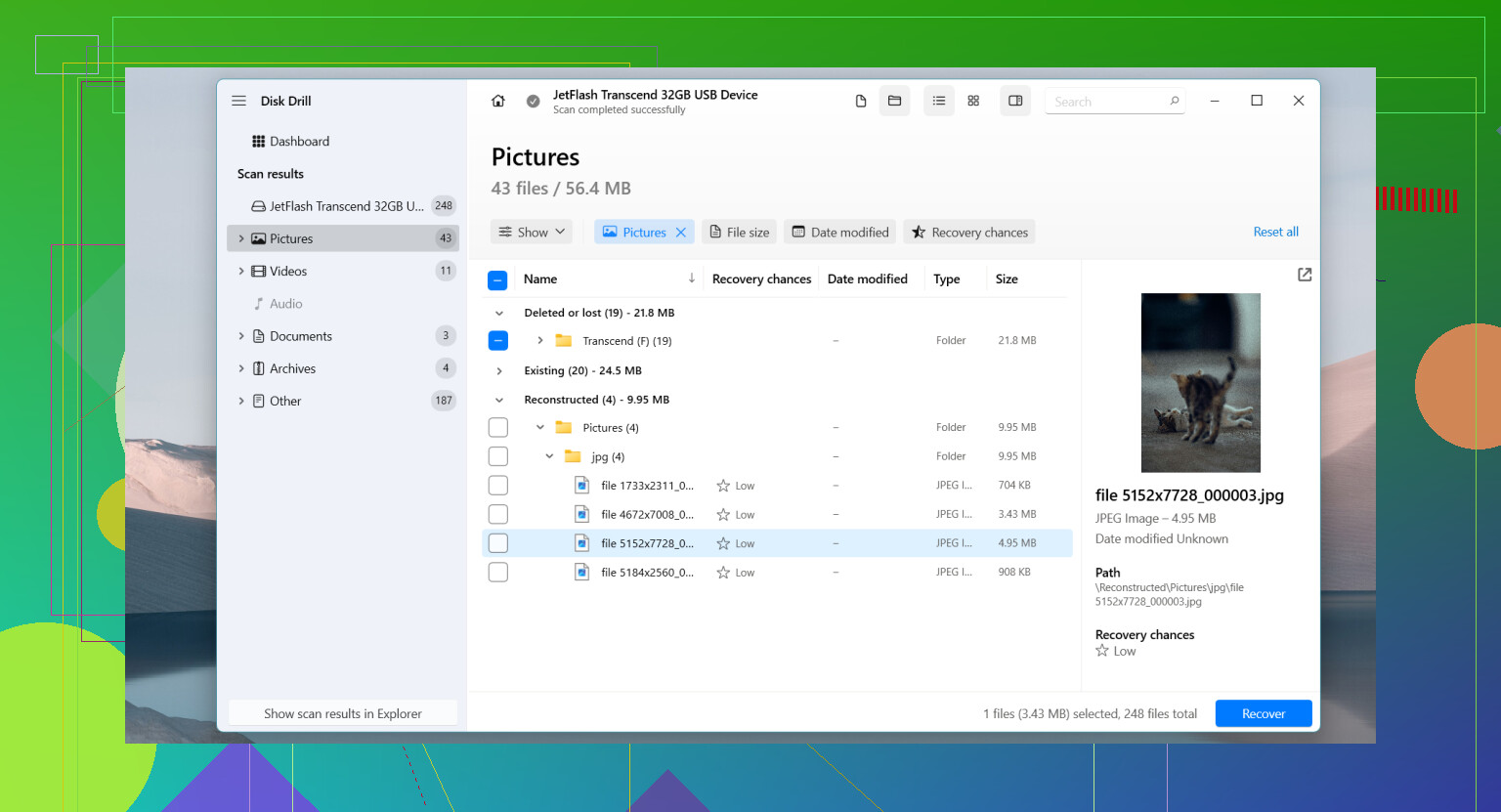
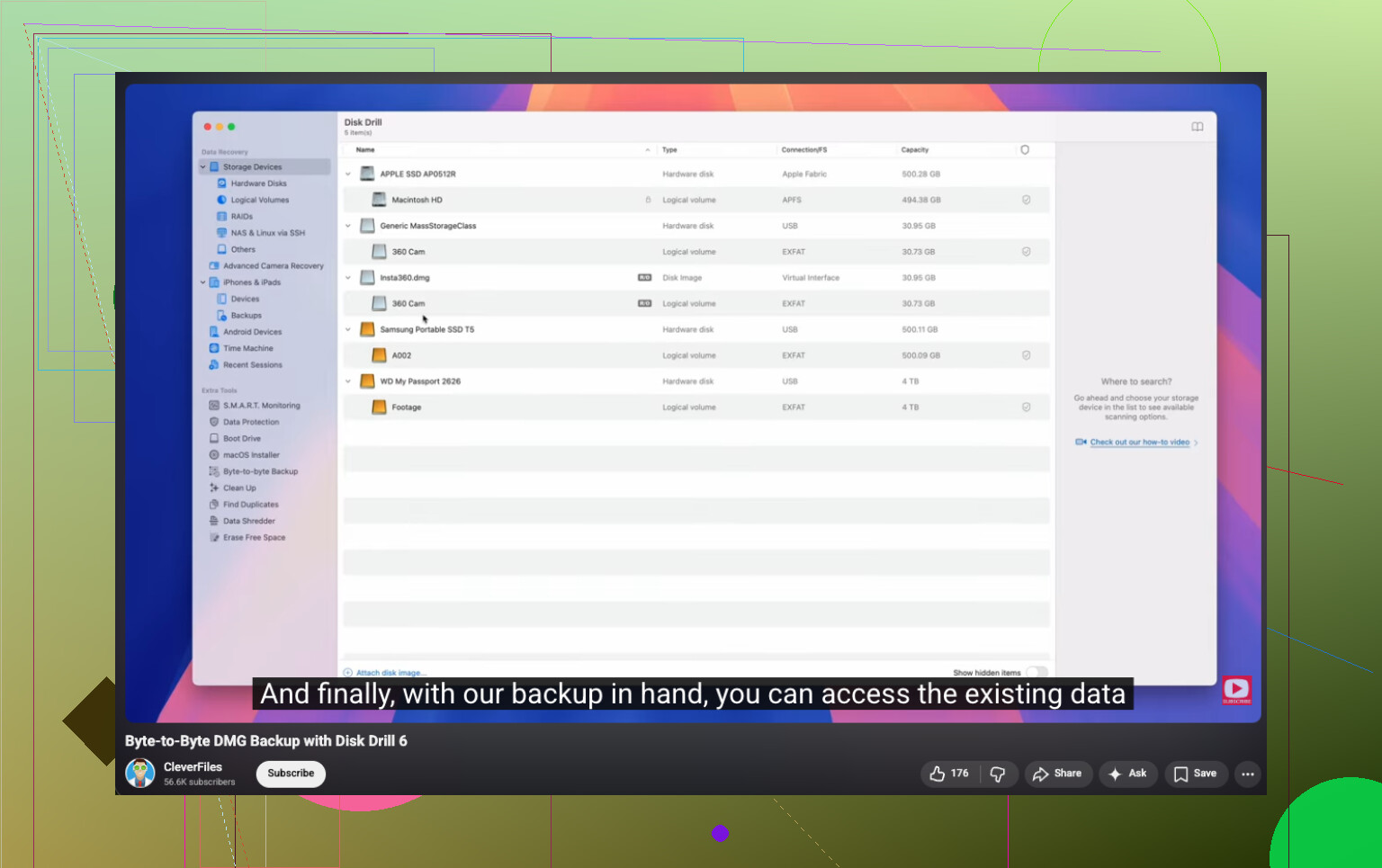
Bozuk flash sürücülerde, RAW birimlerde ve Windowsun bağlamayı reddettiği belleklerde Disk Drill ile fena olmayan sonuçlar aldım. En çok sevdiğim kısım, taramadan önce bayt bayt imaj oluşturma seçeneğiydi. Sürücü kararsızsa, imaj üzerinden çalışmak orijinali tekrar tekrar zorlamaktan daha güvenlidir.
İzleyeceğim sıra
- Disk Drilli bilgisayarınıza kurun. USB belleğe değil.
- USByi takın.
- Uygulamayı açın ve USB aygıtını seçin.
- Kararsız görünüyorsa önce bayttan bayta bir yedek oluşturun.
- Tam taramayı çalıştırın.
- Bulduklarını önizleyin.
- Dosyaları farklı bir sürücüye kurtarın.
Kurtarılan dosyaları aynı USB belleğe geri kaydetmeyin. Bunu uzun zaman önce başka bir araçla bir kez yaptım. Kötü fikirdi. Hâlâ ihtiyaç duyduğum şeylerin üzerine yazdı.
Dosyalar güvendeyse sonrası
Ondan sonra belleğin kendisini düzeltmeye bakardım. Veri kurtarmadan önce hayır. Sonra, olur.
Denemeye değer şeyler:
- Disk Yönetiminde ona yeni bir sürücü harfi verin.
- Dosya sistemi hasarlı görünüyorsa CHKDSK çalıştırın.
- Windows Hata Denetimini deneyin.
- Aygıt Yöneticisinde USB aygıtını kaldırıp yeniden yükleyin.
- Bozulma tekrar tekrar oluyorsa biçimlendirin.
Tekrarlayan arızalardan sonra bir USB belleğe güvenmeye devam etmem. Dosyalar kayboluyorsa, yazmalar başarısız oluyorsa, aktarımın ortasında bağlantı kopuyorsa veya biçimlendirmeden sonra bozulma geri geliyorsa onu değiştiririm. Depolama ucuz. Kaybolan fotoğraflar, iş belgeleri veya eski yedekler değil. Bunu üzerinde vergi dosyaları olan ölü bir 32 GB bellekten öğrendim. Bir daha asla.
Biçimlendirmeyin. Henüz değil.
@mikeappsreviewer ile büyük bir noktada aynı fikirdeyim, önce CHKDSK’yi atlayın. Sadece zamanlama konusunda biraz farklı düşünüyorum. USB stabilse ve doğru kapasiteyi gösteriyorsa, herhangi bir taramadan önce 2 dakikanızı ayırıp onu başka bir USB portunda ve başka bir bilgisayarda kontrol ederdim. Bozuk portlar ve dengesiz dizüstü bilgisayar gücü garip şeyler yapar.
Deneyeceğim ücretsiz yol:
- Farklı bir porta takın, hub kullanmayın.
- Disk Yönetimi’ni kontrol edin.
- Doğru kapasiteyle görünüyorsa, önce kurtarma yazılımı kullanın.
- Dosyaları dahili sürücünüze veya başka bir harici sürücüye kurtarın.
- Dosyalarınız güvende olduktan sonra USB’yi biçimlendirin.
Ücretsiz kurtarma için PhotoRec çirkin ama güçlüdür. Bozuk dosya sistemini yok sayar ve dosyaları imzalarına göre çeker. Fotoğraflar, belgeler, PDF’ler için harikadır. Dezavantajı, dosya adları ve klasörlerin çoğu zaman dağınık şekilde geri gelmesidir. Recuva kullanımı daha kolaydır, ama RAW ya da ciddi şekilde bozulmuş USB sürücülerinde daha zayıftır.
Disk Drill’e de bakmaya değer, ücretsiz başlasanız bile. Önizlemeleri sıralamak daha kolaydır ve bozulmuş bir USB’den fotoğraf ve iş dosyalarını kurtarmada kullanım kolaylığı önemlidir. Bellek sürekli bağlantıyı kesiyorsa, kurcalamayı bırakın. Tekrarlanan okumalar ölmekte olan bir sürücüyü daha da kötüleştirebilir. Evet, berbat.
Basit bir adım adım anlatım istiyorsanız, bu bozuk flash sürücüler için USB dosya kurtarma video rehberi rastgele blog çöplüğünden daha kolay takip edilir.
Bir şey daha. USB 0 bayt gösteriyorsa, ısınıyorsa veya birkaç saniyede bir bağlantısı kopuyorsa, yazılım pek işe yaramaz. O noktada durun.
Ne @mikeappsreviewer ne de @hoshikuzu’nun yeterince vurgulamadığı bir şeyi eklerdim: dosyalar bu kadar önemliyse, herhangi bir derin kurtarma denemesi yapmadan önce tamamen ücretsiz bir araçla önce USB’nin bir imajını alın. Herkesin durmadan fiziksel belleği taramaya başlaması gerekmiyor.
Windows kullanıyorsanız, flash sürücüyü bir imaj dosyasına veya başka bir diske klonlamak için USB Image Tool ya da HDD Raw Copy Tool deneyin. USB hâlâ bir şekilde okunabiliyorsa, bu size daha güvenli bir çalışma kopyası verir. Sonra kurtarma uygulamalarını ölmekte olan belleği zorlamak yerine imaj üzerinde çalıştırabilirsiniz. Bu, insanların düşündüğünden daha önemli.
Bundan sonra, ücretsiz araçlar için sıralamam şöyle olurdu:
- Bölüm/dosya sistemi sadece hasarlıysa ve erişimi geri kazanma şansı istiyorsanız TestDisk.
- Sadece dosyaları geri almak istiyorsanız ve çirkin dosya adları sorun değilse PhotoRec.
- Bilgisayarda Windows Security taraması, çünkü bazen bozulma denilen şey aslında kötü amaçlı yazılım veya kısayol virüsü saçmalığıdır.
- Yalnızca kurtarmadan sonra, onarım/biçimlendirme işlerini düşünün.
İnsanların bazen paylaştığı asla CHKDSK kullanma havasına biraz katılmıyorum. Kötü bir araç değil, sadece kurtarmadan önce riskli. Dosyalarınız güvendeyse elbette deneyin. Ondan önce, hayır.
Eski tip ücretsiz araçlardan daha kolay gezilebilir bir şey istiyorsanız, Disk Drill özellikle geri yüklemeden önce fotoğrafları ve belgeleri önizlemek için hâlâ daha kullanıcı dostu USB kurtarma seçeneklerinden biri. Daha fazla karşılaştırma için, en iyi flash sürücü kurtarma yazılımı önerileri hakkındaki bu başlığa göz atmaya değer.
Bir sert gerçek daha: sürücü 0 bayt gösteriyorsa, rastgele kayboluyorsa veya algılanması çok uzun sürüyorsa, ücretsiz yazılım sizi kurtarmayabilir. Bu noktada her yeniden deneme biraz kumar gibi.