Min eksterne harddisk er pludselig holdt op med at dukke op på min computer, og den indeholder vigtige familiebilleder, arbejdsfiler og personlige dokumenter, som jeg endnu ikke har taget backup af. Jeg prøver at finde ud af, om der er sikre data recovery-trin, jeg kan prøve derhjemme, før jeg betaler for en professionel service. Søger råd om harddisk-datagendannelse derhjemme, hvad man skal undgå, og om gendannelsessoftware måske kan hjælpe.
Jeg har håndteret den slags rod med drev før, og de første par minutter betyder mest. Når filer forsvinder, eller din HDD begynder at opføre sig mærkeligt, så stop med at bruge den med det samme. Kopiér ikke noget over på den. Installér ikke apps på den. Bliv ikke ved med at rode rundt. Hver ekstra skrivning øger risikoen for, at dine gamle data bliver overskrevet.
Før du kører gendannelsesværktøjer, så se på, hvordan drevet opfører sig. Jeg ville være opmærksom på ting som:
- kliklyde eller slibende lyde
- at drevet forsvinder og forbinder igen
- at mapper er meget længe om at åbne
- at disken dukker op og derefter forsvinder fra systemet
Hvis jeg så noget af det, ville jeg også tjekke S.M.A.R.T.-data med et diskværktøj. Dårlige sektorer, læsefejl og sundhedsadvarsler fortæller dig som regel, at det her ikke bare er en simpel fejl med slettede filer.
Hvis HDD'en stadig kan åbnes, og du er i stand til at læse fra den, så start med de nemme ting først.
Tjek Papirkurven. Det lyder åbenlyst, ja, men jeg har set manglende filer ligge der hele tiden.
Derefter skal du se i det backupsystem, du allerede havde kørende:
- Filhistorik på Windows
- Tidligere versioner på Windows
- Time Machine på Mac
- OneDrive, Google Drive, Dropbox eller iCloud
Cloudlagring er værd at tjekke to gange. Mange af de tjenester gemmer slettede filer i deres eget papirkurvsområde i 30 dage, nogle gange længere.
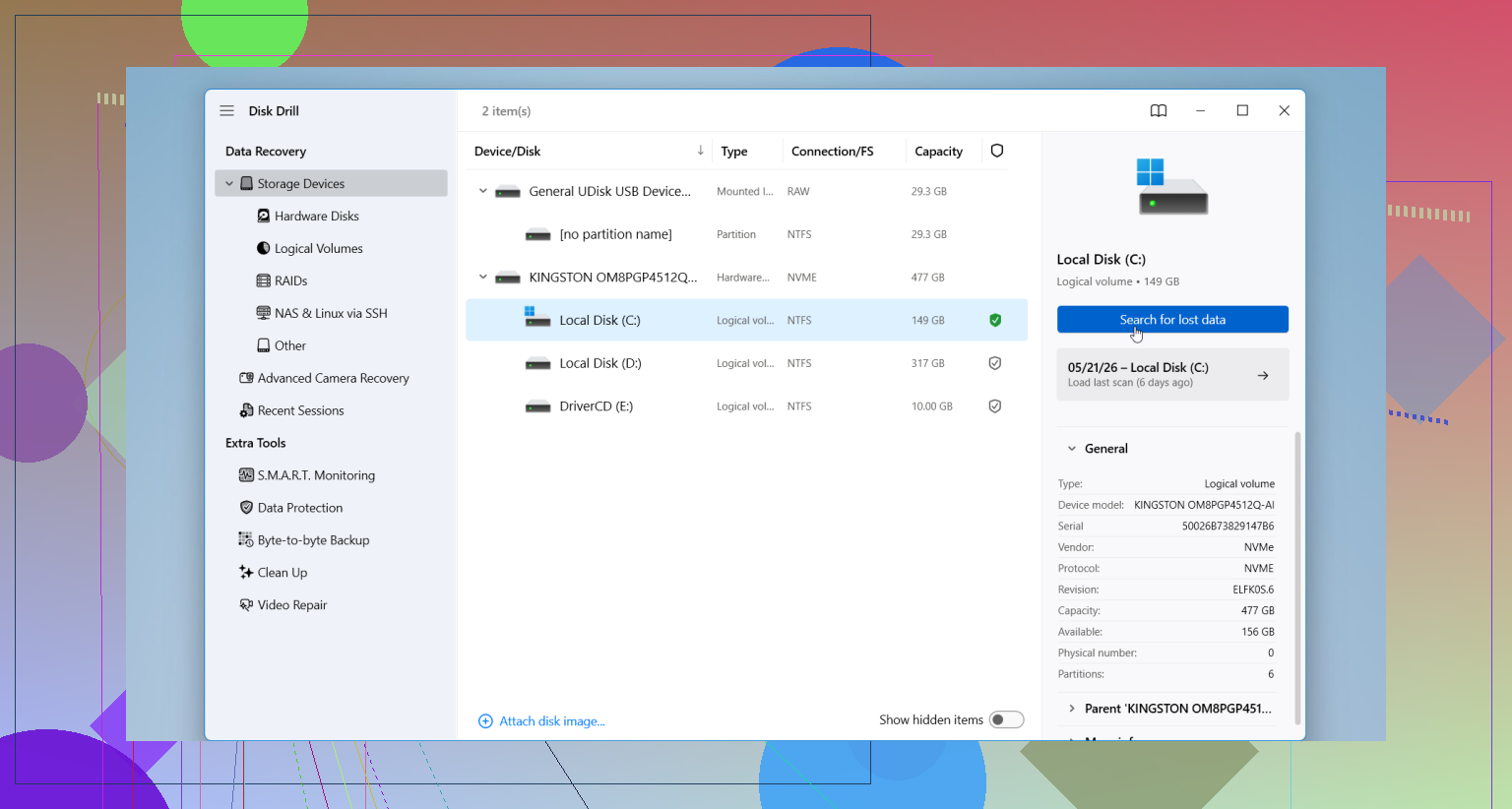
Hvis ingen af dem giver noget resultat, så gå videre til gendannelsessoftware. Jeg ville starte med Disk Drill. Jeg syntes, det var nemmere end nogle af de andre værktøjer, og det håndterer slettede filer, formaterede drev, beskadigede partitioner og RAW-volumener uden ret meget opsætning. Forhåndsvisningsfunktionen hjælper også, fordi du kan se, om filen stadig kan åbnes, før du gemmer den.
Det normale forløb ser sådan ud:
- Tilslut HDD'en til din computer.
- Installér Disk Drill på et andet drev, ikke det beskadigede.
- Start det, og vælg den problematiske HDD.
- Kør scanningen.
- Se forhåndsvisning af det, den finder.
- Gem gendannede filer på en anden disk.
Gendan ikke noget tilbage på den samme HDD. Jeg lavede den fejl for mange år siden én gang, og ja, det var en dårlig idé.
En ting mere. Hvis drevet begynder at klikke mere under scanningen, bliver ved med at afbryde forbindelsen eller låser hele dit system, så stop der. Frakobl det. På det tidspunkt ser problemet fysisk ud, og hvis du tvinger mere gør det selv-gendannelse igennem, har det en tendens til at gøre resultatet værre, ikke bedre.
Først og fremmest, byt de simple ting ud, før du gør noget avanceret. Mange eksterne drev fejler på grund af kablet, USB-porten eller kabinetkortet, ikke selve disken. Prøv:
- Et andet USB-kabel.
- En anden port.
- En anden computer.
- Hvis den har en strømforsyning, så tjek også den.
Åbn derefter Diskhåndtering på Windows eller Diskværktøj på Mac. Hvis drevet vises der med den rigtige størrelse, er dine chancer bedre. Hvis det vises som ikke-allokeret, RAW eller uden filsystem, så formatér det ikke, uanset hvad popup-vinduet siger.
Jeg er enig med @mikeappsreviewer i at stoppe skrivninger. Jeg er lidt uenig i at gå direkte i gang med en lang scanning, hvis drevet er ustabilt. Hvis det bliver ved med at koble fra, så klon det først, og arbejd derefter fra klonen. Mere sikkert. Mindre belastning på den defekte disk. Værktøjer som ddrescue er gode til dette, men de kræver lidt nørdet tålmodighed, ngl.
Hvis drevet monteres bare et minut, så kopiér dine vigtigste mapper først. Familiebilleder, skattedokumenter, arbejdsfiler. Forsøg ikke at redde alle filer på én gang.
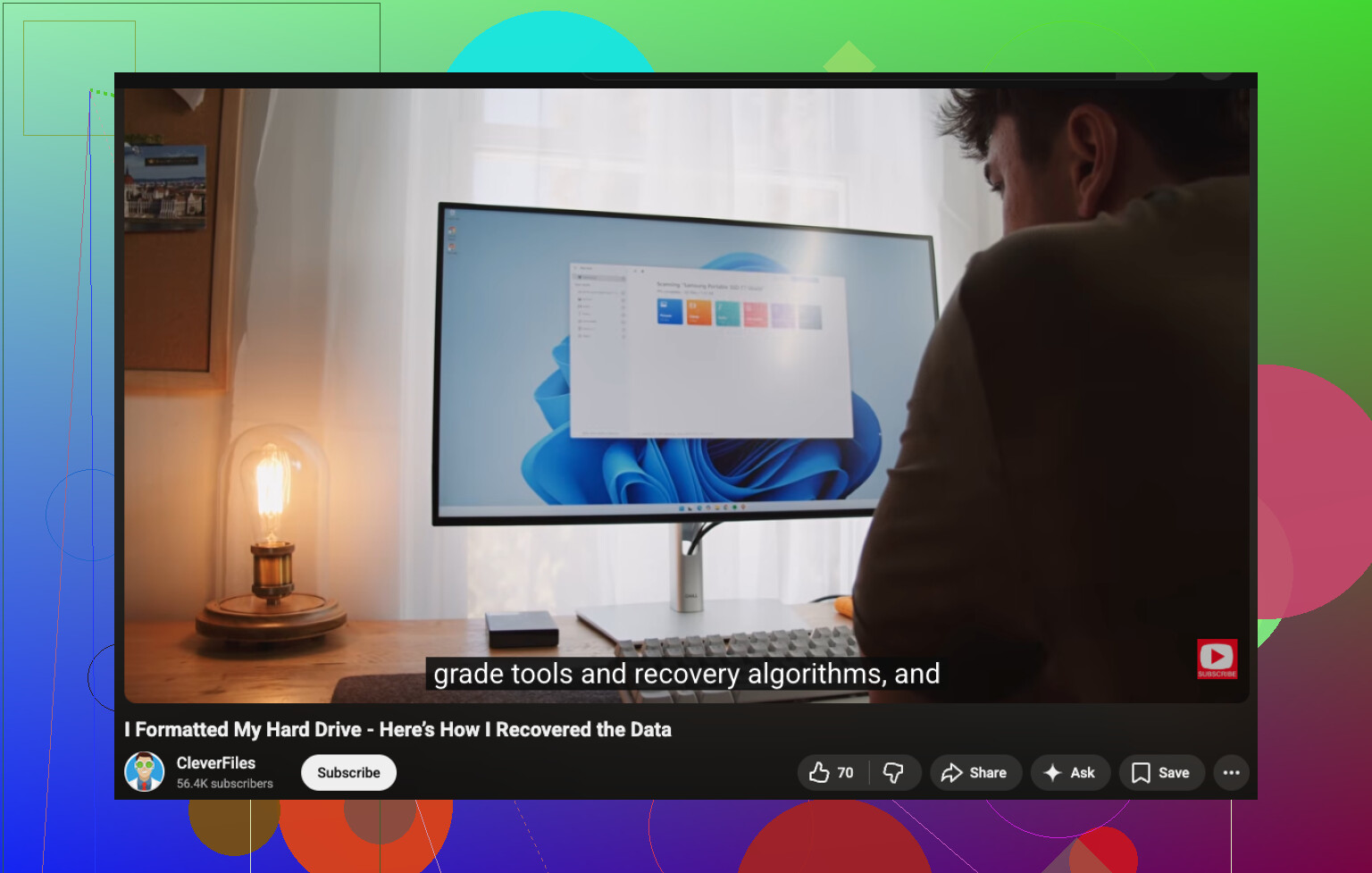
Hvis det forbliver synligt og kan læses, er Disk Drill en solid hjemmeløsning til datagendannelse fra ekstern harddisk. Brug det på et andet drev, og gendan til et andet drev. Ikke tilbage til det samme. Hvis du vil have en visuel gennemgang, er denne videoguide til filgendannelse fra ekstern harddisk let at følge.
Hvis du hører kliklyde, slibelyde, eller drevet forsvinder hvert par sekunder, så stop. Gør det selv bliver hurtigt risikabelt. På det tidspunkt er et laboratorium den sikrere løsning, selv om det er surt prismæssigt.
Før du kører noget som helst, så tjek Enhedshåndtering på Windows eller Systemoplysninger på Mac, ikke kun Stifinder/Finder. Hvis drevet registreres på hardwareniveau, men ikke monteres, peger det mere på filsystem- eller partitionsskade end total død. Lidt andet problem, lidt andre odds.
Jeg er for det meste enig med @mikeappsreviewer og @andarilhonoturno, men jeg ville ikke skynde mig at blive ved med at tilslutte det 20 gange bare for at se. Folk gør det og gør tingene værre. Hvis det dukker op én gang, så tag de mest uerstattelige ting først, ikke de største mapper.
En ting, de ikke rigtig nævnte, er selve kabinettet. Mange eksterne HDD’er er bare et almindeligt SATA-drev inde i et billigt USB-kabinet. Nogle gange dør USB-brokortet, mens selve disken er fin. Hvis du er tryg ved at åbne det uden at knække clips eller annullere noget, kan du tage drevet ud og tilslutte det direkte med en SATA-til-USB-adapter eller dock. Det har reddet mig før. Hvis det dog er en WD-model med hardwarekryptering indbygget i kabinettet, så lad være med at gøre det blindt, fordi dataene måske ikke kan læses korrekt uden det originale kort.
Hvis drevet også spinner op, men beder om at initialisere, formatere eller rette fejl, så ignorer det. De guider er ikke din ven lige nu.
Med hensyn til software er Disk Drill et fornuftigt valg, hvis drevet forbliver læsbart længe nok. Jeg ville også først sortere fundne filer efter, om de kan forhåndsvises, og efter filtype, så du kan triagere hurtigere. Og hvis du vil have flere meninger om de bedste anbefalinger til software til gendannelse af harddiskdata, er den tråd værd at kigge på.
Hvis drevet er stille og helt dødt eller klikker, er hjemmegendannelse sådan set slut. Så er det laboratorieområde.