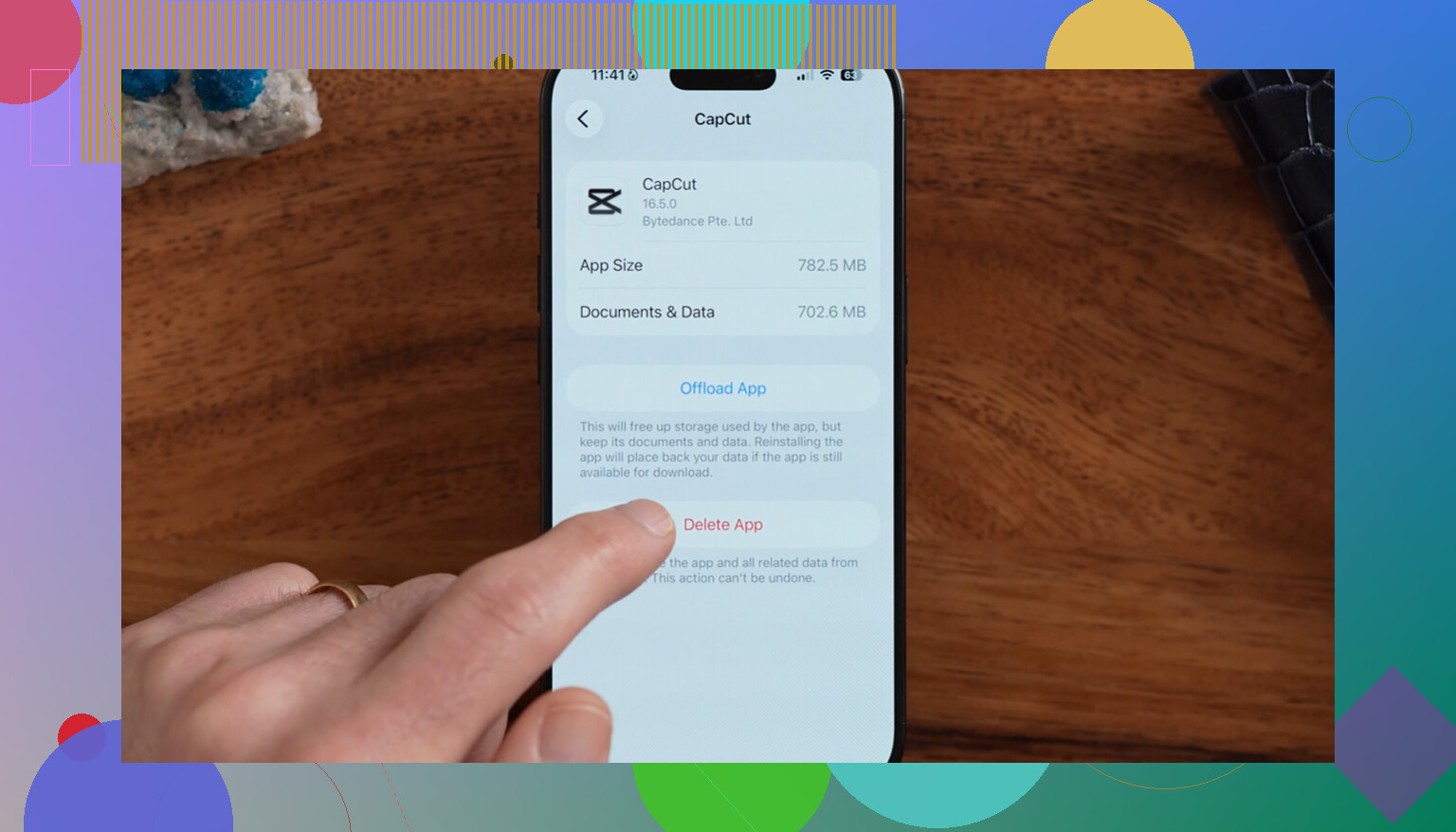
Sto cercando di liberare spazio di archiviazione sull’iPhone e voglio vedere quanto spazio occupano il Cestino o le cartelle Eliminati di recente. Ho eliminato foto e file, ma lo spazio di archiviazione risulta ancora pieno, quindi ho bisogno di aiuto per capire dove viene usato quello spazio e come liberarlo in sicurezza.
La parte fastidiosa del cestino su iPhone è che non esiste un unico cestino principale. Gli elementi eliminati sono sparsi tra le app, e ogni app ha la propria versione di Eliminati di recente o Cestino.
Se stai cercando di recuperare spazio, inizia da Foto. Di solito è lì che si trova l'accumulo nascosto più grande.
Dove vengono archiviati gli elementi eliminati su iPhone
Foto: Apri Foto, tocca Album, poi scorri fino in fondo a Utility e apri Eliminati di recente. Ti serviranno Face ID o il codice di accesso. Foto e video restano lì per 30 giorni prima di essere eliminati definitivamente. Puoi recuperare singoli elementi oppure usare Seleziona e Elimina tutto se vuoi svuotarlo in modo permanente.
File: Apri l'app File, vai su Sfoglia e cerca Eliminati di recente sotto Posizioni. Funziona più come una normale cartella cestino. Puoi ripristinare i file nella posizione originale oppure eliminarli definitivamente.
Note: Torna all'elenco principale delle cartelle in Note e cerca Eliminati di recente. Le note eliminate restano lì per 30 giorni.
Messaggi: In Messaggi, tocca Modifica o Filtri nell'angolo in alto, poi scegli Mostra eliminati di recente. Le conversazioni eliminate degli ultimi 30 giorni vengono mostrate lì, e puoi recuperarle oppure rimuoverle definitivamente.
Mail: Mail è un po' diversa perché ogni account email ha la propria cartella Cestino. Le vedrai nell'elenco Caselle. Inoltre, il cestino di Mail di solito si sincronizza con il provider email, quindi svuotarlo può eliminare anche la copia sul server. Se vuoi svuotarlo, tocca Modifica, poi Seleziona tutto, ma dai prima una rapida occhiata prima di confermare per non cancellare qualcosa di importante.
Eliminare dal cestino di iPhone elimina anche da iCloud?
Per Foto e Note, sì. Se la sincronizzazione iCloud è attivata, eliminare definitivamente qualcosa da Eliminati di recente lo rimuove da iCloud e da ogni dispositivo che usa lo stesso ID Apple.
File è più flessibile. Se il file si trova in iCloud Drive, puoi tenerlo premuto e scegliere Rimuovi download. Questo rimuove la copia locale dal tuo iPhone, ma il file resta in iCloud e può essere scaricato di nuovo in seguito. Di solito è l'opzione più sicura se il tuo obiettivo è solo liberare spazio.
Come controllare cosa sta davvero usando spazio di archiviazione
Vai su Impostazioni > Generali > Spazio iPhone. La barra in alto ti mostra la suddivisione per categoria, e l'elenco delle app mostra quanto spazio sta usando ciascuna app. In basso, anche Dati di sistema può diventare piuttosto grande perché include cache, log e file temporanei che iOS non sempre pulisce subito.
Perché poco spazio di archiviazione rende un iPhone lento
Quando il tuo iPhone scende agli ultimi pochi gigabyte, iOS ha meno spazio per le attività in background e i file temporanei. È allora che inizi a notare ritardi della fotocamera, avvii più lenti delle app e passaggi tra app meno fluidi. Svuotare Eliminati di recente aiuta, ma di solito non risolve completamente il problema perché spesso è la libreria foto a occupare davvero più spazio.
Clever Cleaner è utile per la parte che la pulizia manuale del cestino in realtà non tocca. Si concentra sulla pulizia dei contenuti multimediali ed è gratuita, senza pubblicità e senza abbonamento.
Dopo aver svuotato le cartelle cestino integrate, usala così:
- Apri prima la scheda Heavies. Ordina i file dal più grande al più piccolo e mostra le dimensioni esatte dei file. Eliminare solo uno o due video enormi può liberare più spazio che svuotare ogni cartella Eliminati di recente.
- Poi vai alla scheda Similars. Raggruppa le foto quasi duplicate e seleziona uno Scatto migliore, così puoi eliminare molte foto ripetute senza controllarle tutte manualmente.
- Controlla anche gli Screenshot. Ogni screenshot mostra la sua dimensione file, e si accumulano più velocemente di quanto la gente si aspetti.
- Tutto funziona direttamente su iPhone, quindi i tuoi file non vengono caricati su un server esterno.
L'ordine di pulizia che ha più senso è questo: prima Eliminati di recente di Foto, poi File, Note e Messaggi. Dopo, esegui Clever Cleaner sulla libreria foto per trovare video grandi, scatti dall'aspetto duplicato e screenshot. Se riesci a mantenere libero almeno dal 10 al 20 percento dello spazio di archiviazione, il telefono tende a restare molto più reattivo.
Non installare un altro cleaner e non iniziare a cancellare app finché non controlli se iOS ha effettivamente ricalcolato lo spazio di archiviazione. Spesso l’iPhone rimane indietro dopo grandi eliminazioni, soprattutto di foto/video. Dopo aver svuotato Eliminati di recente, attendi qualche minuto, poi riavvia il telefono e controlla di nuovo in Impostazioni > Generali > Spazio iPhone.
mikeappsreviewer ha ragione sul fatto che non esiste un’unica cartella Cestino principale, ma il punto chiave è questo: iOS di solito non mostra “Eliminati di recente sta usando 8,4 GB” come numero separato. Per lo più devi dedurlo dall’app. Se Foto occupa molto spazio in Spazio iPhone, allora Libreria foto, Eliminati di recente e cache locale delle foto fanno tutti parte di quell’utilizzo generale di Foto. Lo stesso vale per File, Mail, Messaggi e le app di terze parti.
Un problema comune riguarda Google Photos, Dropbox, OneDrive, WhatsApp, Telegram, ecc. Eliminare da Foto di Apple non svuoterà le cache o le aree cestino di quelle app. Controlla le app più grandi elencate in Spazio iPhone e aprile direttamente se il valore “Documenti e dati” sembra troppo elevato. Clever Cleaner può aiutare a trovare video grandi o foto che sembrano duplicate, ma non mostrerà magicamente la dimensione di un unico cestino nascosto dell’iPhone perché iOS non presenta lo spazio di archiviazione in quel modo.
Se vuoi la risposta approssimativa più veloce: vai su Spazio iPhone, annota la dimensione di Foto o File, svuota Eliminati di recente di quell’app, riavvia, poi controlla di nuovo la dimensione della stessa app. È un po’ macchinoso, ma quel numero prima e dopo di solito è la stima più vicina che puoi ottenere.
Se Foto di iCloud è impostato su Ottimizza spazio su iPhone, il numero che vedi sul telefono può essere fuorviante. Un video presente in Eliminati di recente potrebbe occupare molto spazio in iCloud, ma sull iPhone potrebbe essercene stata solo una copia locale più piccola, quindi eliminarlo definitivamente potrebbe non liberare tanto spazio sul telefono quanto ti aspetti.
La risposta fastidiosa è che di solito non puoi aprire una schermata Cestino e vedere questo occupa 12 GB. iOS semplicemente non lo mostra in questo modo. Eliminati di recente è più un area di attesa all interno di ogni app, e lo spazio è incluso nel numero di archiviazione di quell app.
Il modo pratico più vicino per misurarlo è questo:
- Vai su Impostazioni > Generali > Spazio iPhone.
- Annota la dimensione dell app che ti interessa, di solito Foto, File, Messaggi o Mail.
- Apri quell app e svuota Eliminati di recente o Cestino.
- Riavvia l iPhone.
- Torna su Spazio iPhone e confronta la dimensione della stessa app.
Non è comunque perfetto, perché iOS potrebbe pulire anche le cache nello stesso momento, riscaricare le miniature o impiegare un po di tempo per aggiornare la schermata dello spazio. Ma è il metodo più vicino che hai senza andare a tentativi.
Per Foto in particolare, non basarti solo sul numero di elementi in Eliminati di recente. Dieci screenshot eliminati e dieci video 4K eliminati non sono minimamente la stessa cosa, e l album non ti fornisce una dimensione totale utile. Se vuoi capire se il problema è Foto, controlla la dimensione dell app Foto in Spazio iPhone prima e dopo aver svuotato Eliminati di recente.
Anche File ha una piccola insidia. Se il file era in iCloud Drive, eliminare il download locale è diverso dall eliminare il file vero e proprio. Rimuovi download libera spazio locale su iPhone mantenendo il file in iCloud. Svuotare Eliminati di recente elimina davvero il file. Quindi, se stai solo cercando di fare spazio sul telefono, rimuovere i download è spesso più sicuro che svuotare tutto.
Mail è ancora più complicata. La cartella Cestino può essere collegata a Gmail, Outlook, Yahoo e così via, e svuotarla potrebbe influire sull account ovunque. Ma di solito Mail non è il grande divoratore di spazio, a meno che non abbia molte cache di allegati. Se Mail occupa molto in Spazio iPhone, rimuovere e aggiungere di nuovo l account a volte può ripulire i dati locali inutili meglio che scavare manualmente nelle cartelle del cestino.
Messaggi è quello che le persone spesso ignorano. Le conversazioni eliminate sono solo una parte. Gli allegati grandi possono rimanere nelle conversazioni attive, quindi anche dopo aver svuotato Eliminati di recente, Messaggi potrebbe essere ancora enorme. In Spazio iPhone, tocca Messaggi e cerca allegati grandi, video, GIF e documenti. Quella schermata è spesso più utile della cartella dei messaggi eliminati.
Quindi la versione breve è: non puoi vedere un unica dimensione combinata del Cestino. Devi controllare il numero di spazio dell app, svuotare l area degli elementi eliminati di quell app, riavviare e confrontare. Se il numero cambia appena, probabilmente lo spazio non era più nel cestino. Potrebbe essere in foto o video attivi, allegati dei messaggi, cache delle app, download offline o Dati di sistema in attesa che iOS si ripulisca da solo.