La memoria del mio iPhone è quasi piena, e una grossa parte è indicata come Media, ma non riesco a capire esattamente cosa includa o cosa sia sicuro eliminare. Ho già rimosso foto, video e app, ma la categoria Media occupa ancora molto spazio. Ho bisogno di aiuto per capire cosa significa la memoria Media su iPhone e se esiste uno strumento o un metodo gratuito per liberarla correttamente senza perdere nulla di importante.
Vedere la barra di archiviazione dell iPhone dire che Media sta occupando un enorme pezzo di spazio, senza darti un modo chiaro per controllarlo, è una delle parti più stupide di iOS. Mi è capitato più di una volta. Lo spazio continuava a diminuire, sapevo di non registrare ore di video ogni giorno, e Impostazioni continuava a mostrarmi un grosso blocco senza dettagli.
Cosa c è dentro Media
Questa categoria include più cose di quanto la maggior parte delle persone si aspetti. Brani offline di Apple Music o Spotify, episodi di podcast scaricati, film dall app TV, memo vocali, vecchie suonerie personalizzate, tutto finisce nello stesso mucchio.
Nelle versioni più recenti di iOS, potresti anche notare Media sincronizzati. Di solito significa file trasferiti da un Mac o PC tramite iTunes o Finder. Vecchi MP3, video di famiglia, file di audiolibri, contenuti multimediali casuali che hai copiato anni fa e dimenticato. Apple ha cambiato il modo in cui l archiviazione viene etichettata, quindi invece di mostrare questi elementi sotto app separate, li raggruppa sotto Media o Media sincronizzati. Se il tuo spazio sembrava normale prima e poi è aumentato all improvviso, a me è successo dopo un aggiornamento.
Anche le app di streaming contribuiscono al caos. YouTube salva contenuti con Smart Downloads. Le app podcast scaricano nuovi episodi in background. Molte app mantengono in cache sul telefono copertine, anteprime e miniature. Si accumula. Lentamente, poi tutto in una volta.
Perché Impostazioni non aiuta molto
La pagina integrata dell archiviazione mostra i totali, non ciò che li causa. Potresti vedere 40GB o 50GB sotto Media e non avere comunque idea di quale file stia occupando da solo 6GB. Apple ti lascia con il metodo lento: aprire ogni app una per una e cercare dentro Download o elementi offline.
Diventa fastidioso in fretta. E anche così, molte app mostrano solo un totale, non un elenco ordinato per dimensione. Quindi ti ritrovi a indovinare. In un caso, il problema erano alcuni video dimenticati. Un altra volta erano molti download più piccoli sparsi su varie app. Impostazioni non mi ha dato nulla di utile in nessuno dei due casi.
Cosa ha funzionato meglio per me
Ho provato prima la solita routine di pulizia. Scaricare app. Cancellare i dati di Safari. Eliminare gli allegati dei messaggi. Ha spostato a malapena l ago della bilancia. Poi ho finito per usare Clever Cleaner.
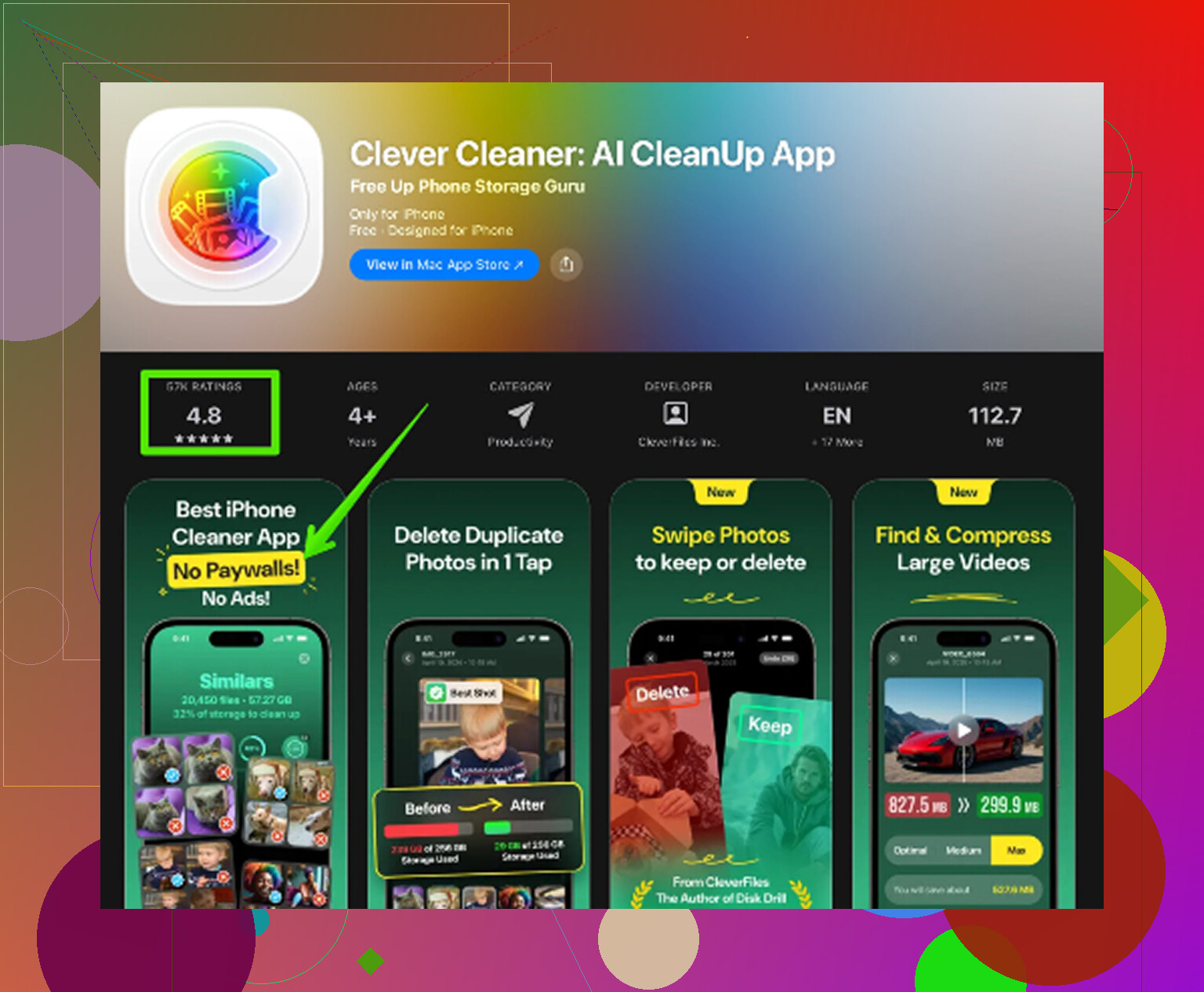
La prima cosa che mi ha colpito è stata la semplicità. Era gratis, senza pubblicità, senza paywall che compariva appena provavo a rimuovere qualcosa, senza una falsa configurazione gratuita che ti portava a una schermata di abbonamento. Nelle app di pulizia per iPhone, è stranamente raro.
La parte che a Impostazioni manca è la visibilità dei file. Questa app analizza la tua libreria e mostra i file grandi in un modo che Apple non offre.
Come l ho usata
- Vai su Heavies
Questa era la sezione principale. Elenca video e file di grandi dimensioni dal più grande al più piccolo, con la dimensione del file mostrata direttamente lì. Ho trovato vecchie registrazioni schermo in 4K che avevo dimenticato esistessero. Alcune occupavano diversi gigabyte ciascuna. Una volta visti i numeri, eliminarle è stato facile.
- Controlla Similars
Qui vengono raggruppate le foto quasi duplicate. Foto in sequenza, cinque versioni della stessa immagine, piccoli cambi di angolazione, la solita spazzatura del rullino. Ho tenuto quella che volevo e buttato via il resto in una sola passata. Molto più veloce che scorrere manualmente migliaia di foto.
- Apri Screenshots
Gli screenshot si accumulano come polvere. Conferme di consegna, foto del posto auto, codici di accesso, meme che hanno smesso di interessarti una settimana dopo. Questa sezione li tiene separati, con le dimensioni visibili, così non devi rischiare di eliminare foto normali durante la pulizia.
- L elaborazione resta sul telefono
Questo per me ha contato più di quanto mi aspettassi. Se la tua libreria contiene cose private, screenshot bancari, foto di documenti, video di famiglia, probabilmente non vuoi che vengano inviati da qualche parte per essere analizzati. Questo mantiene la scansione sul dispositivo.
Qualche controllo facile prima di fare una pulizia completa
Apri YouTube, Netflix, Spotify e qualsiasi app podcast che usi. Cerca prima i download offline. Spesso sono loro a divorare più spazio.
Poi controlla la conservazione dei messaggi. Vai su Impostazioni > Messaggi > Mantieni i messaggi e imposta 30 giorni o 1 anno se non hai bisogno di uno storico messaggi infinito. Altrimenti gli allegati video restano lì per sempre.
Il passaggio che la gente si perde
Eliminare i file è solo metà del lavoro. Su iPhone, foto e video rimossi finiscono in Eliminati di recente e restano lì fino a 30 giorni. Continuano comunque a occupare spazio finché non lo svuoti.
Quindi dopo la pulizia, vai su Foto > Album > Eliminati di recente > Elimina tutto.
È quello il momento in cui lo spazio torna disponibile. Prima di capirlo, pensavo che le app di pulizia fossero rotte. No. Avevo semplicemente lasciato il cestino pieno.
“Media” nello spazio di archiviazione di iPhone è l’etichetta jolly di Apple. Spesso include musica scaricata, episodi di podcast, file dell’app TV, memo vocali, audio di GarageBand, file sincronizzati dal Finder o dal vecchio iTunes e cache multimediali a livello di app. A volte iOS rietichetta le cose dopo un aggiornamento, quindi per un po’ il numero sembra sbagliato. Fastidioso, sì.
Non sono del tutto d’accordo con @mikeappsreviewer su una cosa. Impostazioni è scarso, ma non è inutile. Vai su Impostazioni > Generali > Spazio iPhone e aspetta un minuto. L’elenco spesso si ricalcola. Poi apri app come Musica, TV, Podcast, Spotify, YouTube, Netflix, File e Memo vocali una per una. Queste sono le colpevoli più comuni.
Cose che puoi eliminare in sicurezza:
- Download offline nelle app di streaming.
- Vecchi memo vocali.
- File nell’app File, soprattutto Download.
- Contenuti multimediali sincronizzati da un Mac o PC.
- Dati offline dell’Elenco lettura di Safari.
Controlla anche Impostazioni > Musica > Musica scaricata. Molti se lo perdono continuamente.
Se vuoi uno strumento gratuito per la pulizia, Clever Cleaner è uno dei pochi che vale la pena provare, soprattutto per individuare rapidamente foto e video di grandi dimensioni. Aiuta più con la pulizia della libreria foto che con i misteriosi contenuti multimediali delle app, quindi mantieni aspettative normali. Per una guida visiva, questa guida passo passo per pulire lo spazio di archiviazione di iPhone è più facile da seguire che andare a tentoni.
Un’ultima cosa. Riavvia il telefono dopo le eliminazioni. I totali dello spazio di archiviazione di iOS a volte si aggiornano in ritardo.
“Media” è fondamentalmente l’etichetta-cassetto-del-disordine dell’iPhone. Non solo roba di Foto. Può includere musica scaricata, file di podcast, dati di lettura offline di Safari, memo vocali, risorse audio/GarageBand, contenuti multimediali dell’app File e a volte strani residui di sincronizzazione o cache delle app. Quindi sì, eliminare solo le foto potrebbe spostare appena il totale.
Non sono del tutto d’accordo con @mikeappsreviewer su una cosa: non darei per scontato che ogni numero grande sotto Media sia spazzatura nascosta. A volte sono download legittimi sparsi tra app Apple che ti eri dimenticato. E @sonhadordobosque ha ragione sul fatto che i totali di archiviazione possano avere un po’ di ritardo dopo la pulizia.
Quello che controllerei e che non hanno davvero sottolineato:
- Impostazioni > Generali > Spazio iPhone > rivedi i Consigli
- App File > Sfoglia > Sul mio iPhone + Download
- App Memo Vocali
- GarageBand, iMovie, CapCut, Netflix, Spotify, Apple Music
- Impostazioni > Safari > Download
- Allegati dell’app Mail se usi molto Apple Mail
Inoltre, se usi Apple Music, cerca i brani lossless scaricati. Occupano spazio in fretta. Lo stesso vale per le app podcast impostate sul download automatico. Piccoli gremlin insidiosi.
Quanto a uno strumento gratuito, Clever Cleaner è probabilmente una delle opzioni migliori se il tuo problema sono foto/video pesanti e disordine dovuto ai duplicati, non una magia profonda sulla cache di sistema. Questa parte conta. Nessuna app può davvero svuotare completamente “Media” nel modo in cui la gente vorrebbe che iOS permettesse. Ma può aiutare a mettere in evidenza cosa vale davvero la pena eliminare. Se vuoi un rapido parere esterno, questa recensione di NY Weekly su Clever Cleaner per la pulizia dello spazio di archiviazione su iPhone è abbastanza veloce da leggere.
Un’altra soluzione noiosa ma reale: sincronizza con un computer, fai un backup e poi riavvia. A volte il reporting dello spazio di archiviazione di iOS è semplicemente… sbagliato.
“Media” è spesso un termine ombrello, ma contesterei un po’ l’idea che sia sempre spazzatura misteriosa. Molto spesso si tratta semplicemente di database multimediali e pacchetti di app conteggiati in modo poco chiaro, soprattutto dopo aggiornamenti o ripristini di iOS. Ecco perché il numero può rimanere strano anche dopo una pulizia evidente.
Un aspetto che @sonhadordobosque, @sterrenkijker e @mikeappsreviewer hanno solo accennato: controlla le app di creazione, non solo quelle di fruizione. Se hai mai usato iMovie, Clips, GarageBand, CapCut, bozze di Instagram o persino WhatsApp, possono conservare progetti esportati, anteprime renderizzate e file multimediali di stato salvati che non sembrano “visibili” nella normale panoramica dello spazio di archiviazione.
Vale anche la pena controllare:
- app Libri per audiolibri/PDF scaricati
- noleggi/download di Apple TV
- app fotocamera di terze parti con gallerie private interne
- impostazioni di salvataggio automatico dei media di Messenger/Telegram/WhatsApp
- provider dell’app File come file offline di Google Drive o Dropbox
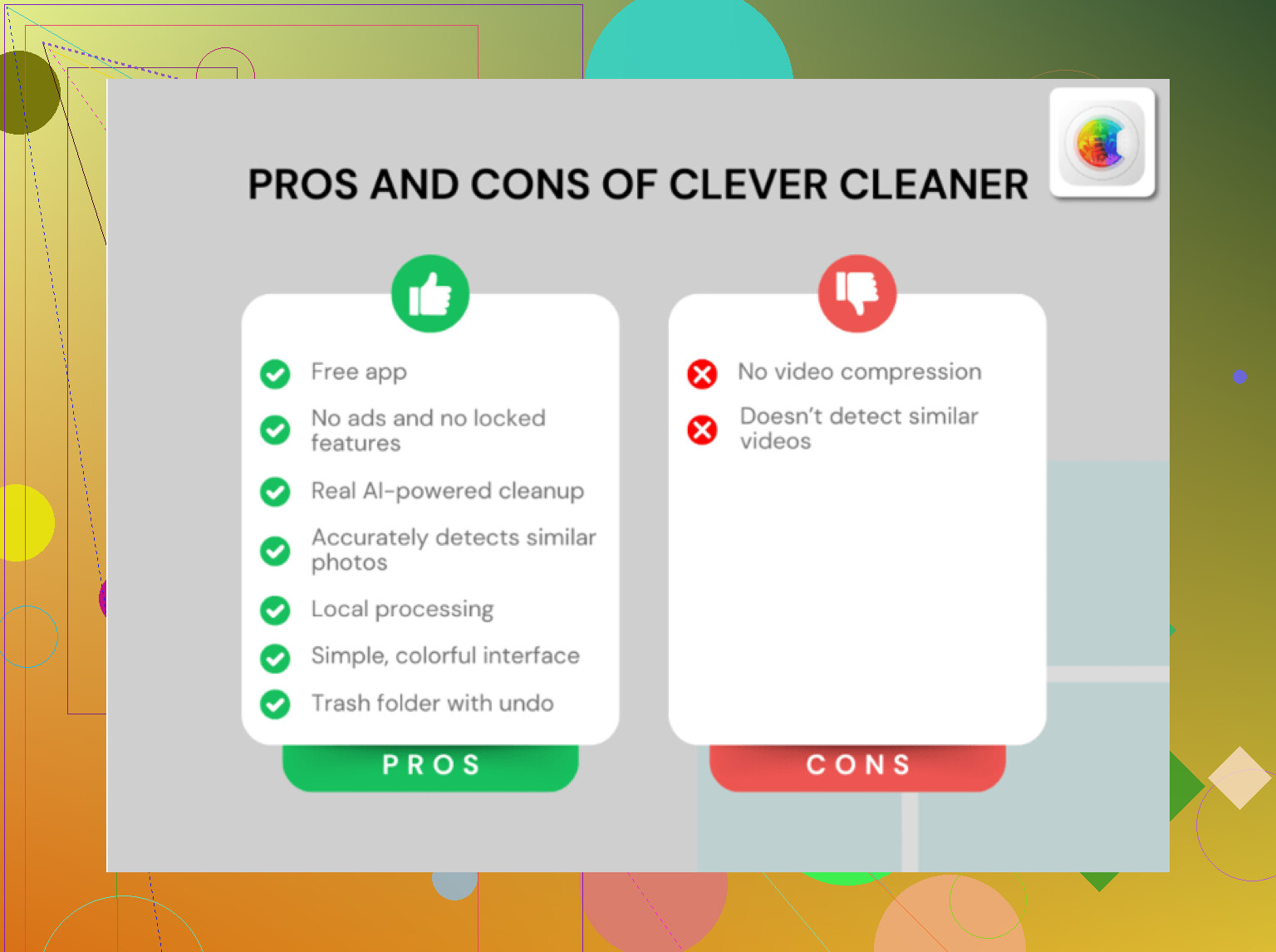
La mia opinione sugli strumenti gratuiti: nessuna app può davvero eliminare i media/cache di sistema protetti di iOS nel modo in cui la gente spera. Quindi, se qualcuno promette un “cancella tutti i Media” con un solo tocco, sarei scettico. Clever Cleaner è utile se il tuo problema di spazio di archiviazione riguarda davvero foto, video, screenshot e duplicati di grandi dimensioni nascosti.
Pro di Clever Cleaner:
- davvero gratuito da usare
- rapido nell’individuare file visivi di grandi dimensioni
- facile per pulire duplicati e screenshot
Contro:
- non entrerà nella cache privata di ogni app
- meno utile se il problema riguarda download di Musica/Podcast/streaming
- richiede comunque di confermare manualmente le eliminazioni
Quindi sì, è uno strumento sicuro per pulire la libreria fotografica. Non è una gomma magica per l’intera barra Media. Se la dimensione sembra ancora bloccata dopo aver eliminato dei contenuti, forza il riavvio e dai tempo a Spazio iPhone di ricalcolare.