Sürücüm aniden RAW bölüme dönüştü ve onu açamıyor ya da önemli dosyalara erişemiyorum. CHKDSK çalıştırmayı denedim, ancak başarısız oldu ve hiçbir şeyi düzeltmedi. Hasarı daha da kötüleştirmeden bir RAW sürücüden verileri kurtarmanın en güvenli yolunu bulmak için yardıma ihtiyacım var.
Windows bir bölümü RAW durumuna çevirdiğinde, ben Biçimlendir seçeneğine basmazdım. Bu uyarı bariz çözüm gibi duruyor olabilir, ama dosyalarınız önemliyse ilk adım olarak kötü bir seçimdir. RAW genellikle Windows'un dosya sistemini artık anlayamadığı anlamına gelir. Verilerinizin kaybolduğu anlamına gelmez.
Ben bunu her zaman şöyle ayırırım. Şu anda sizin için daha önemli olan ne, dosyalar mı yoksa bölümün kendisi mi? Dosyalar önemliyse, ben bölümü ikinci planda tutar ve önce verileri çıkarırdım.
Ben şu sırayı izlerdim:
- RAW bölüme hiçbir şey yapmayın.
- Dosyaları başka bir sürücüye alın.
- Yalnızca kurtarmadan sonra bölümü onarmayı deneyin.
- Onarım başarısız olursa, yeniden oluşturun ve biçimlendirin.
Önce dosyaları çıkarın
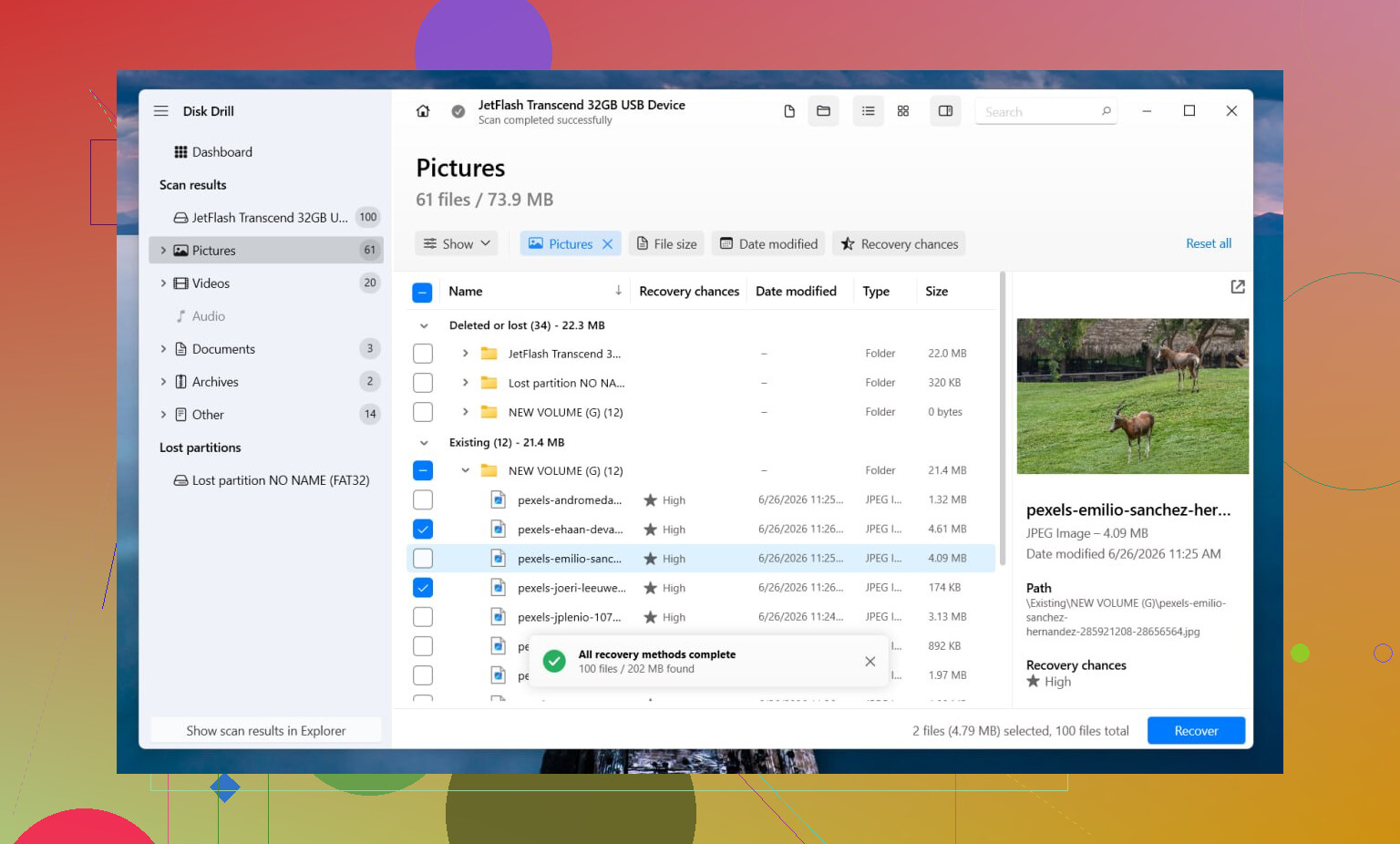
Ben Disk Drill ile başlardım. Bir keresinde Windowsun okunamaz dediği bir sürücüde kullandım ve fazla kurulum gerektirmeden karmaşayı ayıklamada oldukça iyi iş çıkardı. Önce buna yönelmemin sebeplerinden biri, tek geçişte birden fazla kurtarma yaklaşımı denemesi. Eski dosya sisteminin bazı bölümleri hâlâ duruyorsa, çoğu zaman dosyaları klasörler ve adlar bozulmadan geri getiriyor. Dosya sistemi çok fazla bozulmuşsa, dosya imzası taramasına geçiyor ve uzun bir dosya türü listesinde arama yapıyor. Önizleme özelliği de yardımcı oluyor, çünkü 200 GB gereksiz veriyi kurtarıp dosyaların yarısının bozuk olduğunu sonradan fark etmekten hoşlanmıyorum.
Benim yapacağım şey şu olurdu:
- Disk Drilli başka bir yere kurun, hasarlı sürücüye değil.
- Programı başlatın ve RAW diski veya bölümü seçin.
- Kayıp Verileri Ara seçeneğine tıklayın. Harici bir sürücüde sorarsa Evrensel Tarama kullanın. Yalnızca kameralardan, dronlardan veya benzeri cihazlardan gelen görüntüler için Gelişmiş Kamera Kurtarma seçeneğine geçerdim.
- Taramanın tamamlanmasını bekleyin. Sürücü sorun çıkarmıyorsa yarıda kesmeyin.
- Önemsediğiniz dosyaları önizleyin.
- Her şeyi farklı bir sürücüye kurtarın.
Sürücü bağlantıyı kesiyorsa, Exploreri donduruyorsa veya sistemin takılmasına neden oluyorsa, önce imajını alırdım. Disk Drillde sektör sektör yedekleme seçeneği var ve kararsız görünen bir sürücüyü kurcalamaya devam etmek yerine bir kopya üzerinden çalışmayı tercih ederim. Bunu can sıkıcı şekilde öğrenmiştim. Sorunlu bir disk, siz hangi aracı deneyeceğinize daha karar verirken bile çoğu zaman daha kötüye gider.
Yalnızca kurtarmadan sonra, bölümü düzeltmeyi deneyin
Dosyalarınız başka bir yerde güvendeyse, ancak o zaman onarım araçlarıyla uğraşırdım.
Orijinal dosya sistemi NTFS ise, CHKDSK denemeye değerdir. Bazen önyükleme sektörü hasarını veya NTFS meta veri sorunlarını, bölümü geri getirecek kadar iyi onarır. Bölüm FAT32 veya exFAT ise, bunun için CHKDSK'yi atlarım. Aynı şekilde yardımcı olmaz. Ve kurtarmadan önce de çalıştırmazdım, çünkü dosya sistemine değişiklikler yazar.
CHKDSK hiçbir sonuç vermezse, TestDisk'e geçerdim.
- testdisk_win çalıştırın.
- Günlüğü oluşturun.
- Etkilenen sürücüyü seçin.
- Algılanan bölüm tablosu türünü kabul edin.
- Analyse seçeneğini seçin.
- Quick Search çalıştırın. Gerekirse ardından Deeper Search ile devam edin.
- Kaybolan bölümü doğru şekilde bulursa, Write seçeneğini seçin ve yeniden başlatın.
TestDisk yine de hiçbir şey bulamazsa, orada dururdum. İnsanların rastgele onarım araçlarını birbiri ardına kullanarak tüm hafta sonunu harcadığını gördüm ve bu genellikle sadece karmaşaya dönüşüyor. Veriler zaten kurtarıldıysa, Disk Yönetimi'ni açar, New Simple Volume oluşturur, hızlı biçimlendirme yapar ve kurtarılan dosyaları geri kopyalardım.
Ciddiye almaya değer şeyler
SSD'ler biraz farklıdır. Bu RAW bölüm bir SSD üzerindeyse ve veri kurtarmayı planlıyorsanız, onu günlerce öylece bırakmazdım. TRIM arka planda blokları silebilir ve bu bir kez olduğunda, kurtarma hızla çok zorlaşır ya da tamamen başarısız olur.
Ayrıca, sürücü tıklama sesi çıkarıyorsa, rastgele kayboluyorsa veya yalnızca bazen görünüyorsa, kendin yap yolunu bırakırdım. Bunlar, bir sürücünün tamamen ölmeden önce daha önce gördüğüm türden belirtilerdir. Bu durumda, özellikle dosyalar yerine koyamayacağınız tek seferlik şeylerse, bir veri kurtarma laboratuvarı daha mantıklıdır.
Evet, CHKDSK başarısız olduktan sonra bile RAW bir bölümden veri kurtarma hâlâ mümkündür. CHKDSK’nin başarısız olması genellikle Windows’un dosya sistemi yapısını okuyamadığı anlamına gelir, dosyalarınızın yok olduğu anlamına gelmez.
@mikeappsreviewer ile önemli bir noktada aynı fikirdeyim, o sürücüye hiçbir şey yazmayı bırakın. Yine de onarım zamanlaması konusunda biraz farklı düşünüyorum. Daha fazla onarım aracı denemeden önce, önce sürücünün sağlığını kontrol edin. SMART kötü sektörler, artan bekleyen sektörler veya okuma hataları gösteriyorsa, yapılan her ek tarama şansınızı azaltır.
Benim sıralamam şöyle olurdu:
- CrystalDiskInfo veya Hard Disk Sentinel ile SMART durumunu kontrol edin.
- Sağlık durumu kötü görünüyorsa, önce ddrescue veya HDDSuperClone ile sürücünün klonunu alın.
- Klonu ya da sağlık durumu stabilse orijinali Disk Drill ile tarayın.
- Kurtarılan dosyaları başka bir diske kaydedin.
- Ancak ondan sonra bölüm onarımını veya biçimlendirmeyi düşünün.
Bunun neden önemli olduğu:
RAW bir bölüm genellikle bozuk NTFS önyükleme kayıtlarından, hasarlı bir bölüm tablosundan, USB köprü sorunlarından veya arızalanan depolamadan kaynaklanır. CHKDSK değişiklik yazar. Zayıf durumdaki bir sürücüde bu kötü bir risktir.
Disk Drill, RAW sürücü veri kurtarma için sağlam bir seçimdir çünkü kayıp bölümleri ve derin dosya taramalarını tek bir iş akışında ele alır. CHKDSK başarısız olduktan sonra RAW bir bölümden veri kurtarmanız gerekiyorsa, dosya sistemi onarımıyla değil, dosya kurtarmayla başlayın. Önce sonuçları önizleyin ki bozuk dosyaları çekmek için saatlerinizi boşa harcamayın.
Ayrıca, sürücü hariciyse farklı bir USB bağlantı noktasında, kabloda veya kutuda test edin. RAW hatalarının diskin kendisinden değil, bozuk bir adaptörden kaynaklandığını gördüm. Elemesi kolay bir ihtimaldir.
Okunamayan depolamayı nasıl ele alacağınıza dair hızlı bir görsel için, şu RAW bölüm kurtarma rehberi uygundur.
Sürücü tıklıyorsa, bağlantısı düşüyorsa veya taramalar salyangoz hızında ilerliyorsa, kendiniz bir şey yapmayı bırakın. Bu, laboratuvarlık bir durumdur.
Evet, genellikle CHKDSK başarısız olduktan sonra bile RAW bölümden verileri hâlâ kurtarabilirsiniz. CHKDSK’nin başarısız olması sadece Windows’un dosya sistemini onaracak kadar anlayamadığı anlamına gelir. Bu, dosyaların kaybolduğu anlamına gelmez.
Çoğunlukla @mikeappsreviewer ve @chasseurdetoiles’a katılıyorum, ama bir noktayı biraz daha güçlü vurgulardım: büyük bir tarama yapmadan önce, bunun dosya sistemi hasarı gibi görünen bir bağlantı sorunu olup olmadığını kontrol edin. Harici bir sürücüyse farklı bir kablo, farklı bir USB portu, farklı bir kutu deneyin ya da başka bir bilgisayara takın. USB köprüsü sorunlu olduğu için sürücülerin RAW göründüğünü gördüm; bölüm gerçekten bozuk olmayabiliyor. Çok sıkıcı bir çözüm, ama oluyor.
Benim yapmayacağım şeyler:
- biçimlendirmeyin
- üzerine hiçbir şey kopyalamayın
- CHKDSK’yi durmadan yeniden çalıştırıp birdenbire daha akıllı olmasını ummayın
- tamir araçlarını slot makinesi gibi art arda kullanmayın
Küçük bir itirazım da şu: insanlar bazen TestDisk’e biraz fazla hızlı yöneliyor. Harika bir araç, evet, ama sürücü kararsızsa tekrar tekrar analiz yapmak ona ağır gelebilir. Veriler bölüm yapısından daha önemliyse, önce Disk Drill gibi bir şeyle dosyaları kurtarmayı tercih ederim; özellikle de RAW bölüm kurtarma bunun yaygın kullanım senaryolarından biri olduğu için. Hâlâ nelerin orada olduğunu önizleyebilir ve başka bir yere kaydedebilirsiniz; zaten bütün mesele bu.
Ayrıca, kurtarılan dosyalar gerçekten önemliyse önce öncelik sırasına koyun. Yerine konamaz belgeleri, fotoğrafları, proje dosyalarını önce alın. Önemli dosyalarınız beklerken yeniden indirebileceğiniz dev filmleri kurtarmakla zaman kaybetmeyin.
Ek okuma isterseniz, bu harici sabit diskler için adım adım kayıp bölüm kurtarma rehberi fena değil.
Sürücü tıklıyorsa, kayboluyorsa veya taramalar aşırı yavaşsa durun. Bu artık bir yazılım sorunu değil, bu “sürücünüz ölmeye çalışıyor” bölgesi.
Başkalarının yalnızca hafifçe değindiği bir şeyi eklerdim: uzun bir kurtarma çalıştırmasından önce Olay Görüntüleyicisi ve Aygıt Yöneticisi’ni kontrol edin. Windows disk sıfırlamalarını, denetleyici hatalarını veya USB bağlantı kesilmelerini günlüğe kaydediyorsa, “RAW bölümünüz” yalnızca dosya sistemi bozulması değil, kararsız bir bağlantı yolundan kaynaklanan ikincil hasar olabilir. Bu durumda, orijinal diski tekrarlanan taramalarla saatlerce zorlamazdım.
Yazmalardan kaçınma konusunda @chasseurdetoiles, @voyageurdubois ve @mikeappsreviewer ile aynı fikirdeyim, ancak bu aşamada bölüm onarımının çok fazla dikkat hak ettiği fikrine biraz katılmıyorum. CHKDSK zaten başarısız olduysa, “bölümü düzelt” diye düşünmeyi bırakır ve “okunabilir verileri minimum stresle çıkar” diye düşünmeye başlardım.
Benim yaklaşımım şu olurdu:
- SMART ve Windows hata günlüklerini kontrol edin.
- Hatalar fiziksel veya aktarım ile ilgili görünüyorsa, önce klonlayın.
- Mümkünse klonu salt okunur olarak bağlayın.
- Her şeyi aynı anda değil, önce en yüksek değerli dosyaları kurtarın.
- Dev bir dışa aktarma yapmadan önce kurtarılan dosyalardan bir örneği doğrulayın.
Özellikle Disk Drill hakkında:
Artılar
- Kolay RAW bölüm taraması
- İyi önizleme desteği
- Hem dosya sistemi izlerini hem de imza tabanlı dosyaları bulur
- Adli bilişim araçlarına göre daha düşük öğrenme eğrisi
Eksiler
- Derin taramalar uzun sürebilir
- Meta veriler ciddi şekilde hasar gördüyse dosya adları/klasörler kaybolabilir
- En iyi özellikleri aslında gelişmiş manuel carving iş akışlarını hedeflemiyor
- Ciddi donanım arızası vakaları için ilk tercihim değil
Disk Drill bölümü görüyorsa ve önemli dosyalarınızı doğru şekilde önizliyorsa, bu iyi bir işarettir. Önizlemeler bozuksa veya sürücü takılmaya devam ediyorsa, zorlamayı bırakın. O noktada klonlayın ya da bir laboratuvara gidin.
Bir tane daha popüler olmayan görüş: bazen kurtarmanın gerçekçi olup olmadığını doğrulamanın en hızlı yolu, hemen tam disk kurtarmaya girişmek değil, önce birkaç öncelikli klasörü denemektir. Bu, ölmekte olan bir sürücüde yıpranmayı boşa harcamadan size çok şey söyler.