ドライブが突然RAWパーティションに変わってしまい、開くことも重要なファイルにアクセスすることもできません。CHKDSKを実行してみましたが、失敗して何も直りませんでした。状態を悪化させずにRAWドライブからデータを復旧する最も安全な方法を知りたいです。
WindowsがパーティションをRAWにしてしまっても、私はフォーマットはしません。その表示はいかにも明らかな修正方法のように見えますが、ファイルが大事なら最初にやるには悪い手です。RAWは通常、Windowsがファイルシステムを認識できなくなったことを意味します。データが消えたという意味ではありません。
私はいつもこう整理して考えます。今あなたにとってより大事なのは、ファイルですか、それともパーティション自体ですか。ファイルが大事なら、パーティションは二の次として扱い、先にデータを取り出します。
私なら次の順番で進めます:
- RAWパーティションには何もしない。
- ファイルを別のドライブへ取り出す。
- 復旧後にのみパーティションの修復を試す。
- 修復に失敗したら、再構築してフォーマットする。
まずファイルを取り出してください
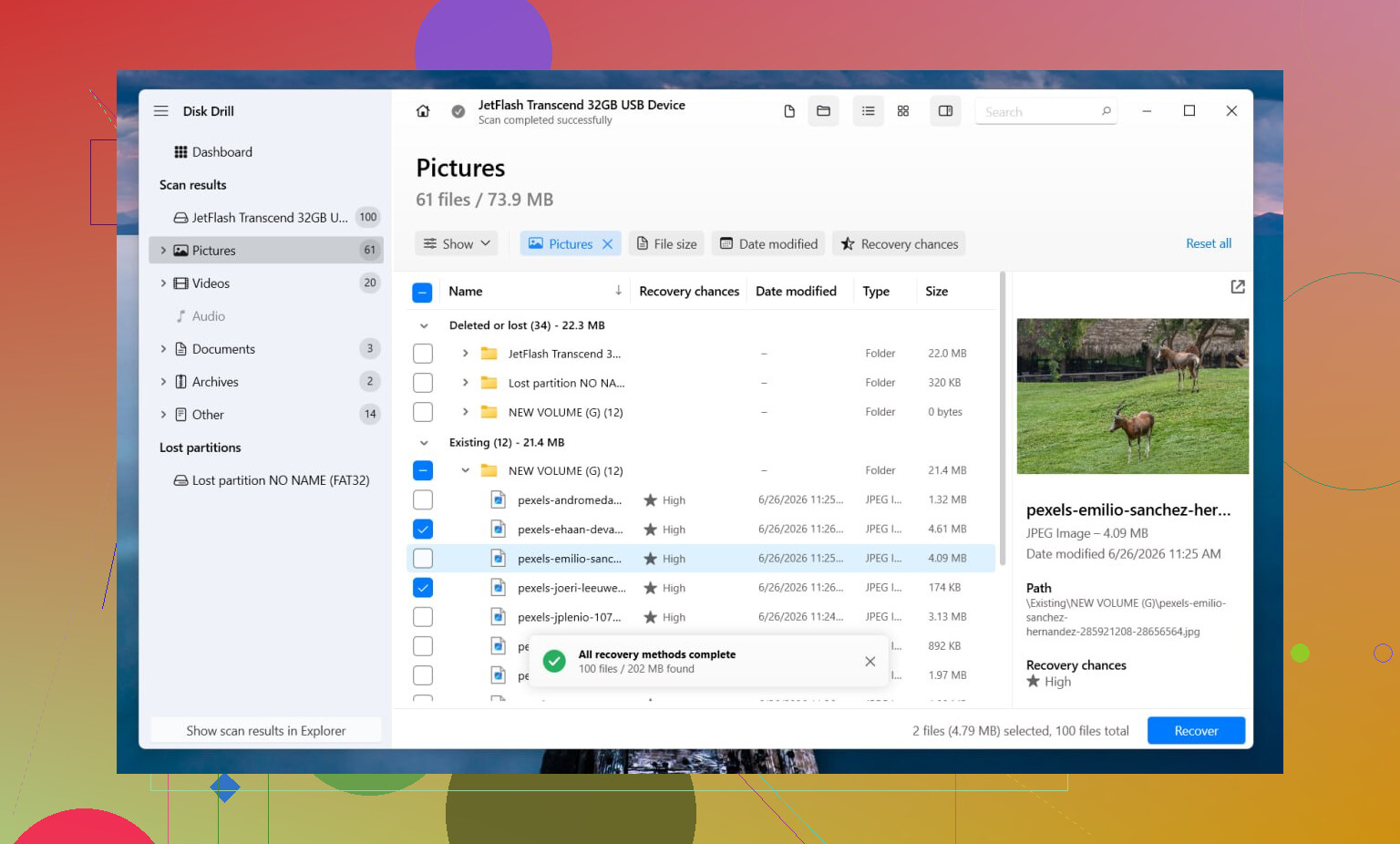
まずはDisk Drillから始めるのがいいと思います。以前、Windowsが読み取れないと言い張っていたドライブで一度使ったことがありますが、特に複雑な設定をしなくても、かなりうまく混乱した状態のデータを整理してくれました。私が最初にこれを勧める理由のひとつは、1回の実行で複数の復旧方法を試してくれるからです。古いファイルシステムの一部がまだ残っていれば、フォルダー構成やファイル名を保ったまま復元できることがよくあります。ファイルシステムの損傷がひどすぎる場合は、ファイルシグネチャスキャンに切り替わり、多くの種類のファイルを検索します。プレビュー機能も便利で、200GBもの不要なデータを復元した挙げ句、その半分が壊れていたと分かるような事態は避けたいです。
私ならこうします:
- Disk Drillは破損したドライブ以外の場所にインストールします。
- 起動して、RAWディスクまたはパーティションを選択します。
- Search for Lost Dataをクリックします。外付けドライブの場合、表示されたらUniversal Scanを使います。Advanced Camera Recoveryに切り替えるのは、カメラやドローンなどで撮影した映像を復旧するときだけです。
- スキャンが完了するまで待ちます。ドライブの挙動が不安定でない限り、途中で中断しないでください。
- 必要なファイルをプレビューします。
- 復元したデータはすべて別のドライブに保存します。
ドライブが頻繁にオフラインになったり、エクスプローラーが固まったり、システム全体がフリーズしたりする場合は、まずイメージを作成します。Disk Drillにはセクタ単位のバックアップ機能があるので、不安定そうなドライブを何度も触るより、コピーから作業するほうが安心です。これは実際に痛い目を見て学びました。不安定なディスクは、どのツールを使うか迷っている間にも悪化することがよくあります。
復旧後にのみ、パーティションの修復を試してください
ファイルが別の安全な場所に確保できてから、修復ツールを試すべきです。
元のファイルシステムがNTFSだった場合、CHKDSKを試す価値があります。ブートセクタの損傷やNTFSメタデータの問題を修復して、パーティションを再び認識できる状態に戻せることがあります。パーティションがFAT32またはexFATだった場合は、この用途ではCHKDSKは避けたほうがよいです。同じようには役に立ちません。また、ファイルシステムに変更を書き込むため、復旧前に実行するべきではありません。
CHKDSKで改善しない場合は、TestDiskに進みます。
- testdisk_winを実行します。
- ログを作成します。
- 影響を受けたドライブを選択します。
- 検出されたパーティションテーブルの種類をそのまま受け入れます。
- Analyseを選択します。
- Quick Searchを実行します。必要に応じて、続けてDeeper Searchを実行します。
- 失われたパーティションが正しく見つかった場合は、Writeを選択して再起動します。
それでもTestDiskで何も見つからない場合は、そこで止めるべきです。手当たり次第に修復ツールを次々と試して週末を丸ごと費やしてしまう人を見たことがありますが、たいていは混乱が増えるだけです。データがすでに復旧できているなら、ディスクの管理を開き、新しいシンプル ボリュームを作成し、クイックフォーマットを行ってから、救出したファイルを戻します。
真剣に受け止めるべきこと
SSDは少し事情が異なります。このRAWパーティションがSSD上にあり、データの復旧を予定しているなら、何日もそのまま放置しないほうがよいです。TRIMがバックグラウンドでブロックを消去する可能性があり、そうなると復旧は一気に難しくなるか、完全に失敗することがあります。
また、ドライブがカチカチ音を立てる、突然認識されなくなる、あるいは時々しか表示されない場合は、自力での対応はやめたほうがよいでしょう。こうした症状は、ドライブが完全に故障する前に私が見たことのある典型的なものです。その場合は、特にそのファイルが代えのきかないものなら、データ復旧業者に依頼するほうが理にかなっています。
はい、CHKDSKが失敗した後でも、RAWパーティションからのデータ復旧は依然として可能です。CHKDSKの失敗は通常、Windowsがファイルシステム構造を読み取れないことを意味するのであって、ファイルが消えたことを意味するわけではありません。
大きな点で @mikeappsreviewer に同意します。まず、そのドライブにはこれ以上何も書き込まないでください。ただし、修復のタイミングについては少し意見が異なります。さらに修復ツールを試す前に、まずドライブの状態を確認してください。SMARTに不良セクタ、増加中の代替処理待ちセクタ、または読み取りエラーが表示される場合、追加のスキャンを行うたびに復旧の可能性は下がります。
私なら次の順番で進めます。
- CrystalDiskInfo または Hard Disk Sentinel でSMARTを確認する。
- 状態が悪そうなら、まず ddrescue または HDDSuperClone でドライブをクローンする。
- クローンしたドライブ、または状態が安定しているなら元のドライブを Disk Drill でスキャンする。
- 復旧したファイルを別のディスクに保存する。
- その後で初めて、パーティション修復やフォーマットを検討する。
これが重要な理由:
RAWパーティションは、NTFSブートレコードの破損、パーティションテーブルの損傷、USBブリッジの問題、またはストレージ障害によって発生することがよくあります。CHKDSKは変更を書き込みます。弱っているドライブでは、それは危険な賭けです。
Disk Drill は、失われたパーティションの検出とディープファイルスキャンを1つのワークフローで処理できるため、RAWドライブのデータ復旧に適した選択肢です。CHKDSKが失敗した後にRAWパーティションからデータを復旧する必要がある場合は、ファイルシステム修復ではなく、まずファイル復旧から始めてください。最初に結果をプレビューして、壊れたファイルの回収に何時間も無駄にしないようにしましょう。
また、外付けドライブなら、別のUSBポート、ケーブル、またはエンクロージャでも試してください。ディスク自体ではなく、不良アダプタがRAWエラーの原因だったケースを私は見たことがあります。簡単に切り分けできる点です。
読み取れないストレージへの対処を手早く視覚的に確認するには、このRAWパーティション復旧の解説が参考になります。
ドライブがカチカチ音を立てる、オフラインになる、または極端に遅い速度でしかスキャンできない場合は、DIY作業を中止してください。それはラボ対応の領域です。
はい、通常はCHKDSKが途中で失敗した後でも、RAWパーティションからデータを復元できる可能性があります。CHKDSKの失敗は、Windowsがファイルシステムを修復できるほど十分に認識できないことを意味するだけです。ファイルが自動的に消えたという意味ではありません。
@mikeappsreviewer と @chasseurdetoiles の意見にはほぼ同意ですが、もう1点だけ強く言いたいことがあります。大きなスキャンを行う前に、これが ファイルシステム破損に見せかけた接続問題 ではないか確認してください。外付けドライブなら、別のケーブル、別のUSBポート、別のケースを試すか、別のPCに接続してみてください。USBブリッジの不調でドライブがRAW表示になっていただけで、実際にはパーティションが壊れていなかったケースを見たことがあります。ものすごく地味な解決策ですが、実際にあります。
私がやらないこと:
- フォーマットしない
- そこに何もコピーしない
- CHKDSKを突然賢くなることを期待して何度も再実行しない
- スロットマシンのように「修復」ツールを次々使わない
小さな異論を1つ。TestDiskに飛びつくのが少し早すぎることがあります。素晴らしいツールなのは確かですが、ドライブが不安定な場合、繰り返しの解析は負担になることがあります。データがパーティション構造より大事なら、私はまず Disk Drill のようなものでファイルを先に復元したいです。特にRAWパーティションの復元は一般的な用途の1つです。まだ残っているものをプレビューして別の場所に保存できるので、そこが重要です。
また、復元したファイルが本当に重要なら、まず優先順位を付けてください。取り戻しのきかない文書、写真、プロジェクトファイルを先に確保しましょう。再ダウンロードできる巨大な動画の復元に時間を使っている間に、本当に大切なデータを放置しないでください。
さらに読みたい場合は、こちらがまともな 外付けハードドライブ向けの段階的な失われたパーティション復元ガイド です。
ドライブがカチカチ音を立てる、認識が消える、またはスキャンが異常に遅い場合は中止してください。もうソフトウェアの問題ではなく、「ドライブが壊れかけている」領域です。
ほかの方々が軽く触れただけの点を一つ付け加えるなら、長時間の復旧作業に入る前に イベント ビューアー と デバイス マネージャー を確認することです。Windows がディスクのリセット、コントローラー エラー、または USB 切断を記録しているなら、あなたの「RAW パーティション」は単なるファイル システム破損ではなく、不安定な接続経路による二次的な損傷かもしれません。その場合、元のディスクに対して繰り返しスキャンを行い、何時間も負荷をかけることはしません。
書き込みを避けるべきという点では @chasseurdetoiles、@voyageurdubois、@mikeappsreviewer に同意しますが、この段階でパーティション修復にそれほど注意を向けるべきだという考えには少し異論があります。すでに CHKDSK が失敗しているなら、「パーティションを修復する」と考えるのはやめて、「最小限の負荷で読み取れるデータを抽出する」と考え始めます。
私のアプローチは次のとおりです。
- SMART と Windows のエラー ログを確認する。
- エラーが物理的または転送経路に関係しているようなら、先にクローンを作成する。
- 可能であれば、そのクローンを読み取り専用でマウントする。
- すべてを一度にではなく、価値の高いファイルから先に復旧する。
- 大規模なエクスポートを行う前に、復旧したファイルの一部を検証する。
Disk Drill について具体的に言うと:
長所
- RAW パーティションのスキャンが簡単
- プレビュー対応が良好
- ファイル システムの痕跡とシグネチャ ベースのファイルの両方を検出できる
- フォレンジック ツールより学習コストが低い
短所
- ディープ スキャンに長時間かかることがある
- メタデータの損傷がひどい場合、ファイル名やフォルダー構造が失われる可能性がある
- 最良の機能も、高度な手動カービングのワークフローを主眼にはしていない
- 深刻なハードウェア障害のケースでは、私の第一候補ではない
Disk Drill がそのパーティションを認識し、重要なファイルを正しくプレビューできるなら、それは良い兆候です。プレビューが壊れていたり、ドライブが何度も停止したりするなら、それ以上負荷をかけるのはやめてください。その時点では、クローンを作成するか、ラボに持ち込むべきです。
もう一つ、あまり好まれない意見を言うなら、復旧が現実的かどうかを最も早く確認する方法は、最初からディスク全体の救出に踏み切るのではなく、まず優先度の高いフォルダーをいくつか試してみることです。そうすれば、寿命が尽きかけているドライブに無駄な負荷をかけずに、多くのことが分かります。