L’app Foto occupa troppo spazio di archiviazione sul mio iPhone, anche dopo aver eliminato foto e video indesiderati. Ho bisogno di aiuto per cancellare i dati residui delle foto e liberare spazio di archiviazione sull’iPhone senza perdere immagini importanti.
Inizia dalla libreria Foto. Di solito è lì che riuscirai a recuperare più spazio dopo aver ricevuto l’avviso “Spazio iPhone quasi esaurito”. I trucchi casuali per liberare spazio raramente fanno la stessa differenza dell’eliminazione dei contenuti multimediali che non ti servono.
Controllerei prima queste categorie:
- Foto duplicate e simili, inclusi gli scatti in sequenza e le copie modificate.
- Video di grandi dimensioni o duplicati, soprattutto le registrazioni lunghe e in 4K.
- Live Photo che non hai bisogno di conservare come Live Photo.
- Vecchi screenshot che si sono accumulati nel tempo.
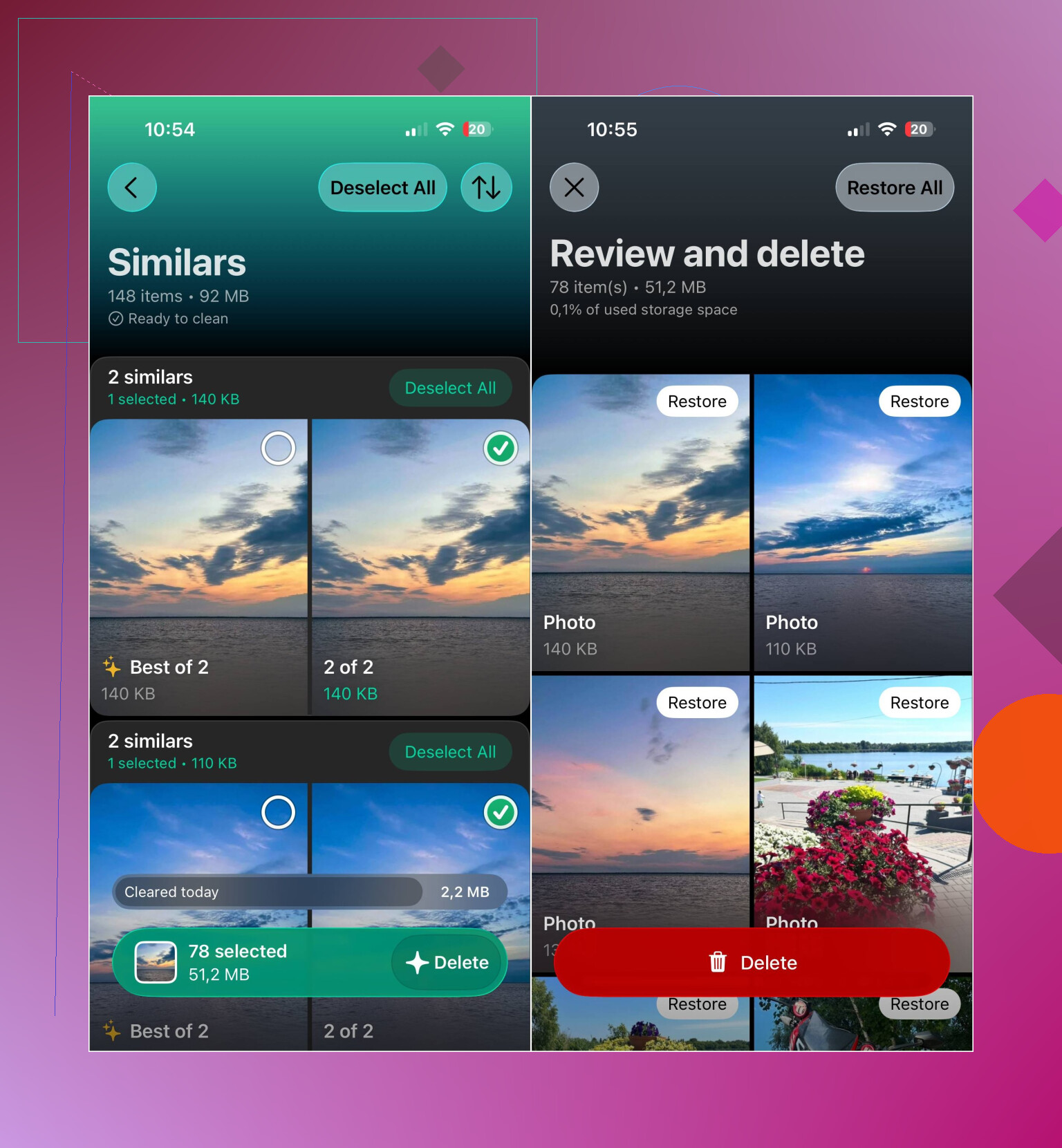
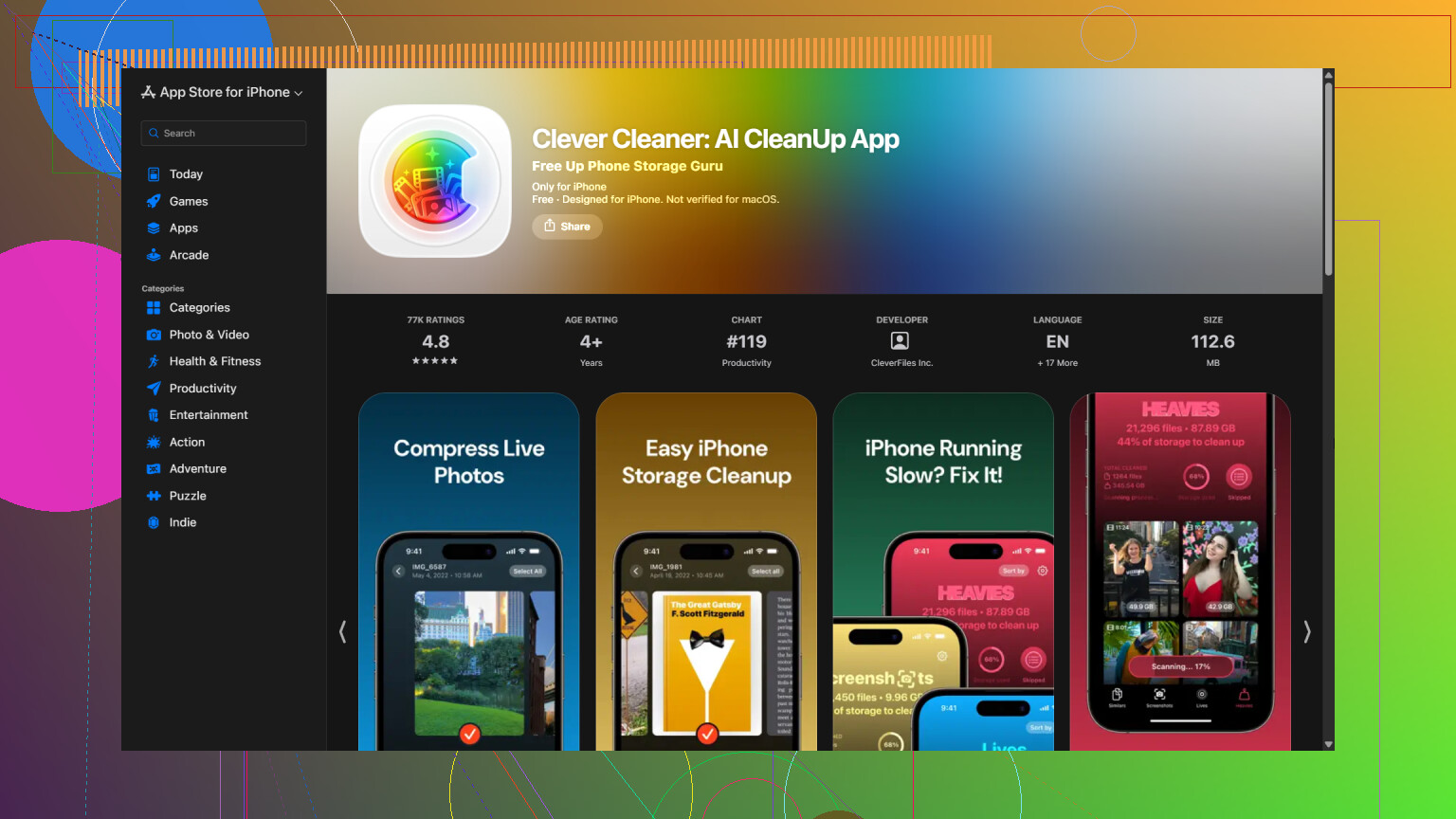
Ordinare tutto manualmente può richiedere ore. Ho usato Clever Cleaner per scansionare la libreria e suddividere tutto in categorie. Trova foto duplicate e simili, video duplicati, Live Photo, screenshot e file multimediali di grandi dimensioni, così puoi controllarli prima di eliminare qualsiasi cosa.
È disponibile anche uno strumento di Compressione per le foto e gli screenshot che vuoi conservare ma che non ti servono a grandezza naturale. Pulizia intelligente gestisce contemporaneamente diverse categorie, mentre la modalità Scorrimento ti consente di decidere una foto alla volta. La modalità Scorrimento è ancora illimitata. L’app è gratuita, non contiene pubblicità e non richiede un abbonamento per iniziare, anche se alcune funzioni di pulizia ora prevedono un limite giornaliero piuttosto generoso per i nuovi utenti.
Dopo aver eliminato i file, ricordati di svuotare l’album Eliminati di recente in Foto. In caso contrario, i file rimarranno lì temporaneamente e non recupererai subito lo spazio di archiviazione.
Se usi Foto di iCloud, attiva Ottimizza spazio iPhone in Impostazioni > Foto. Il telefono conserverà copie più piccole e ottimizzate per il dispositivo, mentre gli originali rimarranno su iCloud. In questo modo puoi risparmiare una discreta quantità di spazio locale senza eliminare le tue foto.
Duplicati, video di grandi dimensioni, Live Photo e screenshot sono solitamente i principali responsabili. Eliminare questi elementi ha fatto la differenza maggiore nel mio caso e, in seguito, tenere sotto controllo la libreria è stato molto più facile.
Non iniziare a eliminare foto da Foto di iCloud, a meno che tu non voglia rimuoverle da tutti i dispositivi sincronizzati. Dopo aver svuotato Eliminati di recente, riavvia l’iPhone e lascialo in carica e connesso al Wi-Fi per un po’, perché il ricalcolo dello spazio di archiviazione totale può richiedere tempo. Se Foto occupa ancora una quantità di spazio insolitamente elevata, controlla i suggerimenti in Impostazioni > Generali > Spazio iPhone, ma evita trucchi di “pulizia” come eliminare l’app Foto, perché non cancelleranno i dati della libreria.
Non esiste una cache separata dei «dati delle foto» che sia possibile svuotare in sicurezza. Il valore relativo a Foto rappresenta principalmente la libreria stessa, oltre alle miniature e ai dati di modifica, quindi le app di pulizia non possono eliminare una copia nascosta mantenendo intatti tutti gli originali.
Assicurati che Ottimizza spazio iPhone sia selezionato in Impostazioni > il tuo nome > iCloud > Foto. Non scegliere Scarica e conserva originali, poiché potrebbe aumentare l’utilizzo dello spazio di archiviazione locale. L’ottimizzazione avviene gradualmente, quindi lascia il telefono in carica e connesso al Wi-Fi anziché aspettarti che il valore diminuisca immediatamente. (support.apple.com)
Un caso meno comune riguarda le foto originariamente sincronizzate da un Mac o PC. Se il pulsante del cestino non è disponibile per queste foto, ricollega l’iPhone a quel computer e rimuovile modificando la selezione per la sincronizzazione delle foto. (support.apple.com) Se Eliminati di recente è vuoto e il valore dello spazio di archiviazione rimane invariato dopo uno o due giorni, esegui il backup del telefono prima di prendere in considerazione un ripristino. Non lo userei come prima soluzione solo per correggere un valore dello spazio di archiviazione che potrebbe non essere aggiornato.

Lo svantaggio nascosto della compressione e della pulizia delle foto è che il telefono potrebbe aver bisogno di spazio di lavoro temporaneo prima di poter salvare qualsiasi cosa. Se il tuo iPhone è completamente pieno, uno strumento come Clever Cleaner può scansionare la libreria, ma la compressione o l’eliminazione in blocco potrebbero bloccarsi o sembrare inefficaci perché gli originali si trovano ancora in Eliminati di recente.
Per prima cosa, libera un po’ di spazio al di fuori di Foto. In Impostazioni > Generali > Spazio iPhone, rimuovi film, podcast, musica o mappe offline scaricati oppure un gioco di grandi dimensioni che potrai reinstallare in seguito. Disinstallare un’app mantenendone i dati può essere utile, anche se i relativi documenti e dati rimangono sul telefono. Anche una modesta quantità di spazio libero offre a Foto e iCloud maggiori possibilità di completare l’elaborazione delle modifiche.
Prima di eliminare altre foto, verifica che gli originali importanti siano conservati da qualche parte indipendentemente dal telefono. Foto di iCloud è un servizio di sincronizzazione, non un archivio separato. Se elimini un’immagine dall’iPhone, normalmente l’eliminazione viene sincronizzata con gli altri dispositivi Apple. Un backup sul computer, un’unità esterna o un servizio cloud separato sono opzioni più sicure, ma prima apri alcune foto e alcuni video trasferiti per verificare che siano stati effettivamente copiati.
Dopodiché, elimina i video più grandi anziché centinaia di piccole immagini, svuota Eliminati di recente e lascia il telefono bloccato, in carica e connesso al Wi-Fi. Il valore relativo a Foto potrebbe rimanere errato per un po’ mentre la libreria viene reindicizzata. Se i file sono stati sicuramente eliminati ma il valore non è cambiato dopo uno o due giorni, riavvia il telefono e controlla di nuovo. Il backup e ripristino dovrebbe essere l’ultima soluzione, non il metodo abituale per correggere una stima dello spazio di archiviazione che non si aggiorna.
Non aspettarti che lo spazio di archiviazione indicato corrisponda alla realtà subito dopo la pulizia. I file HEIC e le copie modificate fanno sì che una foto «eliminata» possa lasciare dei dati finché l’album Eliminati di recente non viene svuotato e la libreria reindicizzata, ed è per questo che @max_tech ha ragione nel dire che sembra bloccato per un giorno o due. Clever Cleaner va bene per mettere ordine, ma se il dato si aggiorna lentamente è perché Foto deve recuperare, non perché l’app non funziona.