Lo spazio di archiviazione del mio iPhone è quasi pieno e sto finalmente cercando di liberarlo senza eliminare nulla di importante. Non sono sicuro se iniziare da foto, app, iCloud o dati di sistema, quindi ho bisogno di consigli sul modo più sicuro per liberare spazio e migliorare la gestione dell’archiviazione.
Non puoi davvero “aggiungere spazio di archiviazione” a un iPhone nel senso normale. La memoria è saldata alla scheda e, anche se alcuni centri di riparazione possono offrire la sostituzione del chip, questa strada è costosa, rischiosa e può lasciarti con un telefono che Apple probabilmente non vorrà più toccare in seguito. Per la maggior parte delle persone, la soluzione migliore è recuperare lo spazio che viene già sprecato.
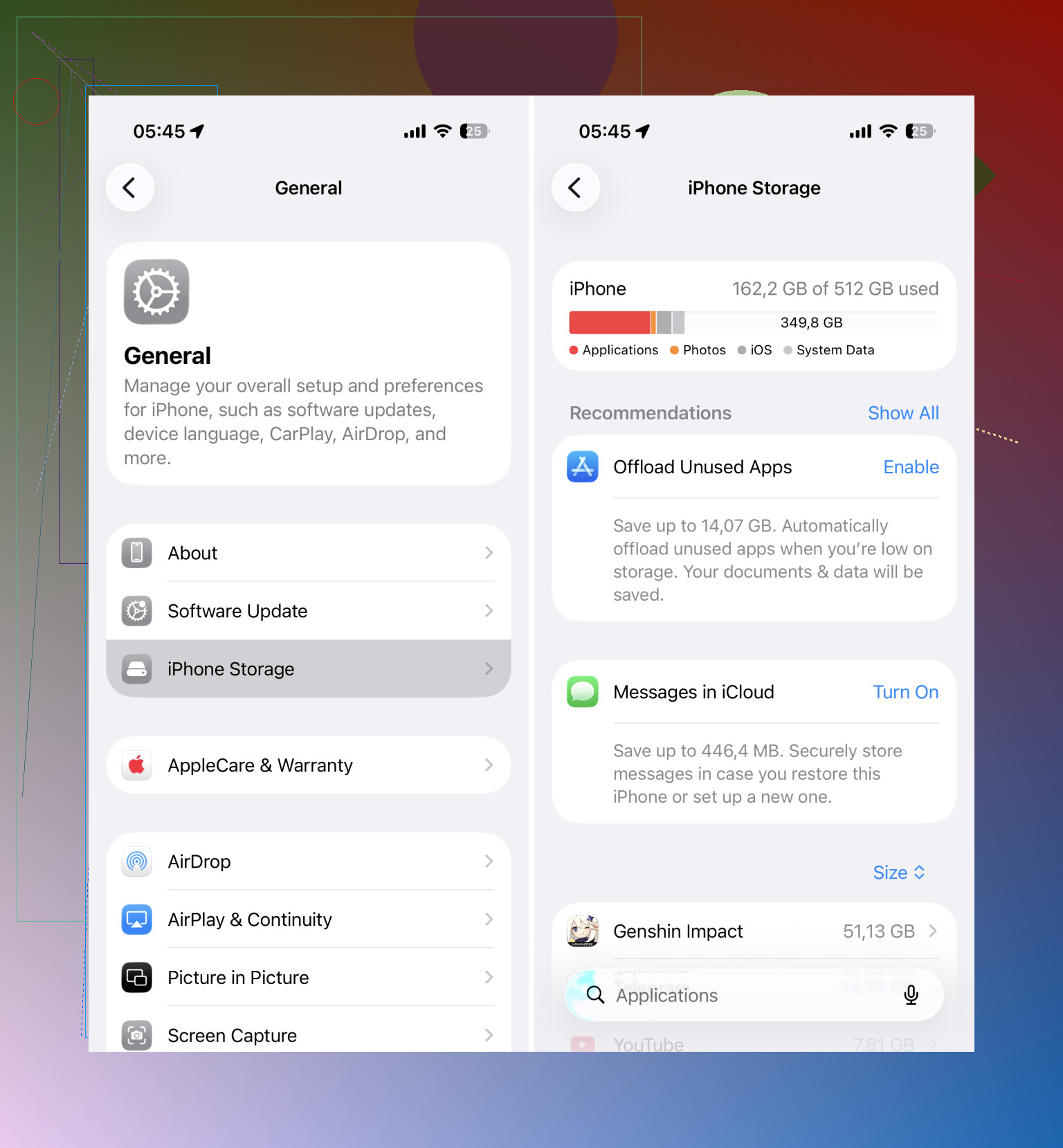
Inizia da Impostazioni > Generali > Spazio iPhone. Questa schermata ti mostrerà cosa sta effettivamente occupando spazio. Molto spesso Foto è tra i primi elementi, soprattutto se registri video o scatti molte foto ripetute.
iOS se la cava bene nel mostrare dove è finito lo spazio di archiviazione, ma non è il massimo nel liberarlo rapidamente. App, download, allegati di Messaggi e documenti casuali di solito devono essere gestiti uno per uno. Foto e video sono il punto in cui di solito puoi ottenere il risultato maggiore senza passarci tutto il pomeriggio.
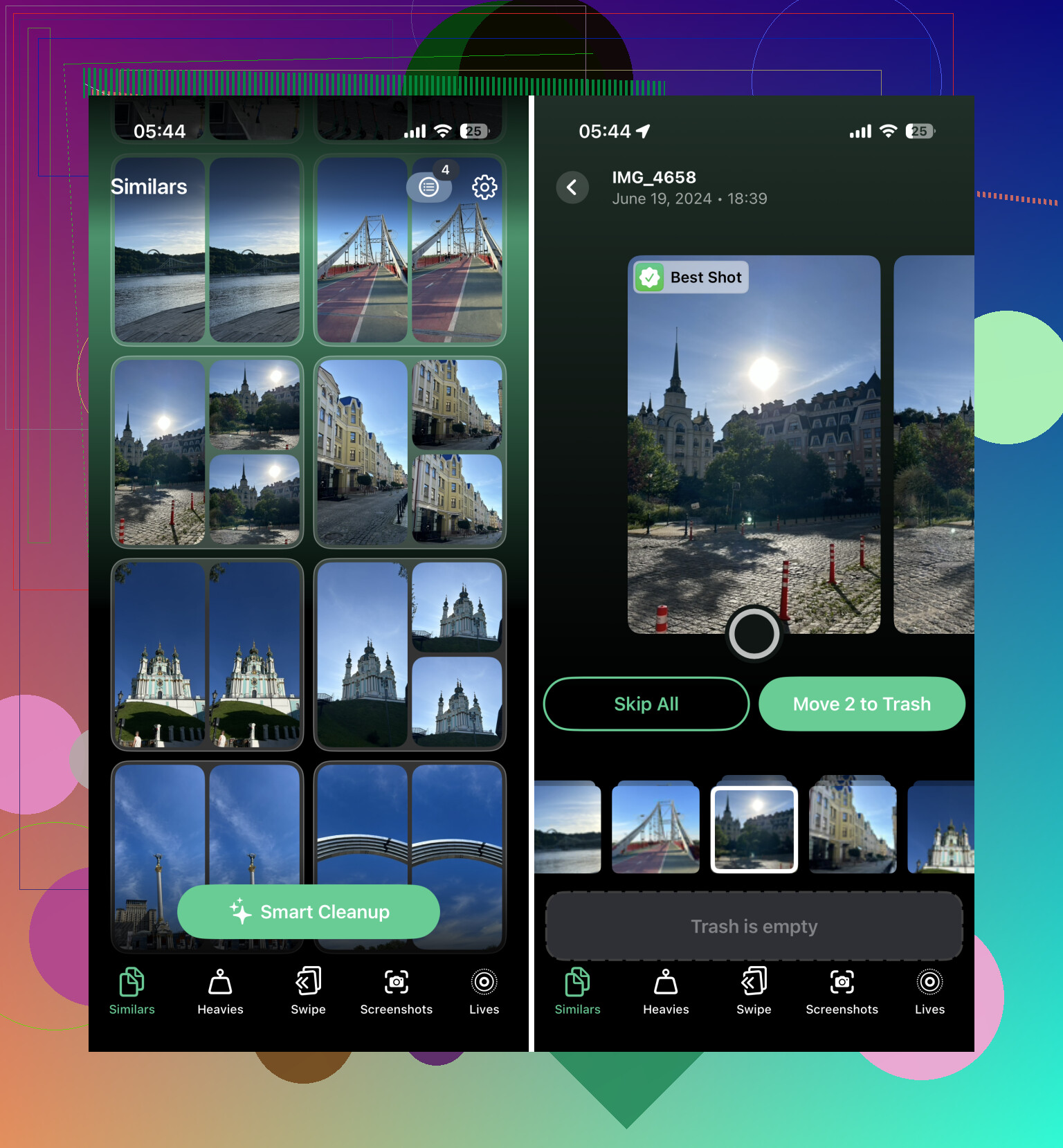
Per questo, un'app di pulizia può aiutare. Io inizierei con Clever Cleaner. Molte app di pulizia “gratuite” sono gratuite solo finché non provi a fare qualcosa di utile, poi ti spingono verso un abbonamento. Clever Cleaner al momento è davvero gratuita, non ha pubblicità e ti permette di ripulire la tua libreria foto senza pagare.
La parte che fa più differenza è Simili. Non cerca solo file duplicati esatti. Raggruppa le foto che sono quasi uguali, sceglie quella che ritiene migliore e ti consente di eliminare gli extra abbastanza rapidamente. Di solito così si libera più spazio rispetto all'album Duplicati di Apple, dato che la maggior parte delle persone non ha copie esatte. Ha cinque versioni della stessa foto.
Controlla anche la sezione Pesanti. Organizza i video più grandi, il che è utile perché un paio di vecchie clip in 4K possono occupare da sole diversi GB. Eliminarne solo alcune può far sparire rapidamente l'avviso di spazio di archiviazione.
Usa Ottimizza spazio iPhone
Dopo aver eliminato la spazzatura più evidente, attiva Impostazioni > Foto > Ottimizza spazio iPhone. Con questa opzione attiva, il tuo iPhone conserva versioni locali più piccole delle tue foto e archivia gli originali in iCloud. Quando apri qualcosa, la versione in qualità completa viene scaricata secondo necessità.
È un modo semplice per ridurre l'uso dello spazio di archiviazione locale, ma il piano iCloud gratuito ti offre solo 5 GB, quindi potrebbe non essere sufficiente per una libreria grande. Se non vuoi eliminare foto e video meno recenti, può essere utile anche spostarne alcuni su qualcosa come Google Drive.
La memoria esterna può aiutare con i video di grandi dimensioni
Se il tuo problema principale sono le registrazioni video lunghe, soprattutto in 4K o ProRes, un'unità esterna potrebbe valerne la pena. A seconda del tuo iPhone, puoi usare una memoria flash Lightning o USB-C per spostare i file completati fuori dal telefono. Alcune app fotocamera possono anche registrare direttamente su unità esterne compatibili, evitando così che file video enormi riempiano fin dall'inizio la memoria interna.
A volte la vera risposta è un iPhone più grande
Se hai già ripulito le foto, eliminato le app inutilizzate, attivato l’ottimizzazione dello spazio di archiviazione e continui comunque a rimanere senza spazio, allora il tuo iPhone potrebbe semplicemente non avere abbastanza memoria per il modo in cui lo usi.
Un modello da 64 GB o 128 GB può andare bene per un uso più leggero, ma lo spazio si esaurisce in fretta se registri molti video, conservi una grande libreria di foto o installi molte app. Inoltre, è utile avere un po’ di spazio libero disponibile affinché iOS possa aggiornarsi e gestire correttamente le attività in background.
Detto questo, non passerei subito all’acquisto di un nuovo telefono. Prima fai una vera pulizia. Usare Clever Cleaner per le foto simili e i video di grandi dimensioni, oltre a una pulizia manuale in app e download, può spesso recuperare decine di gigabyte. Potrebbe bastare per rimandare l’upgrade ancora per parecchio tempo.
Probabilmente non risolverai questo problema con un solo tocco, quindi inizia dalle cose che possono sparire in sicurezza: Eliminati di recente in Foto, i vecchi allegati di Messaggi, i download offline di Netflix/Spotify e i dati delle app non utilizzate.
Sono d’accordo nel controllare prima Spazio iPhone, ma fai attenzione a Foto di iCloud: eliminare una foto dal telefono di solito la elimina anche da iCloud, quindi non trattare iCloud come un backup separato a meno che tu non abbia copiato i file da qualche altra parte.
Fai prima un backup.
Sembra noioso, ma trasforma tutta la pulizia da “Spero di non aver eliminato qualcosa di importante” a “Posso recuperare se faccio un pasticcio”. Prima di toccare Foto o Messaggi, assicurati di avere un backup su iCloud, un backup sul computer tramite Finder/iTunes oppure copie di foto e video importanti da qualche parte fuori dal telefono. iCloud Foto da solo non è la stessa cosa di un backup, cosa che @viaggiatoresolare ha già fatto notare correttamente. Se elimini una foto sincronizzata, potresti eliminarla ovunque.
L’ordine più sicuro è iniziare dalle cose facili da sostituire:
-
Disinstalla app non usate
Vai su Impostazioni > Generali > Spazio iPhone e tocca le app che apri raramente. Usa Disinstalla app invece di Elimina app se pensi che potresti volere i dati in seguito. Questo rimuove l’app ma conserva documenti e impostazioni. È una buona prima mossa perché non stai facendo scelte permanenti sui tuoi file. -
Elimina i contenuti multimediali scaricati dentro le app
È il tipo di roba che la gente dimentica perché non sempre è evidente nel grafico dello spazio di archiviazione. Podcast, playlist di Spotify, download di YouTube, serie di Netflix, file di Kindle/Audible, mappe scaricate, bozze di TikTok, contenuti multimediali di Discord/Telegram, ecc. Di solito devi aprire ogni app e cancellare i download dall’interno dell’app. Anche eliminare l’app può funzionare, ma poi potresti perdere bozze locali o impostazioni. -
Controlla Messaggi, ma non cancellare le conversazioni alla cieca
Messaggi può occupare una quantità assurda di spazio se le persone inviano video. In Spazio iPhone, tocca Messaggi e guarda gli allegati grandi. Elimina prima vecchi video, GIF e file casuali. Io non inizierei impostando l’eliminazione automatica dei messaggi dopo 30 giorni, a meno che tu non sia sicuro di non aver mai bisogno delle vecchie conversazioni. -
Poi passa a Foto
Foto di solito dà il risultato maggiore, ma è anche il punto in cui gli errori fanno più male. Inizia con video, registrazioni dello schermo, scatti in sequenza, screenshot e duplicati evidenti. Un’app per pulire le foto può essere utile qui, incluso Clever Cleaner se vuoi aiuto per trovare scatti simili, ma io controllerei comunque cosa seleziona prima di eliminare. Gli strumenti per foto simili sono utili, non chiaroveggenti. Possono scegliere l’immagine tecnicamente migliore quando in realtà tu preferisci l’altra.
Dopo aver eliminato foto o video, svuota Eliminati di recente solo quando sei sicuro. Finché non svuoti quell’album, in realtà non hai davvero liberato spazio. Quel ritardo è fastidioso, ma è anche la tua rete di sicurezza.
Io lascerei stare “Dati di sistema” fino alla fine. Le persone vedono quella categoria e pensano che sia il problema, ma spesso si tratta di cache, registri, file di aggiornamento, dati di Safari, spazzatura delle app di streaming e file temporanei che iOS potrebbe cancellare da solo quando lo spazio scarseggia. Puoi ridurne una parte riavviando il telefono, cancellando i dati dei siti web di Safari, eliminando/reinstallando le app troppo pesanti e controllando che non ci sia un aggiornamento di iOS scaricato e bloccato. Ma non esiste un pulsante pulito per Dati di sistema, e i trucchi casuali online possono farti perdere più tempo di quanto ne facciano risparmiare.
Il percorso più rapido e a basso rischio è probabilmente questo:
Fai un backup
Disinstalla le app inutilizzate
Cancella i download delle app
Elimina gli allegati grandi di Messaggi
Pulisci video grandi e foto quasi duplicate
Svuota Eliminati di recente dopo aver controllato
Attiva Ottimizza spazio iPhone se usi iCloud Foto e hai abbastanza spazio su iCloud
Se sei sceso a poche centinaia di MB liberi, fai prima la disinstallazione delle app. La pulizia delle foto può richiedere tempo e a volte ha bisogno di spazio di lavoro per elaborare le eliminazioni. Disinstallare un paio di giochi pesanti o app social può dare al telefono abbastanza respiro perché il resto della pulizia non sembri bloccato.
Lo svantaggio subdolo di pulire prima le foto è che può richiedere molto tempo e potrebbe non liberare spazio subito se Eliminati di recente sta ancora trattenendo tutto. Quindi, se il tuo telefono si comporta già in modo strano, farei un po’ di respiro prima di occuparmi delle cose più delicate.
La mia prima mossa sarebbe noiosa ma veloce: elimina o scarica una o due app enormi che puoi reinstallare facilmente, poi riavvia il telefono. Giochi, app social, app video e app musicali di solito sono obiettivi migliori di Foto all’inizio perché c’è meno rischio emotivo. Dopo, apri Impostazioni > Generali > Spazio su iPhone e guarda solo i primi elementi. Non cercare di pulire ogni categoria in una sola volta o finirai per toccare qua e là per un’ora senza capire bene cosa sia cambiato.
Sono d’accordo con gli avvisi su Foto di iCloud. È una sincronizzazione di archiviazione, non un archivio separato. Se una foto è importante, assicurati che esista da qualche altra parte fuori dalla catena di sincronizzazione delle foto di Apple prima di eliminarla. Per la pulizia di Foto, ordinerei prima per video, poi screenshot, poi duplicati o scatti simili. Le app di pulizia possono velocizzare il processo, incluso Clever Cleaner, ma non lascerei mai che un’app eliminasse in blocco senza controllare le selezioni. La pulizia dello spazio di archiviazione più sicura di solito è quella meno sofisticata: fai spazio con app sostituibili, rimuovi i download ovvi, poi occupati lentamente dei file personali.