Ho importato le foto del mio iPhone sul computer, ma continuano comunque a occupare molto spazio sul telefono. Ho bisogno di aiuto per capire il modo più sicuro per eliminare dal mio iPhone le foto già importate senza perdere nulla, perché sto esaurendo lo spazio e devo liberarlo subito.
Ho perso davvero troppo tempo con questo casino, quindi ecco la versione semplice. Eliminare foto dal tuo iPhone non ha una risposta unica e semplice se nel mezzo c’è il tuo Mac. Tutto dipende dal fatto che Foto di iCloud sia attivo. Se lo è, stai modificando un’unica libreria condivisa. Elimini dal telefono, e anche il Mac le perde. L’ho imparato nel modo più stressante, con il dito sospeso su Elimina e zero fiducia nelle parole di Apple.
Ecco come si comporta. Apri Impostazioni > Foto sul tuo iPhone. Se Foto di iCloud è abilitato, il tuo iPhone e il Mac restano sincronizzati come se leggessero dallo stesso scaffale. Rimuovi un’immagine dal telefono, e iCloud applica la stessa rimozione anche al Mac. Bene se vuoi librerie uguali. Male se il tuo unico obiettivo è liberare spazio sul telefono.
Se vuoi che i file spariscano dall’iPhone ma restino memorizzati sul Mac, interrompi prima la sincronizzazione. Su iPhone, vai su Impostazioni > Foto e disattiva Foto di iCloud. Ti apparirà un messaggio con opzioni come “Rimuovi da iPhone” oppure “Scarica foto e video.” Se le tue foto sono già state copiate sul Mac con un’importazione tramite USB, scegliere di rimuoverle dal telefono è la mossa più sicura. Una volta disattivata la sincronizzazione, la copia sul Mac resta dov’è.
Riguardo all’opzione mancante “Elimina elementi dopo l’importazione” in Foto su Mac, sì, l’ho cercata anch’io. Spesso non compare mentre Foto di iCloud è attivo. Apple sembra dare per scontato che sia iCloud a gestire tutto. Quello che per me ha funzionato meglio è stato Acquisizione Immagine, la vecchia app integrata che si trova in Applicazioni. Collega l’iPhone via USB, apri Acquisizione Immagine, e avrai accesso diretto ai file delle immagini. Importali in una cartella, poi premi il piccolo pulsante di eliminazione, il cerchio rosso, per rimuoverli dal telefono.
Una cosa che molte persone si perdono, e anch’io, è Eliminati di recente. Quando cancelli le foto, di solito lo spazio non torna subito perché iOS le parcheggia lì per circa 30 o 40 giorni. Quindi se il tuo telefono dice ancora che lo spazio di archiviazione è pieno, vai su Album > Eliminati di recente e svuotalo con Elimina tutto. Finché non lo fai, quei file continuano a occupare spazio.
E sì, un iPhone pieno diventa un disastro in fretta. Il mio ha iniziato a rallentare parecchio quando lo spazio libero si è ridotto. Le app hanno iniziato a chiudersi, la fotocamera esitava e registrare video è diventato un terno al lotto. Ho sbattuto contro questo muro un po’ di tempo fa mentre cercavo di filmare mio figlio e il telefono era così pieno che funzionava a malapena. Passare a mano attraverso 15.000 foto è sembrato infinito, un sacco di duplicati, un sacco di vecchi screenshot, un sacco di roba che avrei dovuto buttare mesi prima.
Alla fine ho provato Clever Cleaner dopo aver rimandato per un po’. Di solito non mi fido delle app di pulizia perché la maggior parte è piena di pubblicità o ti spinge verso un abbonamento due tocchi dopo. Questa mi è sembrata diversa da quello che ho visto. Quando l’ho usata era gratis, niente pubblicità, nessun paywall che compariva ogni minuto.
La parte che ho continuato a usare era la scheda Heavies. Ordinava foto e video per dimensione del file, quindi gli enormi clip 4K dimenticati salivano subito in cima. C’è anche una sezione Similars, che raggruppa gli scatti quasi duplicati, il classico burst di dieci foto in cui solo una vale la pena di essere tenuta. Mi è piaciuto anche un altro dettaglio: la scansione avviene sul dispositivo, quindi la tua libreria fotografica non viene spedita da qualche altra parte. Dopo una sessione di pulizia, ho liberato circa 12GB, sufficienti perché il telefono smettesse di comportarsi come se fosse rotto. Sembrava di nuovo normale.
Se il tuo spazio di archiviazione è intasato proprio adesso, io farei così, in quest’ordine. Prima, fai un’ultima importazione manuale sul Mac così sai che i file esistono fuori dal telefono. Secondo, svuota Eliminati di recente. Terzo, ripulisci il disordine rimasto con qualcosa come Clever Cleaner se ordinare manualmente sta richiedendo troppo tempo. Farlo a mano funziona, certo, ma stanca in fretta quando la tua libreria è enorme.
Se le tue foto sono già sul computer, la mossa più sicura è verificare prima l’importazione. Apri alcune foto e video casuali dalla cartella copiata. Controlla le dimensioni dei file, le date e le Live Photos se per te sono importanti. Molte persone saltano questa parte e poi se ne pentono.
Io farei una cosa in modo diverso da @mikeappsreviewer. Non eliminerei in massa prima dall’app Foto se hai importato con Esplora file o con una semplice copia tramite USB. Su Windows, usa Esplora file, apri la cartella DCIM del tuo iPhone ed elimina a gruppi dopo aver confermato che i file sono sul PC. Su Mac, Finder è inutile per questo, quindi Acquisizione Immagine o Foto funzionano meglio.
Poi forza il recupero dello spazio. Vai su Foto, Album, Eliminati di recente, e svuotalo. Se salti questo passaggio, lo spazio di archiviazione non tornerà subito. Inoltre, riavvia il telefono dopo. I numeri dello spazio di archiviazione di iOS a volte sono in ritardo.
Se “Dati di sistema” sembra ancora troppo pieno, collega l’iPhone all’alimentazione e al Wi‑Fi per un po’. iOS spesso ricalcola lo spazio di archiviazione più tardi, il che è fastidioso ma normale.
Se il problema sono gli scatti duplicati e i video enormi che occupano spazio, vale la pena dare un’occhiata a Clever Cleaner. Ordina rapidamente i file pesanti. Questo aiuta dopo l’importazione, quando vuoi ridurre ciò che è rimasto sul telefono. Inoltre, questa guida a Clever Cleaner per cancellare i video grandi su iPhone mostra piuttosto bene il flusso di lavoro.
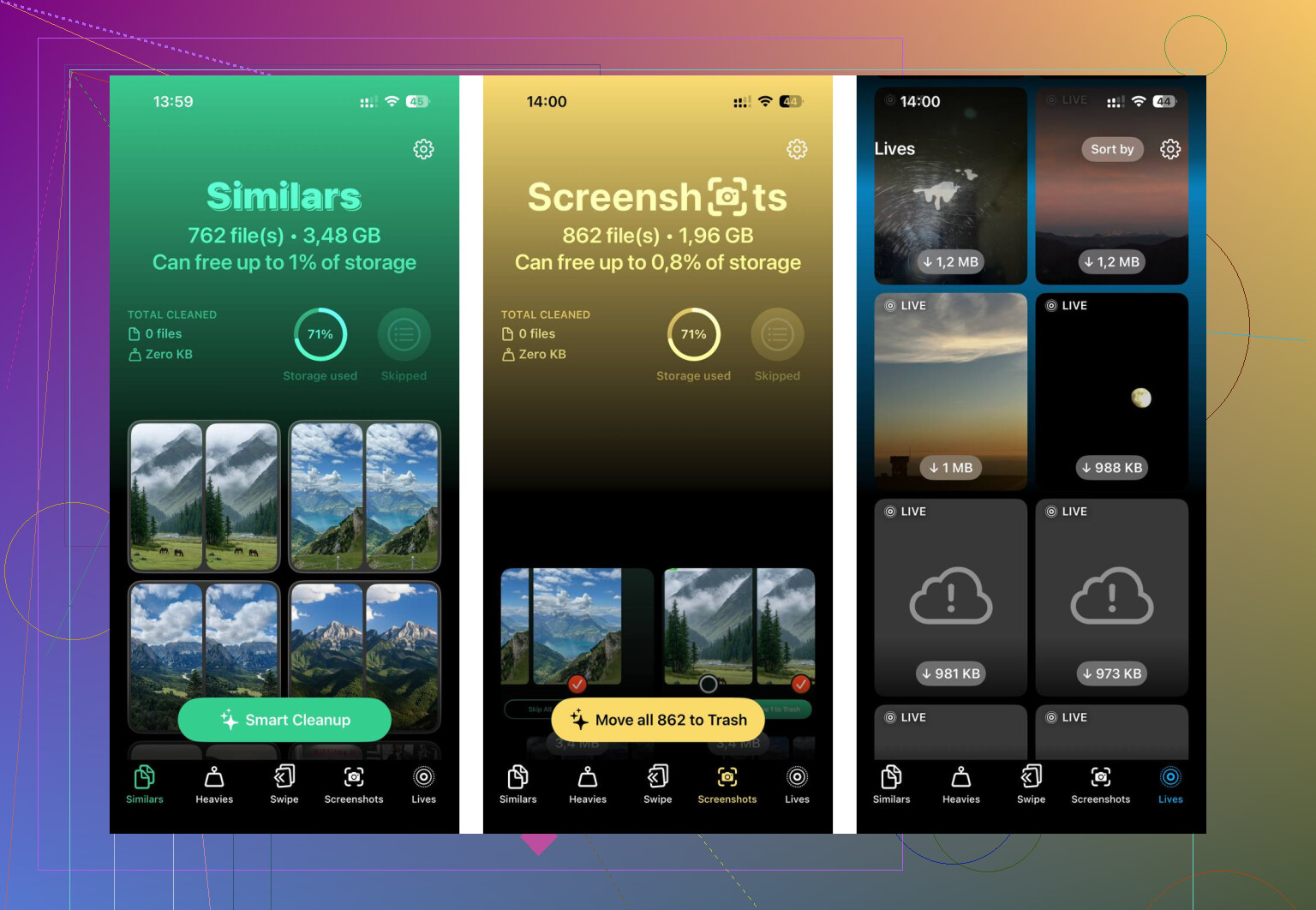
Se le hai già importate, la parte che aggiungerei a ciò che hanno detto @mikeappsreviewer e @cacadordeestrelas è questa: controlla dove è finita davvero l’importazione. Molte persone importano nella libreria Foto del Mac o nell’app Foto di Windows, poi danno per scontato di avere file normali che possono sfogliare per sempre. Non sempre. Se vuoi stare davvero tranquillo, assicurati che le foto importate siano in una cartella normale o completamente sottoposte a backup con Time Machine, OneDrive, un’unità esterna, quello che vuoi.
Inoltre, non sono molto d’accordo con l’eliminazione diretta da DCIM come prima scelta se hai migliaia di elementi. Può diventare caotico e a volte l’iPhone mostra comportamenti strani con file e cartelle. Penso che il percorso più sicuro sia:
- Conferma che le foto esistano sul computer e si aprano correttamente
- Fai un secondo backup della cartella importata
- Elimina dall’iPhone
- Svuota Eliminati di recente
- Aspetta un po’ che lo spazio di archiviazione si ricalcoli
Un’altra cosa che molti trascurano: se usi Album condivisi, WhatsApp o allegati salvati, possono comunque occupare spazio anche dopo aver svuotato il rullino fotografico. Quindi controlla Archiviazione iPhone, non solo Foto.
Se il tuo obiettivo è liberare spazio subito, di solito i video sono i veri responsabili del consumo di memoria. Clever Cleaner è davvero utile in quel caso perché mostra rapidamente i file più grandi invece di farti scorrere per un’ora come un cavernicolo. Il loro flusso di lavoro è simile a questa guida video per eliminare file di grandi dimensioni e ottimizzare lo spazio del telefono.
E sì, dopo aver eliminato, riavvia il telefono. Sembra stupido, ma sorprendentemente funziona spesso.