Sto cercando di eliminare tutte le foto dal mio iPhone, ma ogni volta che svuoto l’album Eliminati di recente, gli elementi continuano a tornare o a riempirsi di nuovo. Ho già rimosso le foto dalla mia libreria e mi aspettavo che rimanessero eliminate, quindi non sono sicuro se ciò sia causato da Foto di iCloud, dalla sincronizzazione o da un’altra impostazione. Ho bisogno di aiuto per capire come eliminare tutto in modo permanente e impedire che le foto eliminate ricompaiano.
Come eliminare tutte le foto da iPhone quando la cartella Eliminati di recente continua a riempirsi?
Mi sono imbattuto in questo problema anch'io con una libreria enorme, circa 30.000 foto, e l'app Foto di serie è andata in pezzi non appena ho provato a pulirla in grandi lotti. Un solo scorrimento sbagliato e tutta la selezione spariva. Sembrava meno un mio errore e più che l'app non avesse più spazio per pensare.
Perché la selezione continua a saltare
Con insiemi più piccoli, la selezione con trascinamento va bene. Quando la libreria arriva nell'intervallo tra 10.000 e 15.000 elementi, le cose iniziano a rallentare. Ho visto il telefono scaldarsi, lo scorrimento diventare a scatti e la selezione diventare fragile. Un minuscolo movimento falso azzerava tutto. Per quello che ho visto, l'app non è mai stata progettata per una pulizia di massa su questa scala.
Se vuoi continuare a usare Foto, dividere il lavoro in blocchi è l'unico metodo che ho trovato che non si trasforma in un disastro:
- Apri Album, non Tutte le foto. Alcuni album mostrano l'opzione Seleziona tutto, mentre la libreria completa di solito no.
- Lavora in lotti di circa 2.000-3.000 elementi.
- Elimina un lotto, poi aspetta. Lascia che il telefono finisca prima di iniziare il giro successivo.
- Ripeti finché non hai finito.
È più lento. Comunque meglio che perdere una selezione di 6.000 foto perché il dito è scivolato di 2 millimetri.
Prima di eliminare qualsiasi cosa, controlla Foto di iCloud
Questo trae continuamente in inganno le persone. Foto di iCloud è sincronizzazione, non backup. Se rimuovi 20.000 foto sul tuo iPhone, quelle eliminazioni si sincronizzano anche su iPad, Mac e iCloud. Stesso account, stessa cancellazione.
Se il tuo obiettivo è liberare spazio sul telefono senza cancellare gli originali, fai così:
- Apri Impostazioni > Foto
- Attiva Ottimizza spazio iPhone
- Il telefono mantiene versioni più piccole in locale, mentre i file a piena risoluzione restano su iCloud
Se hai già copiato tutto su un'unità esterna, PC o Google Foto, allora svuotare la libreria del telefono va bene. Io comunque ho controllato il backup due volte prima di toccare qualsiasi cosa. Ne vale la pena.
Perché i numeri dello spazio di archiviazione non calano subito
Cosa ho visto più spesso:
| Problema | Causa | Soluzione |
| La barra dello spazio di archiviazione non cambia | Eliminati di recente conserva i file per 40 giorni | Vai su Album > Eliminati di recente > Elimina tutto |
| Le foto ricompaiono dopo l'eliminazione | Il telefono è troppo pieno per completare il processo di eliminazione | Rimuovi prima un'app grande per liberare spazio temporaneo |
Se il telefono è al 99 percento di spazio occupato, a volte iOS non ha spazio di lavoro sufficiente per elaborare una grossa operazione di eliminazione. Ho avuto più fortuna dopo aver rimosso prima un'app pesante, di solito un gioco o un'app di streaming oltre 500 MB.
Dopo aver svuotato Eliminati di recente, riavvia il telefono. Più di una volta ho visto l'indicatore dello spazio restare bloccato fino a un riavvio.
Cosa ha funzionato meglio quando la libreria è diventata enorme
Dopo aver lottato con l'app nativa per fin troppo tempo, ho smesso di cercare di forzarla. Per librerie con qualche migliaio di file o più, un pulitore di terze parti è più veloce. La parte fastidiosa è che la maggior parte di questi mette l'eliminazione dietro un muro di abbonamento.
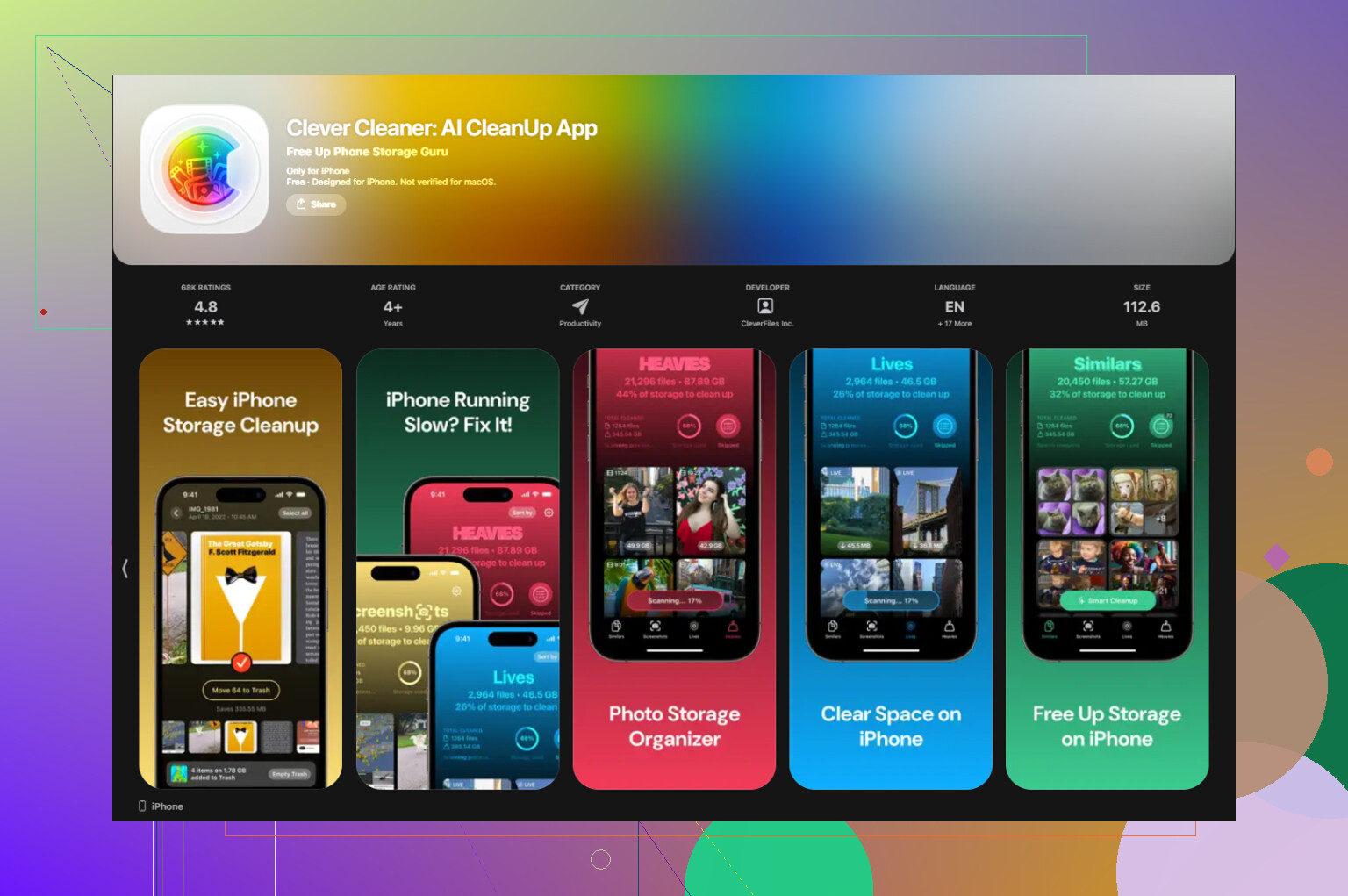
Clever Cleaner è stato quello che ho trovato che non lo faceva. Niente pubblicità. Nessun paywall. Nessun limite strano a metà strada.
Per me il flusso di pulizia più rapido era questo:
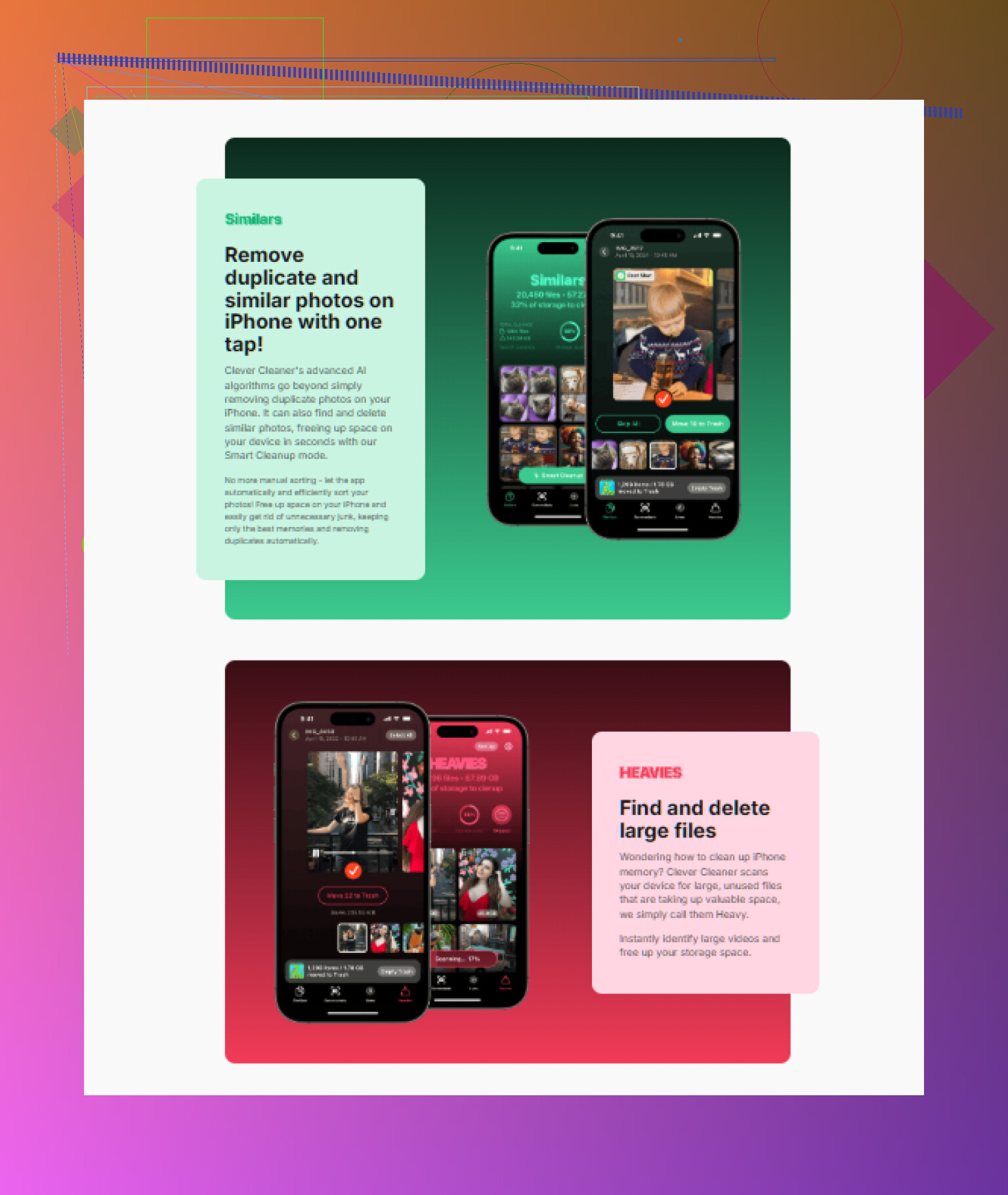
- Inizia dalla scheda Heavies. Ordina l'intera libreria dal file più grande al più piccolo. Grandi video 4K, clip lunghi, raffiche enormi, di solito sono loro a mangiare spazio per primi.
- Poi controlla Similars. Raggruppa insieme gli scatti quasi duplicati. Se hai fatto 14 versioni della stessa cosa, ne tieni una e butti il resto.
- Dopodiché, apri Screenshots. Ogni miniatura mostra la dimensione del file, così sai quanto recuperi prima di eliminare.
- La scansione resta sul dispositivo. Le foto non vengono caricate altrove per l'analisi.
Gli Album condivisi sono separati
Questa parte mi ha confuso una volta. Eliminare una foto dalla libreria principale non la rimuove da un Album condiviso se era già stata pubblicata lì. Gli Album condivisi seguono un percorso separato. Se vuoi eliminare anche quelle, apri l'Album condiviso stesso ed eliminale lì, oppure rimuovi l'intero album se è tuo.
Se Eliminati di recente continua a riempirsi, controllerei prima la sincronizzazione, non l’app Foto in sé.
La causa più comune è Foto di iCloud o un altro servizio di sincronizzazione foto che rimette gli stessi elementi sul telefono. Anche Google Foto lo fa se Backup e sincronizzazione è attivo e tocchi l’opzione di pulizia sbagliata.
Prova in questo ordine.
- Vai in Impostazioni, tocca il tuo nome, tocca iCloud, tocca Foto.
- Se Foto di iCloud è attivo, disattivalo per il momento.
- Controlla Google Foto, OneDrive, Dropbox o Amazon Photos. Disattiva anche lì il backup delle foto.
- Forza la chiusura di Foto.
- Riavvia l’iPhone.
- Apri Foto, svuota di nuovo Eliminati di recente.
- Attendi qualche minuto. Poi controlla se si riempie di nuovo.
Non sono del tutto d’accordo con @mikeappsreviewer su un punto. Le librerie enormi fanno rallentare Foto, è vero. Ma quando gli elementi eliminati ricompaiono, spesso si tratta di un conflitto di sincronizzazione, non dell’app che sta esaurendo lo spazio per pensare. iOS diventa confuso quando più servizi toccano la stessa libreria.
Controlla anche queste cose:
- Impostazioni > Generali > Spazio iPhone > Foto. Vedi se il numero diminuisce dopo un riavvio.
- Impostazioni > Foto > Libreria condivisa. Se usi la Libreria condivisa di iCloud, gli elementi potrebbero ancora apparire da lì.
- Le foto scattate tramite Messaggi o i salvataggi di WhatsApp potrebbero esistere ancora dentro quelle app.
- Su un Mac o iPad con lo stesso ID Apple, le vecchie eliminazioni potrebbero ancora tornare tramite sincronizzazione se un dispositivo era offline.
Se il tuo obiettivo è una pulizia di massa, Clever Cleaner merita uno sguardo perché aiuta a ordinare duplicati e video grandi più velocemente dell’app di Apple. C’è anche un valido recensione di Clever Cleaner per iPhone e guida gratuita alla pulizia dello spazio di archiviazione.
Se niente di tutto questo funziona, esci da Foto di iCloud, riavvia, elimina di nuovo, poi lascia che la sincronizzazione si stabilizzi. Una volta ha funzionato per me. Ci sono voluti da 10 a 15 minuti prima che il ciclo di riempimento si fermasse.
Quello che controllerei dopo è la stranezza dell’indicizzazione/database di Foto, non solo la sincronizzazione. Qui sono solo parzialmente d’accordo con @mikeappsreviewer e @shizuka. La sincronizzazione può assolutamente riaggiungere contenuti, sì, ma a volte Eliminati di recente si “riempie di nuovo” perché la libreria Foto non ha ancora finito di riconciliare le modifiche, soprattutto dopo un’eliminazione enorme.
Prova queste soluzioni meno citate:
- Disattiva la modalità Risparmio energetico mentre elimini. Può rallentare la pulizia in background.
- Lascia l’iPhone in carica e bloccato per un po’ connesso al Wi-Fi. Foto esegue molta pulizia quando è inattivo.
- Controlla le restrizioni di Tempo di utilizzo: Impostazioni > Tempo di utilizzo > Restrizioni contenuti e privacy > Foto. Restrizioni strane possono impedire che le modifiche restino applicate.
- Aggiorna iOS se stai usando una versione meno recente. Alcuni bug di Foto sono semplicemente… Apple che fa Apple.
- Se lo spazio di archiviazione è quasi completamente pieno, libera prima da 2 a 3 GB. Non sto scherzando. iOS diventa instabile quando non ha margine di respiro.
Inoltre, se usi l’app File, gli allegati di Messaggi o i contenuti multimediali di WhatsApp, eliminare da Foto non rimuoverà le copie salvate lì. Questo fa sembrare che i contenuti siano tornati, quando in realtà esistono in un altro posto.
Se vuoi eliminare il disordine più in fretta, Clever Cleaner è davvero utile per ordinare duplicati, video enormi e screenshot prima di eliminare. Molto meno caotico che lottare con l’app di Apple quando inizia ad andare a scatti.
Ho trovato anche questo video piuttosto pertinente per liberare spazio velocemente: come liberare spazio su iPhone velocemente e gratis
Se continua a succedere anche dopo tutto questo, sospetterei che la libreria foto sia leggermente corrotta. A quel punto, un riavvio non sempre risolve. Fai prima un backup, poi a volte l’unica cosa che funziona è uscire da iCloud, riavviare e lasciare che Foto ricostruisca tutto. Fastidioso, ma sì, i bug dello spazio di archiviazione su iPhone possono diventare davvero stupidi molto in fretta.
Controllerei una cosa che nessuno ha davvero sottolineato: da dove stai eliminando.
Se elimini dentro Risultati di ricerca, Ricordi, Persone, Viaggi, Foto in evidenza o viste del selettore sfondi, Foto può ancora mostrare riferimenti memorizzati nella cache per un po’ anche dopo che il file effettivo è sparito. Questo fa sembrare che Eliminati di recente si sia “riempito di nuovo”, quando invece l’interfaccia della libreria semplicemente non si è ancora aggiornata. Sono leggermente in disaccordo con @mikeappsreviewer su questo. Non è sempre un problema di pressione di archiviazione.
Quello che farei diversamente:
- Elimina solo da Libreria > Tutte le foto o da un album normale.
- Poi vai in Impostazioni > Foto e disattiva temporaneamente Mostra contenuti in evidenza.
- In Impostazioni > Siri e Cerca > Foto, disattiva per un po’ i suggerimenti relativi alle foto.
- Riapri Foto e controlla se quegli elementi “ritornati” sono davvero file o solo vecchie miniature indicizzate.
Vale anche la pena controllare: se hai collegato l’iPhone a un PC Windows o all’app Foto su Mac, gli elementi importati potrebbero essere ancora presenti in una libreria locale sincronizzata e venire reinviati più tardi.
Se vuoi un passaggio di pulizia più rapido prima di combattere di nuovo con l’app di Apple, Clever Cleaner è valido per ordinare prima i file inutili.
Pro: layout semplice, utile per duplicati/screenshot/video grandi, meno noioso dell’ordinamento manuale.
Contro: non risolverà i veri loop di sincronizzazione di iCloud, e il raggruppamento automatico può comunque richiedere una revisione umana.
Quindi sì, sono d’accordo con @shizuka e @sonhadordobosque sul fatto che la sincronizzazione sia una sospetta principale, ma aggiungerei viste memorizzate nella cache e indicizzazione obsoleta come la cosa che la gente tende a trascurare di più.