Lo spazio di archiviazione del mio iPhone è quasi pieno, ma voglio conservare tutte le mie foto preferite. Esiste un modo sicuro per eliminare ogni foto non preferita dall’app Foto di iPhone e liberare spazio senza perdere le immagini che ho contrassegnato come preferite?
L’app Foto continua a non avere un semplice pulsante “elimina tutto tranne i Preferiti”. Inoltre, non offre un modo chiaro per filtrare solo gli elementi non preferiti ed eliminarli in blocco. Tuttavia, puoi comunque farlo, a patto di spostare temporaneamente i preferiti fuori strada prima.
Opzione 1: nascondi prima i tuoi preferiti
Questo è probabilmente il metodo più pulito perché non richiede app aggiuntive.
- Apri l’album Preferiti.
- Tocca Seleziona, poi Seleziona tutto.
- Tocca il menu con i tre puntini e scegli Nascondi. I tuoi preferiti verranno spostati nell’album Nascosti e scompariranno dalla normale vista della libreria.
- Torna alla scheda principale Libreria. A questo punto, ciò che vedi dovrebbe essere costituito dagli elementi non preferiti.
- Tocca Seleziona, poi tieni premuto sull’ultima foto nella libreria.
- Tieni quel dito premuto, poi usa un altro dito per toccare vicino all’orologio nella parte superiore dello schermo. Foto dovrebbe saltare in cima e selezionare tutto ciò che si trova tra quei punti.
- Tocca l’icona del cestino e conferma l’eliminazione.
- Vai all’album Nascosti, seleziona tutto ciò che c’è e tocca Mostra. I tuoi preferiti torneranno nella libreria principale.
Opzione 2: usa Eliminati di recente come spazio di archiviazione temporaneo
Anche questo funziona, ma devi prestare più attenzione perché è coinvolto Eliminati di recente.
- Svuota prima Eliminati di recente così da partire con una cartella pulita.
- Vai su Preferiti, seleziona tutto ed eliminalo. Non verranno eliminati definitivamente subito, ma solo spostati in Eliminati di recente.
- Torna alla libreria principale, seleziona tutto ciò che resta ed eliminalo.
- Apri Eliminati di recente e ripristina i preferiti.
- Dopo che i preferiti sono stati ripristinati, tutto ciò che è ancora presente in Eliminati di recente dovrebbe essere il contenuto non preferito. Tocca Elimina tutto per rimuoverlo definitivamente.
La parte rischiosa di questo metodo è confondere gli elementi in Eliminati di recente. Se ripristini il gruppo sbagliato, in pratica annulli la pulizia.
Perché il tuo spazio di archiviazione potrebbe non cambiare subito
Eliminare foto in iOS di solito significa solo spostarle in Eliminati di recente. Lo spazio non viene davvero liberato finché quella cartella non viene svuotata. Dopo aver completato uno dei due metodi, vai su Foto > Album > Eliminati di recente > Elimina tutto. Anche riavviare l’iPhone dopo può aiutare iOS ad aggiornare correttamente il valore dello spazio di archiviazione.
Se Foto si blocca durante la selezione o l’eliminazione
Le librerie molto grandi possono essere fastidiose in questo caso. Una volta superata la soglia di 20.000 elementi, Foto potrebbe rallentare, bloccarsi o chiudersi mentre prova a gestire una selezione enorme. Anche il trucco della selezione tramite trascinamento può diventare impreciso con così tanti elementi. Se succede, elimina in gruppi più piccoli di qualche migliaio di elementi invece di provare a cancellare l’intera libreria in un colpo solo.
Cosa questo metodo non ripulisce ancora
Eliminare gli elementi non preferiti aiuta, ma potrebbe non risolvere da solo il problema dello spazio di archiviazione. I maggiori divoratori di spazio sono spesso video grandi, foto in sequenza, scatti simili e vecchi screenshot. Quando lo spazio di archiviazione è quasi pieno, l’intero telefono può sembrare lento perché iOS ha bisogno di spazio libero per i file temporanei e le attività in background.
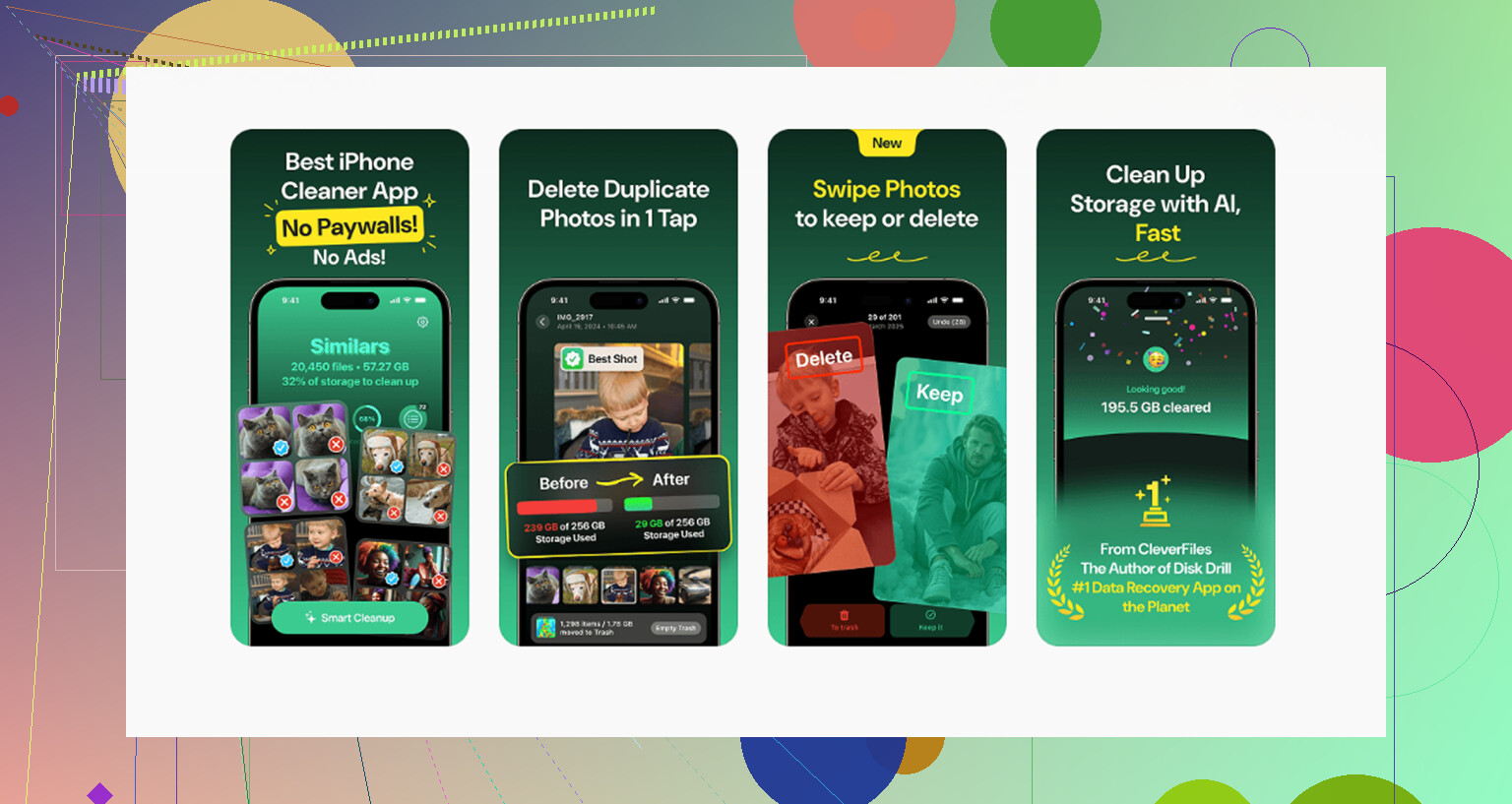
Dopo la pulizia dei preferiti, Clever Cleaner può aiutarti con ciò che il metodo manuale non riesce a trovare. È gratuita, non ha pubblicità e non richiede un abbonamento. La scheda Heavies ordina i file dal più grande al più piccolo e mostra le dimensioni esatte, rendendo facile individuare enormi video in 4K. La scheda Similars raggruppa le foto quasi duplicate e sceglie uno Scatto migliore per ogni gruppo, così il disordine in stile raffica è più facile da eliminare. Anche la scheda Screenshots mostra le dimensioni dei file prima che tu elimini qualsiasi cosa. L’elaborazione avviene sul dispositivo, quindi le foto non vengono caricate altrove.
Eseguire Clever Cleaner dopo aver rimosso gli elementi non preferiti può liberare molto più spazio rispetto alla sola pulizia integrata di Foto, soprattutto se il telefono era lento perché lo spazio di archiviazione era quasi pieno.
Non farlo finché non sai se Foto di iCloud è attivo, perché eliminare dall iPhone può eliminare le stesse foto anche da iCloud e dagli altri tuoi dispositivi Apple. Il trucco per nascondere qui sopra va bene per una pulizia locale, ma se il tuo obiettivo è libero spazio solo su questo telefono, controlla prima Impostazioni > Foto e valuta Ottimizza spazio iPhone prima di eliminare in massa qualsiasi cosa.
Aspettati che questo richieda più di un paio di tocchi, perché Preferiti è solo un tag in Foto, non una cartella sicura separata.
La versione più sicura, secondo me, è fare un vero backup dei preferiti prima di iniziare a eliminare qualsiasi cosa. Non un album. Non Album condivisi. Non solo dire “sono in Preferiti”. Intendo copiarli da qualche parte fuori dalla libreria Foto, come su un Mac, un’unità esterna, una cartella di iCloud Drive, Google Foto, OneDrive o qualunque posizione di backup di cui ti fidi. Gli album e Preferiti sono solo modi di organizzare gli stessi elementi originali. Se la foto originale viene eliminata, la voce nell’album non la salva.
Sono d’accordo con @codecrafter sul controllare prima Foto di iCloud. Questa impostazione cambia completamente il significato di “elimina dal mio iPhone”. Se Foto di iCloud è attivo, eliminare dal telefono di solito significa eliminare anche da Foto di iCloud, e questo può rimuovere gli stessi elementi dagli altri tuoi dispositivi. Se il tuo vero obiettivo è solo ridurre lo spazio di archiviazione locale, allora Ottimizza spazio iPhone di solito è la soluzione meno spaventosa. Mantiene versioni locali più piccole sul telefono e lascia le versioni complete in iCloud.
Se vuoi davvero che i non preferiti spariscano ovunque, allora il metodo di nascondere i preferiti può funzionare, ma io farei comunque prima una piccola prova. Nascondi 5 preferiti, elimina 5 non preferiti evidenti, controlla Eliminati di recente, ripristina o mostra di nuovo ciò che serve e assicurati che il comportamento corrisponda a quello che ti aspetti. Poi fai la pulizia grande. Sembra lento, ma è meglio che imparare il flusso di lavoro sull’intero rullino.
Se hai un Mac, farei l’ordinamento lì invece che su iPhone. Foto su Mac è molto più comodo per questo tipo di lavoro perché puoi usare un album smart o un approccio di ricerca/filtro, selezionare grandi gruppi con tastiera e mouse e vedere davvero cosa stai per eliminare. L’app Foto su iPhone va bene per la normale navigazione, ma è scomoda quando stai cercando di selezionare migliaia di elementi senza toccare per sbaglio la cosa sbagliata.
L’altra cosa che la gente dimentica è che Eliminati di recente continua a occupare spazio finché non lo svuoti. Quindi l’ordine dovrebbe essere:
- Conferma se Foto di iCloud è attivo.
- Fai il backup dei preferiti da qualche parte fuori da Foto.
- Elimina i non preferiti.
- Controlla Eliminati di recente prima di svuotarlo.
- Svuota Eliminati di recente solo dopo essere sicuro che i preferiti siano ancora al sicuro.
- Dai al telefono un po’ di tempo per ricalcolare lo spazio di archiviazione.
Non userei il metodo elimina prima i preferiti e poi ripristinali più tardi a meno che tu non sia molto organizzato. In teoria funziona, ma Eliminati di recente è un brutto posto da usare come sistema di archiviazione. Se vieni interrotto, o se la cartella conteneva già vecchi elementi eliminati, diventa facile perdere il conto di cosa deve essere ripristinato e cosa deve essere cancellato.
Un ultimo punto noioso ma importante: se i preferiti includono foto modificate, Live Photo, ritratti o video, assicurati che il backup conservi gli originali nel modo che desideri. Alcuni metodi di esportazione appiattiscono le modifiche o lasciano fuori i metadati. Per un uso normale e informale potrebbe non importare, ma se queste sono le foto a cui tieni davvero, controllane alcune prima di eliminare il resto.