Lo spazio di archiviazione del mio iPhone è quasi pieno e ho notato che gli allegati di grandi dimensioni nei messaggi occupano molto spazio. Ho provato a eliminare foto e app, ma non è ancora sufficiente. Ho bisogno di aiuto per trovare ed eliminare gli allegati di grandi dimensioni tramite Impostazioni, così posso liberare spazio senza rimuovere i messaggi importanti.
Mi sono imbattuto nello stesso casino sul mio iPhone. Lo spazio di archiviazione era pieno, Messaggi si era trasformato in un cassetto della spazzatura e il telefono era diventato lentissimo. Le app si chiudevano, la fotocamera si bloccava e ogni due minuti vedevo di nuovo l’avviso di archiviazione. Ho perso fin troppo tempo a smanettare nelle impostazioni, quindi ecco la versione semplice.
Come rimuovere gli allegati dei messaggi in Impostazioni
Il percorso integrato di Apple è:
Impostazioni > Generali > Spazio iPhone
Se iOS pensa che gli allegati dei messaggi stiano occupando abbastanza spazio, vedrai “Rivedi allegati di grandi dimensioni”. Aprilo e troverai un elenco ordinato per dimensione.
Ecco la parte negativa. Non c’è un pulsante per eliminare tutto in blocco. Nessun “seleziona tutto”. Tocchi Modifica, poi scegli gli elementi uno per uno. Se hai anni di foto, video, note vocali, GIF, tutto quanto, questa cosa diventa noiosa molto in fretta.
Se “Rivedi allegati di grandi dimensioni” non compare, resta in Spazio iPhone e tocca Messaggi. Scorri verso il basso. Dovresti vedere sezioni come Foto, Video, GIF e altre. Apri ogni sezione e rimuovi i file da lì. Stesso problema però, è comunque tutto manuale.
Cosa succede con iCloud
All’inizio questa cosa mi ha confuso.
Se “Messaggi su iCloud” è attivo, eliminare un allegato da Messaggi lo rimuove anche da iCloud. Sparisce anche dagli altri dispositivi Apple collegati allo stesso account.
Ma se hai salvato una di quelle foto o video nell’app Foto prima di eliminarla da Messaggi, la copia salvata resta. Messaggi e Foto trattano questi elementi come copie separate. Quindi se qualcosa è importante, salvalo prima. Io ho fatto così con le foto di famiglia prima di cancellare le vecchie conversazioni.
Eliminare gli allegati non rimuove i messaggi di testo
La conversazione resta lì. Stai solo rimuovendo la foto, il video o il file allegato. Nella chat, di solito vedrai uno spazio vuoto o un segnaposto dove prima c’era l’allegato.
L’impostazione che cancella intere conversazioni si trova da un’altra parte:
Impostazioni > Messaggi > Conserva i messaggi
Se cambi questa opzione da “Per sempre” a “30 giorni” o “1 anno”, l’iPhone inizia a eliminare i vecchi messaggi e i loro allegati in base all’età. Io non la toccherei a meno che per te non vada bene perdere anche le vecchie chat.
Perché lo spazio di archiviazione non si aggiorna subito
Ho pensato di aver combinato qualche guaio quando lo spazio libero non cambiava dopo aver eliminato un mucchio di file. Stavano succedendo due cose.
Primo, gli elementi dei messaggi eliminati spesso restano in Eliminati di recente per 30 giorni. Devi cancellare anche quelli:
Apri Messaggi, vai alla schermata principale, tocca Modifica o Filtri, poi Eliminati di recente, quindi rimuovili definitivamente.
Secondo, i numeri dello spazio nelle impostazioni dell’iPhone sono in ritardo. Si aggiornano lentamente. Riavviare ha risolto per me più di una volta. Fastidioso, ma sì, ha funzionato.
Perché un iPhone pieno inizia a sembrare lento
Quando il mio spazio di archiviazione era quasi al massimo, il telefono faceva schifo. Tastiera in ritardo. Fotocamera lenta ad aprirsi. Arresti anomali casuali delle app. Dopo aver liberato spazio, si è calmato. Da quello che ho visto, gli iPhone diventano schizzinosi quando lo spazio libero scende troppo. Sembra che il sistema abbia bisogno di spazio extra per i file temporanei e i processi in background.
Se la procedura manuale è troppo noiosa
Dopo aver toccato i menu di Apple per un po’, ho lasciato perdere e ho cercato un modo più veloce per ripulire direttamente la libreria foto. Alla fine ho provato https://www.youtube.com/watch?v=PJZfJnOUmRE
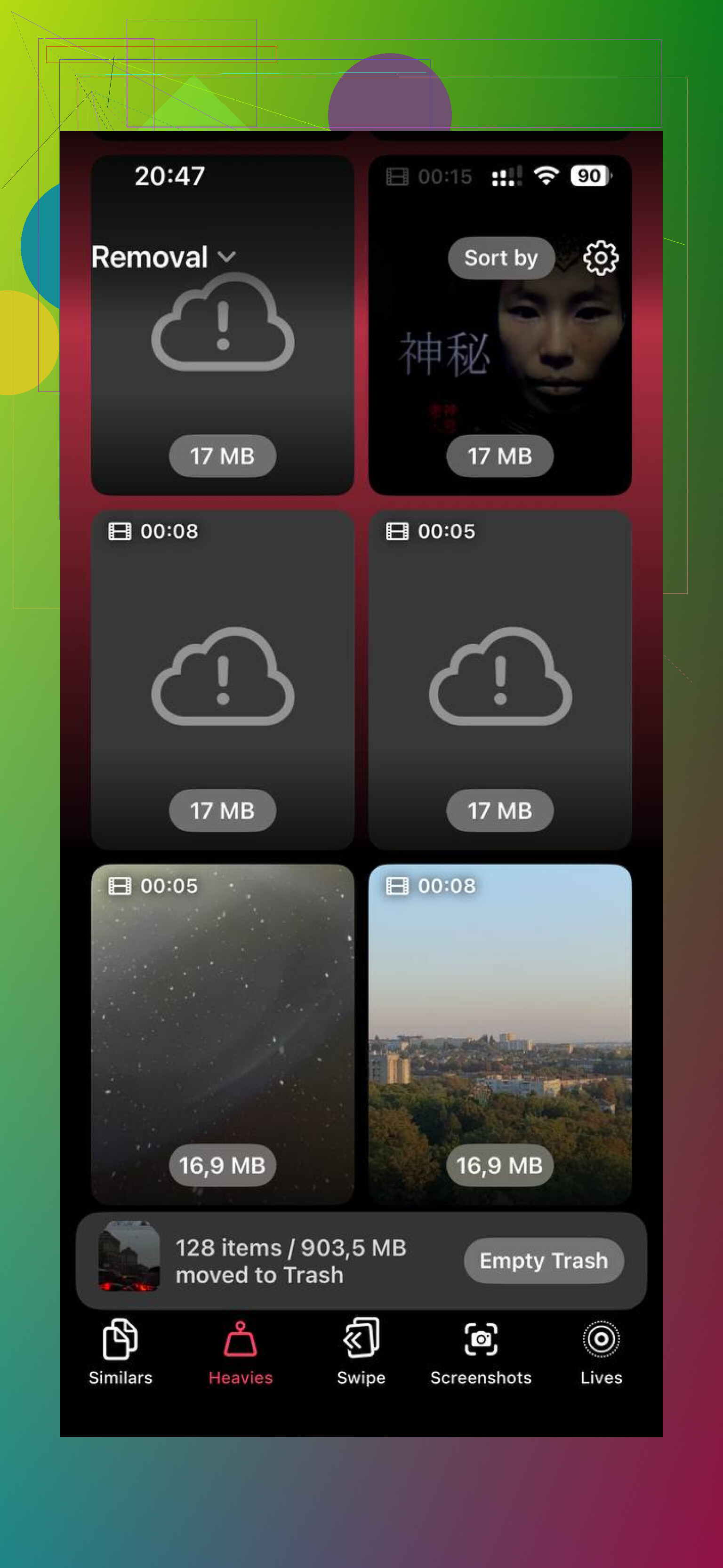
Quello che mi ha colpito è stato quanto fosse facile individuare rapidamente i file più grandi. La sezione “Heavies” raggruppava video e foto pesanti per dimensione, così ho trovato un sacco di vecchie clip in 4K che avevo dimenticato esistessero. Quelle occupavano molto più spazio dei soliti screenshot casuali.
C’è anche una sezione “Similars” per gli scatti che sembrano duplicati. Utile se il rullino è pieno di cinque versioni della stessa foto perché il tuo pollice continuava a premere l’otturatore. Il mio era pieno di roba del genere.
Una parte che mi è piaciuta, e su questo ero esigente, è l’elaborazione locale. Le mie foto sono rimaste sul telefono. Non volevo che la mia libreria venisse caricata da qualche parte.
Dopo aver liberato circa 20 GB, il mio telefono è tornato normale. Meno lag, meno blocchi, la fotocamera si apriva velocemente. Se vuoi usare le impostazioni integrate di Apple, funziona, ma è lento e manuale. Se vuoi qualcosa di più rapido per la parte multimediale, quel video è da dove ho iniziato.
Un altro trucco, visto che @mikeappsreviewer ha già coperto il percorso Impostazioni. Entra direttamente nell’app Messaggi e occupati prima delle conversazioni peggiori. Apri una chat, tocca il nome del contatto in alto, poi Foto o Documenti. Tieni premuto ed elimina da lì. È più veloce quando una persona ti ha inviato una tonnellata di video.
Controlla anche l’impostazione di conservazione dei messaggi. Impostazioni, App, Messaggi, Conserva i messaggi. Se è impostata su Per sempre, il telefono conserva ogni vecchio video e immagine finché non li rimuovi. Passare a 1 anno riduce lo spazio occupato nel tempo, anche se non amo molto 30 giorni a meno che non ti importi delle vecchie conversazioni.
C’è una cosa su cui non sono del tutto d’accordo: riavviare aiuta, ma di solito lo spazio di archiviazione si aggiorna dopo che la sincronizzazione di Messaggi è terminata. Dagli prima un po’ di tempo.
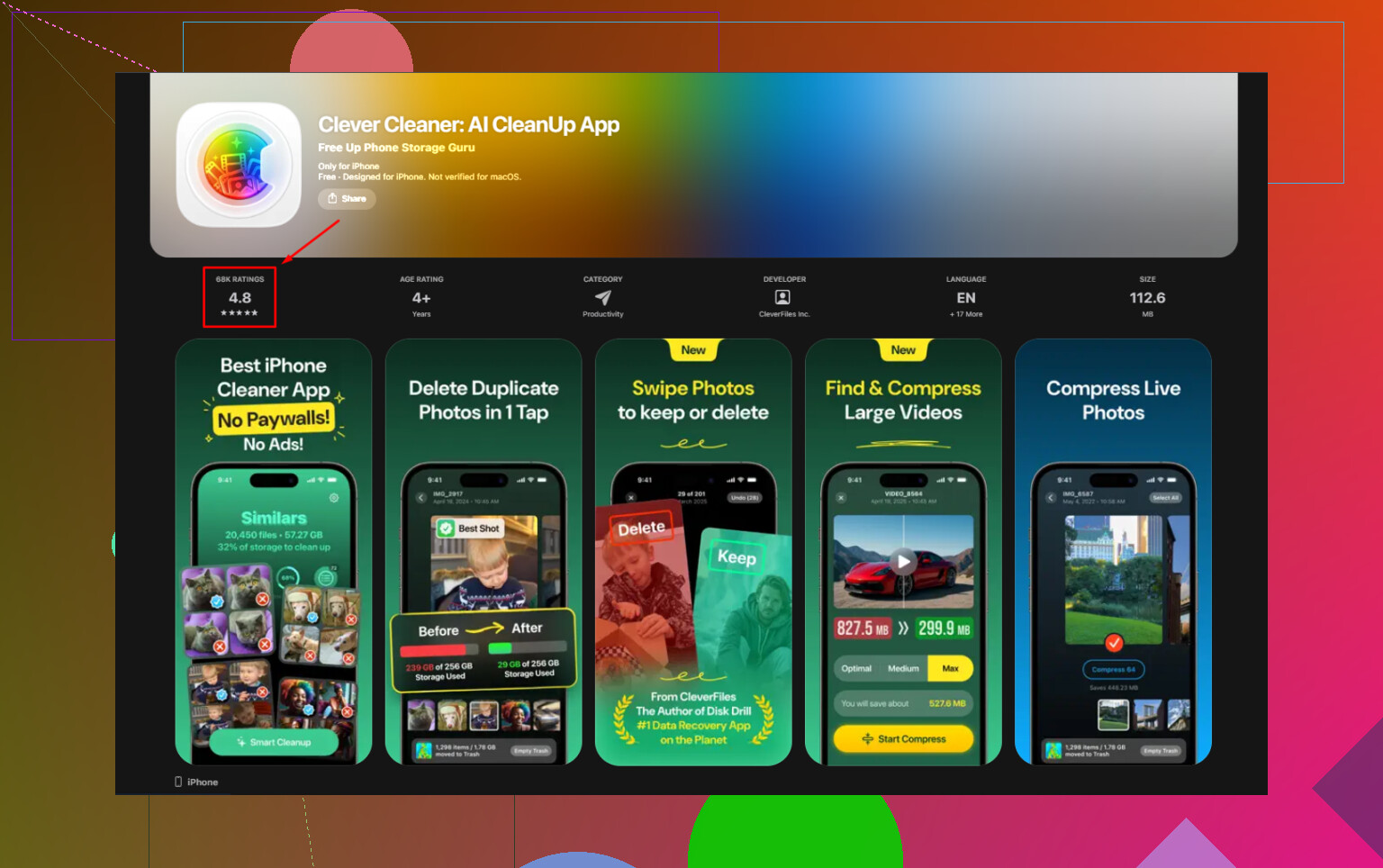
Se il tuo problema di spazio di archiviazione è più ampio dei soli Messaggi, usa Clever Cleaner per iPhone per individuare i file multimediali troppo grandi in Foto. Questa recensione offre una solida panoramica, scopri come Clever Cleaner aiuta a liberare spazio su iPhone. È utile quando gli allegati sono solo una parte del problema.
Sì, ma aggiungerei una cosa a quanto hanno detto @mikeappsreviewer e @cazadordeestrellas: a volte Impostazioni non è davvero il posto più veloce per sistemare tutto, anche se sembra che dovrebbe esserlo. Apple ha un po nascosto le cose utili in posti diversi.
Se vuoi restare in Impostazioni, controlla anche questo:
Impostazioni > App > Messaggi
- Modalità immagini di bassa qualità: attivala se invii molte foto
- Conserva messaggi: se è impostato su Per sempre, di solito è questo il motivo per cui lo spazio continua ad aumentare
Inoltre, se gli allegati continuano a ricomparire nei totali di archiviazione, apri la ricerca di Messaggi e cerca termini come:
- “.mov”
- “.pdf”
- il nome di un contatto che ti invia video enormi
Questo può far emergere le conversazioni più pesanti più velocemente che rovistare categoria per categoria. È un po macchinoso, ma funziona.
Un piccolo disaccordo con il solito consiglio: io non cambierei la conservazione dei messaggi a 30 giorni a meno che tu non sia disperato. La gente lo fa e poi si rende conto di aver cancellato cose che voleva tenere. 1 anno è la via di mezzo più sicura.
Se il problema più grande è che anche la tua app Foto è piena, allora pulire solo Messaggi probabilmente non libererà abbastanza spazio. È qui che Clever Cleaner ha più senso, dato che aiuta a trovare video grandi, duplicati e scatti simili molto più velocemente degli strumenti integrati di iPhone. Questo articolo spiega perché è una delle migliori app per pulire lo spazio di archiviazione su iPhone e liberare spazio rapidamente.
Quindi, in breve:
- Elimina gli allegati grandi in Impostazioni o dentro le conversazioni peggiori
- Svuota Eliminati di recente
- Controlla Conserva messaggi
- Se lo spazio è ancora messo male, pulisci anche la libreria foto
Apple ti dà gli strumenti, solo nel modo più fastidioso possibile.
Un aspetto in più che gli altri hanno solo sfiorato: dopo aver eliminato gli allegati, controlla Impostazioni > Generali > Spazio su iPhone > Consigli e cerca Elimina automaticamente le vecchie conversazioni. In realtà lo preferisco rispetto a impostare in modo aggressivo la conservazione di Messaggi su 30 giorni, perché prende di mira i contenuti datati senza cancellare subito la cronologia dei messaggi che potresti ancora voler mantenere.
Inoltre, non ignorare File. Molti “allegati dei messaggi” vengono salvati lì e continuano a occupare spazio anche dopo aver ripulito Messaggi. Apri l’app File, ordina per dimensione e controlla in Download o Su iPhone.
Io obietterei anche un po’ sull’usare sempre prima Impostazioni. Per alcune persone, cercare per mittente in Messaggi è più rapido che smanettare nei menu di archiviazione di Apple.
Sul fronte della pulizia più ampia, Clever Cleaner merita un’occhiata se anche la tua libreria di Foto fa parte del problema.
Pro
- trova rapidamente i file multimediali grandi
- aiuta con duplicati e scatti simili
- più semplice dei menu di Apple
Contro
- non è davvero uno strumento specifico per Messaggi
- devi comunque controllare prima di eliminare
- meno utile se il tuo problema riguarda solo gli allegati di testo
Quindi, con @cazadordeestrellas, @sternenwanderer e @mikeappsreviewer che hanno già coperto i percorsi principali, io aggiungerei: controlla i Consigli, controlla File, poi usa Clever Cleaner solo se la pulizia di Messaggi da sola non libera abbastanza spazio.