Sto cercando di combinare due foto affiancate sul mio iPhone in modo da poterle condividere in un’unica immagine, ma non riesco a trovare un’opzione integrata semplice. Mi serve per un rapido post di confronto e apprezzerei passaggi semplici o consigli su app che funzionano bene su iPhone.
Ordinare foto di iPhone che si assomigliano sembra facile finché non sono passati 40 minuti, stai zoomando sull’occhio mezzo chiuso di qualcuno e hai già dimenticato quale foto avevi controllato due scorrimenti fa. Mi è successo con una libreria piena di scatti ripetuti, e ci sono due soluzioni diverse a seconda di cosa stai cercando di fare.
Se vuoi un’unica immagine combinata, usa Comandi Rapidi
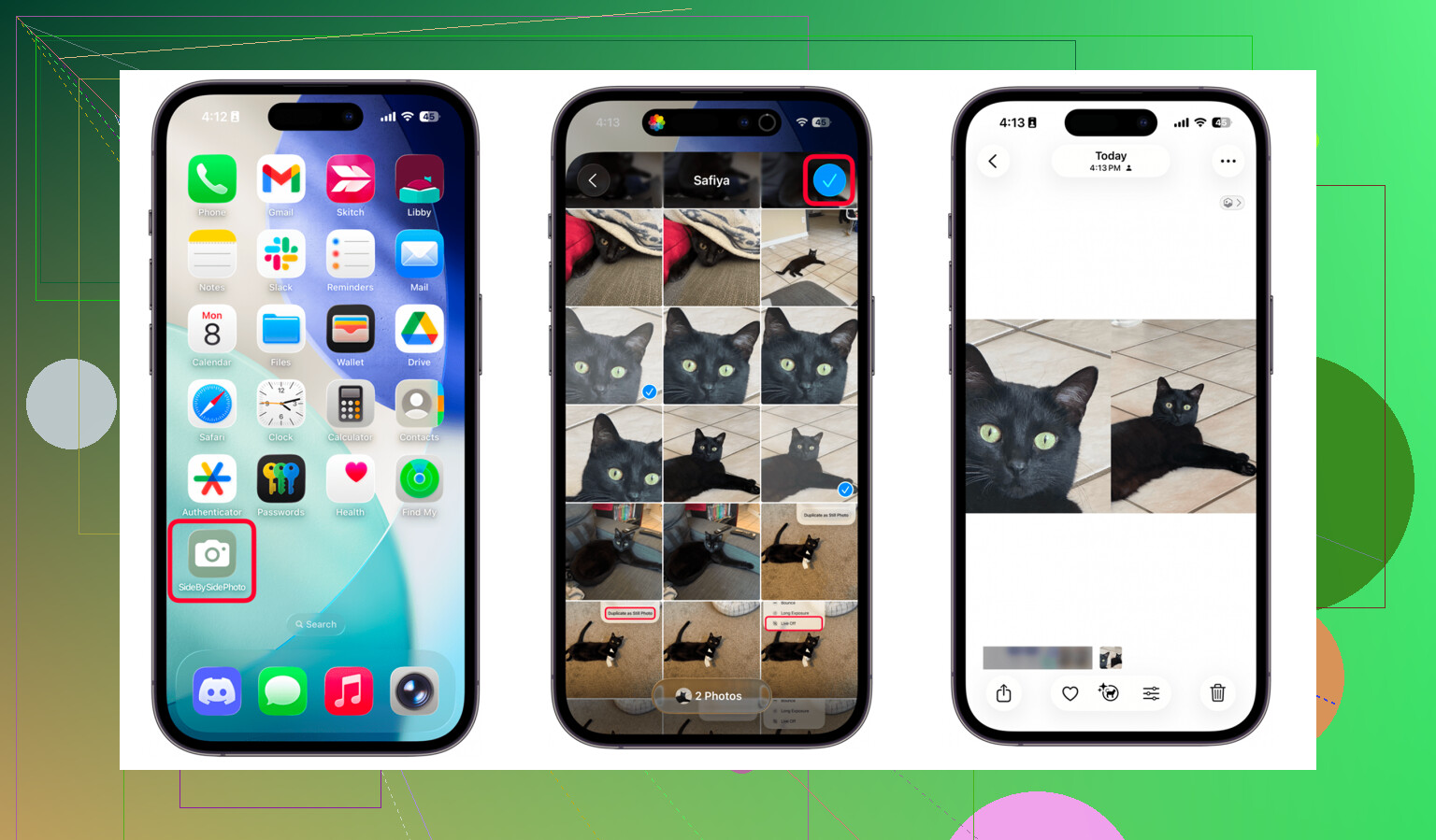
L’ho provato quando mi serviva un’immagine pulita affiancata, soprattutto per la condivisione e per confronti visivi rapidi. Funziona bene per prima e dopo, collage o per inviare due scatti in un solo file.
- Apri l’app Comandi Rapidi e tocca il pulsante più
- Aggiungi Seleziona foto, poi attiva Seleziona più elementi
- Aggiungi Combina immagini, poi impostalo su Orizzontalmente
- Aggiungi Salva in Foto
- Salva il comando con il nome che preferisci
- Eseguilo, scegli due immagini, e salverà il risultato unito in Foto
Piccolo dettaglio. Questo crea un nuovo file, quindi la tua libreria avrà un’immagine in più invece di averne meno. Ottimo per condividere. Pessimo per fare pulizia. Se il tuo obiettivo è scegliere lo scatto migliore ed eliminare gli altri, non è quello che fa per te.
Perché l’app Foto stanca in fretta
Per un po’ ho fatto avanti e indietro scorrendo le immagini. In qualche modo funziona finché le differenze non diventano minime. Un volto più nitido, meno sfocatura sullo sfondo, un fotogramma in cui nessuno ha sbattuto le palpebre. Poi tutto crolla. Finisci per cercare di ricordare l’ultima immagine a memoria, e per me è diventato un pasticcio molto in fretta.
La maggior parte delle persone le conserva tutte perché eliminare sembra rischioso. È così che ti ritrovi con 15.000 foto e nessuna idea di cosa si sia mangiato il tuo spazio di archiviazione.
Un altro fastidio: le dimensioni dei file sono nascoste durante la normale navigazione. Se stai cercando video grandi, devi aprire gli elementi uno per uno e toccare Info. Nessun ordinamento corretto per dimensione. Nessun modo rapido per individuare ciò che occupa più spazio.
Cosa ha funzionato meglio per me con le foto quasi duplicate
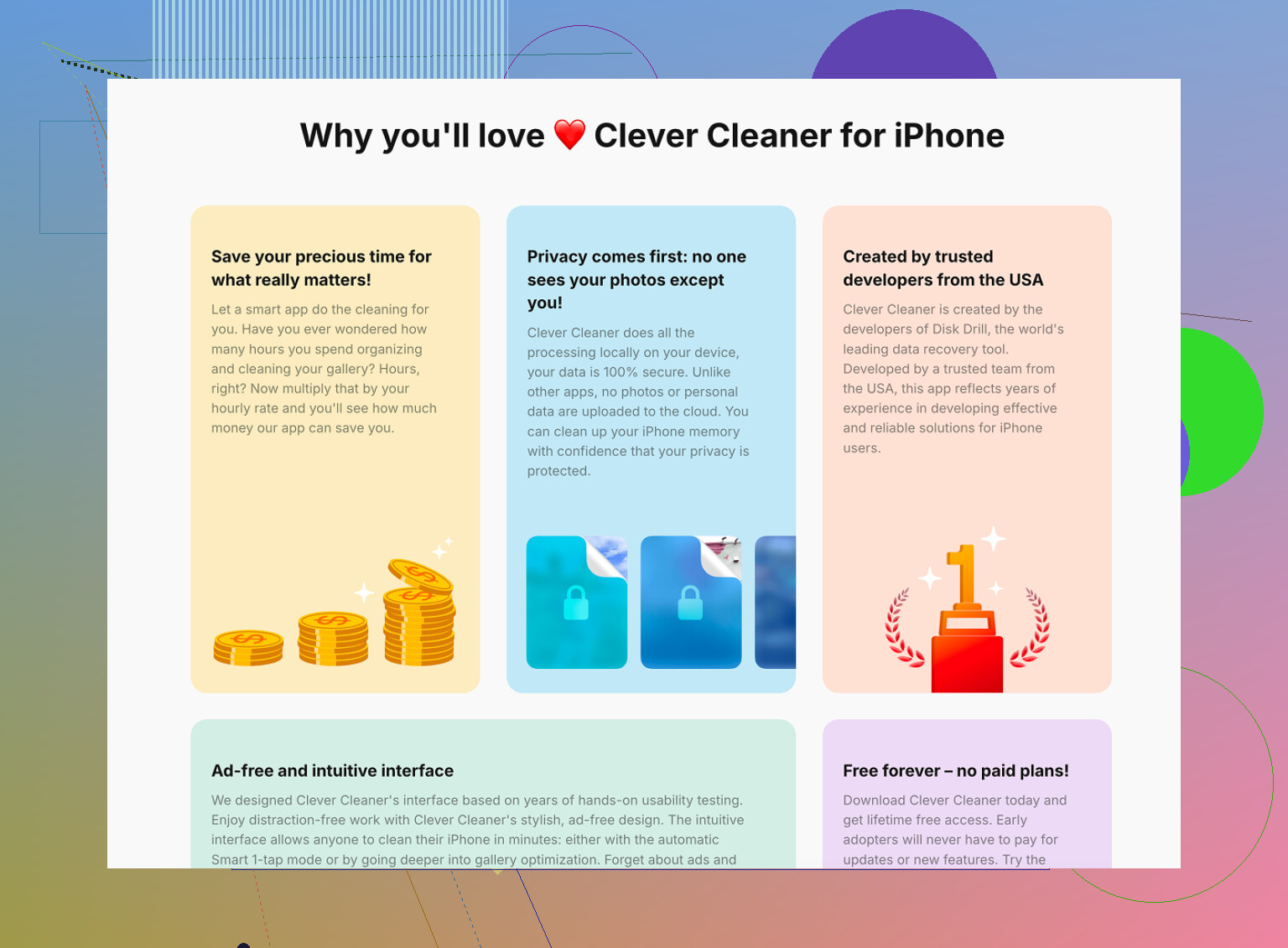
Mi sono trovato meglio con Clever Cleaner. Gestisce i due problemi che l’app Foto lascia in sospeso: raggruppare scatti simili e mostrare quali file occupano più spazio. È gratis, senza pubblicità e senza schermate di abbonamento che spuntano ogni cinque secondi.
La sezione Simili è quella in cui continuavo a tornare. Analizza la libreria e raggruppa insieme le quasi corrispondenze, cose come:
- tre foto della stessa persona con piccoli cambiamenti di illuminazione
- scatti in sequenza in cui un fotogramma è chiaramente migliore
- foto ripetute dalla stessa angolazione con piccole differenze
- Apri Clever Cleaner e vai su Simili
- Lascialo analizzare la libreria, cosa che richiede un po’ di tempo se hai molte foto
- Raggruppa insieme le immagini simili e contrassegna uno Scatto migliore suggerito
- Controlla il gruppo e verifica se la scelta ti sembra giusta
- Usa Pulizia intelligente se vuoi che rimuova gli extra, oppure ordina manualmente se non ti fidi per ogni gruppo
- I file rimossi finiscono prima nel cestino dell’app
- Eliminali definitivamente solo dopo aver controllato i risultati
Mi è piaciuto il margine di sicurezza integrato qui. Nulla viene cancellato all’istante, e conta quando l’app sbaglia una scelta. E sì, ogni tanto ricontrollo ancora perché le scelte dell’IA non sono magiche, ma mi ha risparmiato un sacco di ordinamento ripetitivo e inutile.
Per lo spazio di archiviazione, i file grandi contano più del disordine tra le foto
Questa parte mi ha colpito più di quanto mi aspettassi. Alcuni vecchi video in 4K stavano facendo più danni di migliaia di foto normali. Un solo clip enorme può occupare più spazio di una pila di screenshot e selfie messi insieme.
La scheda Più pesanti elenca i file dal più grande al più piccolo e mostra subito la dimensione esatta. Nessun bisogno di aprire ogni elemento. Nessuna supposizione. Se vuoi risultati rapidi, inizia da lì.
Anche la scheda Screenshot è più utile della cartella screenshot predefinita di Apple perché vedi le dimensioni dei file prima di eliminare qualsiasi cosa. Ho trovato un sacco di vecchie carte d’imbarco, ricevute e schermate casuali di app che avevo dimenticato esistessero.
C’è anche una modalità a scorrimento. Le foto sono raggruppate per mese e scorri a sinistra per eliminare o a destra per tenere. Mentre le passi in rassegna, mostra la dimensione del file così hai subito un’idea di quanto spazio stai recuperando. È piuttosto semplice, ma ho finito per usarla più di quanto pensassi.
Parte sulla privacy
Da quello che ho visto, Clever Cleaner elabora tutto sul dispositivo. Nulla viene inviato a un server esterno. Per foto personali, foto di famiglia, documenti, vecchi screenshot, tutto questo, l’elaborazione locale mi è sembrata l’opzione più sicura.
Quindi sono arrivato a questa conclusione. Comandi Rapidi va bene quando vuoi esportare due immagini in un unico file combinato. Per ordinare quasi duplicati, scegliere lo scatto migliore e trovare i file che stanno distruggendo il tuo spazio di archiviazione, Clever Cleaner aveva più senso.
Il tuo iPhone non ti offre un’opzione Foto con un solo tocco per questo. Fastidioso, ma risolvibile.
Opzioni rapide:
-
Usa Instagram Layout
Se hai già Instagram, questo è il percorso più veloce.
Apri Instagram, avvia una Storia, tocca l’icona della foto, scegli Layout, aggiungi le tue 2 foto, salvalo, poi condividilo ovunque.
È veloce. Lo svantaggio è che sembra macchinoso se non usi molto Instagram. -
Usa Canva o PicCollage
Entrambe le app ti permettono di creare un’immagine affiancata in meno di un minuto.
Apri l’app, scegli una griglia da 2 foto, inserisci le tue immagini, salva in Foto, condividi.
Se devo essere sincero, per la maggior parte delle persone è più facile che creare un Comando rapido. -
Usa un Comando rapido se non vuoi app extra
@mikeappsreviewer ha menzionato Comandi rapidi e sì, funziona. Però non sono del tutto d’accordo sulla facilità. Per un post di confronto una tantum, Comandi rapidi sembra richiedere più configurazione di quanto la maggior parte delle persone voglia.
Se vuoi seguire questa strada, questa guida spiega un metodo semplice su iPhone per affiancare le foto usando Comandi rapidi:
unire due foto iPhone affiancate per la condivisione
Se il tuo problema più grande è ordinare i duplicati dopo aver scattato 8 versioni della stessa foto, Clever Cleaner merita un’occhiata. Fa un lavoro diverso, ma è utile. Aiuta a eliminare rapidamente gli scatti simili, risparmiando tempo e spazio di archiviazione. Io lo uso più per la pulizia che per i collage, a dire il vero.
Se vuoi la risposta più veloce, usa Canva. Se non vuoi installare app, usa Comandi rapidi.
Onestamente, salterei Instagram per questo, a meno che tu non lo usi già ogni giorno. Per un post di confronto rapido, il metodo più semplice su iPhone senza usare Comandi è di solito un’app per collage, ma se lo fai più di una volta, l’app Pages di Apple è stranamente valida ed è già presente su molti iPhone.
Quello che faccio io:
- Apri Pages e inizia un documento vuoto
- Inserisci la prima foto
- Inserisci la seconda foto
- Trascinale una accanto all’altra
- Ridimensionale in modo che siano allineate in modo uniforme
- Fai uno screenshot oppure esporta la pagina come immagine/PDF e condividila
Sembra un po’ arrangiato, ma in realtà è più veloce che creare un Comando se si tratta di una cosa occasionale. @mikeappsreviewer ha già parlato di Comandi, e @chasseurdetoiles ha menzionato app tipo Canva, quindi io aggiungerei semplicemente Pages come opzione intermedia di cui nessuno parla.
Se il tuo vero problema è anche avere troppe foto quasi identiche, allora vale la pena dare un’occhiata a Clever Cleaner per la pulizia delle foto su iPhone e la rimozione dei duplicati. È un lavoro diverso, ma utile. Questo video guarda come Clever Cleaner ripulisce foto duplicate e simili su iPhone mostra abbastanza chiaramente cosa fa.
Piccolo avvertimento: gli screenshot di layout affiancati possono perdere un po’ di qualità, quindi se la nitidezza dell’immagine è importante, usa invece una vera app per collage. Un po’ fastidioso, ma gli iPhone sono fatti così.
Un’opzione che nessuno ha ancora menzionato è Keynote. In realtà lo sceglierei rispetto a Pages per questo, perché agganciare e ridimensionare le immagini sembra meno macchinoso.
- Apri Keynote e scegli un tema di base
- Elimina le caselle di testo
- Tocca + per aggiungere entrambe le foto
- Trascinale una accanto all’altra
- Usa Disponi per allinearle in modo uniforme
- Esporta la diapositiva come immagine
In questo modo ottieni un unico file pulito che puoi pubblicare o inviare, e la qualità di solito è migliore che fare uno screenshot.
Non sono del tutto d’accordo con l’idea del “usa semplicemente Instagram Layout” di @chasseurdetoiles e @mikeappsreviewer, a meno che tu non viva già su Instagram. È veloce, ma per chi non usa Instagram è stranamente indiretto. Però il trucco con Pages di @suenodelbosque funziona.
Se poi hai anche bisogno di ripulire tutti gli scatti quasi duplicati, Clever Cleaner è utile, ma serve per la pulizia, non per creare collage.
Pro di Clever Cleaner
- bravo a raggruppare foto simili
- aiuta a liberare spazio rapidamente
- interfaccia semplice
Contro di Clever Cleaner
- non risolve direttamente la creazione affiancata
- i suggerimenti AI per il miglior scatto vanno comunque controllati
- un’altra app se ti serve solo unire immagini una sola volta
Quindi la mia opinione è:
- Migliore soluzione senza social: Keynote
- Migliore opzione orientata al design: Canva
- Migliore aggiunta per la pulizia: Clever Cleaner