La mia libreria foto di iPhone è diventata ingestibile e sto finendo lo spazio di archiviazione a causa di duplicati, foto sfocate e screenshot casuali. Ho bisogno di aiuto per trovare il modo migliore per organizzare le foto su iPhone ed eliminare allo stesso tempo le foto sfocate senza perdere quelle importanti.
Una libreria fotografica enorme sembra peggiore di quanto sia. Ho lasciato accumulare la mia per anni, poi ho scoperto che tutto andava più veloce quando ho smesso di cercare di sistemare tutto in una volta e ho usato un ordine sensato.
Gli album non creano copie extra
No. Mettere una foto in un album non clona il file. Funziona più come una playlist. Un'immagine resta nella tua libreria e, se vuoi, puoi inserirla in cinque album diversi. Lo spazio occupato rimane lo stesso.
La parte su cui le persone si confondono è l'eliminazione. Se elimini la foto dalla libreria principale, sparisce anche da tutti gli album. Se il tuo obiettivo è solo ripulire un album, scegli Rimuovi dall'album. Non toccare Elimina a meno che tu non voglia rimuovere il file dal telefono.
Pulisci prima, organizza dopo
Ho provato a organizzare prima di pulire. Pessima idea. Era lento, caotico e abbastanza inutile, perché stavo perdendo tempo ad archiviare scatti sfocati, foto avanzate dalla modalità raffica, screenshot casuali e roba che non volevo nemmeno.
C'è anche il problema dello spazio di archiviazione. Quando il telefono è quasi pieno, le prestazioni calano. Le app si bloccano, il salvataggio diventa strano, tutto sembra impastato. È successo anche a me. Lo spazio libero conta perché il telefono ha bisogno di margine anche per i dati temporanei.
Per la pulizia, questo è stato il percorso più rapido che ho trovato. Clever Cleaner è gratuito, non ha pubblicità, niente abbonamenti, e gestisce le librerie vecchie senza troppi problemi.
-
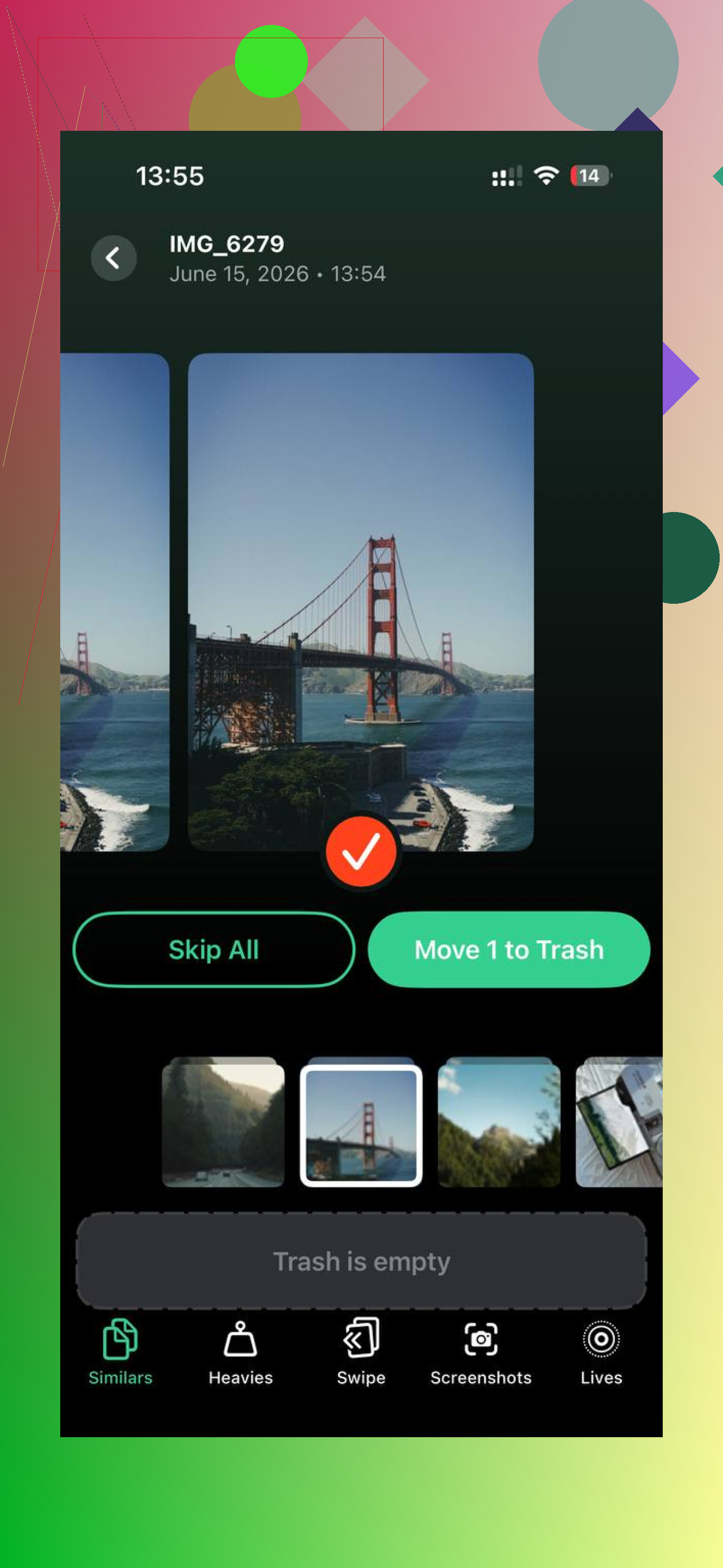
Inizia dalla scheda Simili. Raggruppa le foto quasi uguali, non solo i duplicati esatti. Quindi, se hai scattato otto foto dello stesso cane che gira la testa di mezzo centimetro ogni volta, trova anche quelle. Segna anche uno Scatto migliore, il che fa risparmiare tempo. Io sono andato gruppo per gruppo e ho buttato gli extra.
-
Poi controlla Heavies. Questa sezione ordina i file per dimensione, dal più grande al più piccolo, con numeri precisi. Nella mia c'erano alcuni vecchi video in 4K vicini alla cima, e cancellarli ha liberato più spazio che eliminare un mucchio di foto normali. Se hai poco spazio, inizia da qui.
-
Dopo, apri Screenshots. Questa era la parte che continuavo a ignorare da mesi. L'app mostra la dimensione di ogni screenshot prima della rimozione, e questo ha reso la pulizia meno alla cieca. Quando ho visto quanti gigabyte erano occupati da vecchie conferme d'ordine, mappe e meme, ho smesso di accumularli.
-
Usa la modalità Swipe per il vecchio arretrato. Divide le foto in blocchi mensili, il che pesa meno che fissare il conteggio completo della libreria. A sinistra per eliminare, a destra per tenere. Io facevo pochi mesi alla volta mentre aspettavo in giro, e il risultato si è visto in fretta.
Una cosa che mi è piaciuta è che tutta l'elaborazione resta sul dispositivo. Non viene inviato nulla altrove. Se la tua libreria contiene anni di foto di famiglia, ricevute, documenti e cose private, conta eccome.
Una volta eliminata la spazzatura, la libreria si è rimpicciolita in fretta e il telefono è tornato a funzionare normalmente. Ordinare le foto negli album è stato molto più facile dopo aver rimosso il mucchio di roba che non avevo mai intenzione di conservare.
Trovare le foto senza scavare per sempre
Dopo la pulizia, alcune abitudini hanno reso tutto molto meno fastidioso.
-
Usa i Preferiti solo per gli scatti migliori. Non ogni foto decente. Solo quelle che sai che vorrai rivedere. Così Preferiti diventa un elenco breve invece dell'ennesimo cassetto pieno di roba.
-
Usa la ricerca. La ricerca foto integrata è migliore di quanto le persone le riconoscano. Ho digitato cose come cane, spiaggia, ricevuta, tramonto, torta, e ho ottenuto risultati utili senza etichettare nulla a mano.
-
Metti gli album dentro le cartelle. Se crei album per viaggi, eventi, animali domestici, lavoro e famiglia, l'elenco degli album si affolla in fretta. Una cartella come Vacanze con album separati all'interno per ogni viaggio impedisce che si trasformi in un altro caos.
Impedire al rullino fotografico di trasformarsi di nuovo in una discarica
Questa parte conta più della prima pulizia. Se fai una gigantesca eliminazione e poi torni a salvare tutto, finisci nello stesso punto.
Quello che ha funzionato per me è stato un breve controllo settimanale, circa dieci minuti. Eliminavo la spazzatura ovvia della settimana, tenevo quelle buone, ne spostavo alcune negli album, fatto. Le piccole sessioni erano più facili da mantenere rispetto a un gigantesco disastro domenicale.
Per le foto più vecchie, ho usato il trucco della ricerca In questo giorno. Cerca la data di oggi e l'app Foto mostrerà le immagini scattate in quella data negli anni passati. Passavo qualche minuto al giorno a sfoltirle. Ha eroso l'archivio poco alla volta senza far sembrare il lavoro infinito.
Lo farei su due binari: pulizia e struttura.
@mikeappsreviewer ha ragione sul fatto di pulire prima di organizzare pesantemente, ma non sono del tutto d’accordo con l’idea di aspettare troppo per mettere ordine. Se la tua libreria è nel caos, crea prima da 4 a 6 album principali. Famiglia, Lavoro, Viaggi, Ricevute, Animali domestici, Preferiti. Questo ti dà un posto per le foto da tenere mentre elimini la spazzatura.
Per le foto sfocate, usa prima l’app Foto integrata:
Impostazioni, Fotocamera, attiva Inquadra fuori dalla cornice solo se la usi.
App Foto, fai zoom sugli scatti sospetti prima di tenerli.
Usa Tipi di media per trovare rapidamente Screenshot, Registrazioni schermo, Live Photos e Raffiche.
Le serie di scatti in sequenza sono un disordine nascosto su molti telefoni.
Poi usa un’app di pulizia per una revisione in blocco. Clever Cleaner è una delle opzioni migliori se vuoi trovare foto duplicate, scatti simili, foto sfocate e video grandi senza trascinare la revisione della libreria per ore. Questa pagina spiega bene le funzionalità: scopri come Clever Cleaner aiuta a rimuovere foto duplicate e sfocate da iPhone.
La mia regola:
- Elimina prima gli screenshot.
- Elimina gli scatti duplicati e quasi duplicati.
- Controlla i video sopra i 200 MB.
- Sposta le foto migliori negli album.
- Metti tra i preferiti solo le tue foto di livello top.
Inoltre, usa termini di ricerca come ricevuta, lavagna, menu, cane, spiaggia. La ricerca di iPhone ora è abbastanza buona.
Ultima cosa, svuota Eliminati di recente. Molte persone dimenticano questo passaggio e si chiedono perché lo spazio di archiviazione non sia tornato.
In realtà lo dividerei in selezionare + archiviare, non solo selezionare + eliminare come sembrano preferire @mikeappsreviewer e @ombrasilente. Eliminare è ottimo, ma alcune persone eliminano troppo e poi se ne pentono.
Quello che mi ha aiutato:
- Crea un album chiamato Da ordinare
- Scorri Recenti in piccoli blocchi
- Sposta prima in quell’album tutto ciò che vale la pena conservare
- Poi elimina la spazzatura evidente: foto sfocate, foto della tasca, screenshot, video accidentali
Dopo, crea solo pochi album permanenti. Troppi album diventano molto in fretta un pasticcio a parte. Io uso:
- Persone
- Viaggi
- Documenti importanti
- Preferiti
Per ripulire foto sfocate o duplicate, l’app Foto integrata sinceramente è un po’ debole per una revisione in blocco. È qui che Clever Cleaner aiuta, soprattutto se vuoi organizzare le foto su iPhone e rimuovere quelle sfocate allo stesso tempo senza passare tutto il weekend a farlo. Non mi affiderei solo agli album per la “organizzazione” se la libreria stessa è ancora piena di spazzatura.
Su una cosa non sono del tutto d’accordo: non passare un’eternità a ordinare gli screenshot a mano. La maggior parte è usa e getta. Eliminali prima, fai domande dopo. Stesso discorso per dieci versioni della stessa foto del tramonto. Sii spietato lol.
Inoltre, se hai dubbi sulla privacy, vale la pena leggere questo prima di usare qualsiasi app per pulire iPhone: scopri perché Clever Cleaner è considerata sicura per la pulizia delle foto su iPhone.
Una piccola abitudine che conta più di quanto si pensi: una volta al mese, ordina per meno recenti prima e ripulisci solo un mese. Molto meno doloroso che affrontare 40.000 foto tutte in una volta.

Non sarò del tutto d’accordo con @ombrasilente e @espritlibre su una cosa: se crei un album Da ordinare troppo presto, può diventare un secondo cassetto del disordine. Io userei prima utility e filtri, poi metterei in album solo le foto che alla fine si salvano davvero.
Quello che funziona meglio per me:
- In Foto, controlla separatamente Raffiche, Live Photos, Video e Screenshot
- Usa spesso il pannello Info. Le foto sfocate spesso derivano da poca luce, esposizione strana o scatti accidentali
- Organizza le foto da tenere con parole chiave nelle didascalie per cose importanti come ricevute, garanzia, passaporto, documenti del veterinario. La ricerca le trova molto più velocemente in seguito rispetto a strutture profonde di album
- Crea album in base allo scopo, non per ogni evento. Troppi album per eventi diventano confusi in fretta
Dal lato delle app di pulizia, Clever Cleaner è utile se il tuo vero problema sono duplicati, scatti simili e foto sfocate tutti mescolati insieme.
Pro
- scansione rapida in blocco
- valida per foto simili, non solo duplicati esatti
- aiuta a far emergere immagini sfocate inutili e file pesanti
- più facile che ripulire a mano 20 mila foto
Contro
- i suggerimenti dell’AI richiedono comunque una revisione umana
- può portarti a cancellare troppo
- meno utile se la tua libreria è già piuttosto ordinata
Quindi unirei i suggerimenti di @mikeappsreviewer, @ombrasilente e @espritlibre, ma manterrei gli album al minimo e lascerei che sia la ricerca a fare più lavoro. Questa è la parte che la gente tende a sottovalutare.