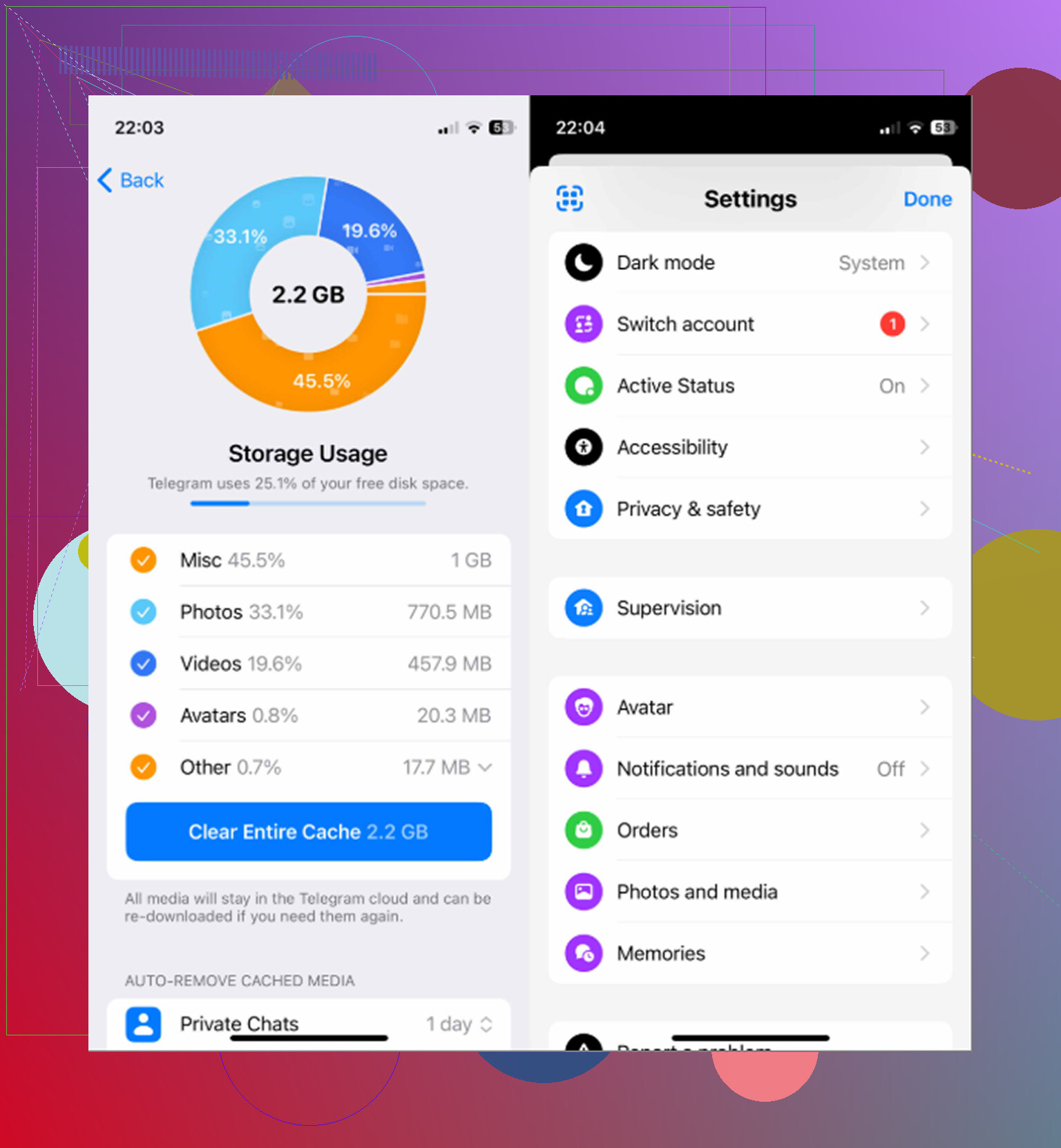
Messenger occupa molto spazio di archiviazione sul mio iPhone e ha iniziato a rallentare quando apro le chat. Sto cercando di svuotare la cache di Facebook Messenger senza eliminare messaggi importanti, ma non sono sicuro di quale sia il metodo più rapido e sicuro su iOS. Qualche aiuto?
Sì, questo è un problema dell’iPhone davvero fastidioso. Messenger può occupare una quantità ridicola di spazio, e iOS non offre il semplice e comodo pulsante in stile Android per svuotare la cache. Quindi bisogna aggirare il problema in qualche modo.
La cosa principale da sapere è questa: svuotare la cache di Messenger non eliminerà le tue chat. I tuoi messaggi, la cronologia delle conversazioni e i contenuti multimediali condivisi sono collegati al tuo account Meta e vengono sincronizzati di nuovo dai loro server. La cache contiene per lo più elementi temporanei che l’app salva in locale, come miniature, sticker, foto del profilo e altri dati che conserva per caricare più velocemente le chat.
Su iPhone, in pratica hai due opzioni utili.
Opzione 1: rimuovere Messenger
Questa è la soluzione rapida più sicura. Rimuove l’app stessa ma conserva i suoi documenti e dati, quindi di solito non devi effettuare di nuovo completamente l’accesso.
- Apri le Impostazioni del tuo iPhone.
- Vai su Generali > Spazio iPhone.
- Trova Messenger nell’elenco e toccalo.
- Tocca Rimuovi app.
- Quando ha finito, tocca Reinstalla app.
Questo può eliminare una buona quantità di file inutili senza essere troppo invasivo.
Opzione 2: eliminare e reinstallare Messenger
Se Messenger è lento, presenta glitch o si comporta in modo strano dopo un aggiornamento, questo è il ripristino più pulito.
- Tieni premuta l’icona dell’app Messenger.
- Tocca Rimuovi app, poi Elimina app.
- Oppure vai su Impostazioni > Generali > Spazio iPhone > Messenger e scegli Elimina app.
- Scarica di nuovo Messenger dall’App Store.
Assicurati solo di conoscere prima i tuoi dati di accesso. Questo metodo ti disconnette, quindi tieni pronti la password e l’autenticazione a due fattori se la usi. Una volta effettuato di nuovo l’accesso, le tue chat dovrebbero sincronizzarsi normalmente.
La parte frustrante è che la cache di Messenger torna piuttosto in fretta. Io avevo preso l’abitudine di eliminarlo e reinstallarlo ogni volta che arrivava a 2 GB o 3 GB, ma era solo una soluzione temporanea. L’app ricostruisce gran parte di quella cache non appena ricominci a usarla. Potrebbe persino sembrare più lenta subito dopo averla svuotata perché deve scaricare di nuovo tutte quelle piccole immagini e risorse.
Nel mio caso, Messenger sembrava il problema, ma non era il più grande. Quando ho controllato Impostazioni > Generali > Spazio iPhone, la mia Libreria foto occupava quasi 60 GB. Era lì che finiva davvero lo spazio di archiviazione. Vecchi screenshot, foto duplicate, sequenze di scatti, video casuali, tutto questo si accumulava molto più velocemente della cache di Messenger.
Cercare di ripulire tutto manualmente è terribile. Apple ancora non rende facile ordinare foto o video per dimensione del file, quindi finisci per scorrere all’infinito e indovinare quale video sta occupando mezzo giga.
Alla fine ho usato Clever Cleaner. Di solito sono scettico sulle app di pulizia perché molte sono solo trappole in abbonamento, ma questa è davvero gratuita, senza le solite assurdità della prova di 3 giorni.
La parte più utile per me è stata la scheda Heavies. Mostra prima i video e i file più grandi, così puoi eliminare ciò che fa davvero la differenza. Anche la scheda Similars è comoda perché trova foto che non sono duplicati esatti ma che sono praticamente lo stesso scatto. Mostra anche le dimensioni dei file degli screenshot, il che rende la pulizia molto meno casuale.
Inoltre elabora tutto direttamente sul telefono, cosa importante se non vuoi che la tua libreria foto venga caricata da qualche parte solo per essere analizzata.
Quindi sì, elimina e reinstalla Messenger se è troppo pesante o si comporta in modo instabile. Può aiutare. Ma se il tuo vero problema è l’avviso “Spazio quasi esaurito”, controlla anche la tua libreria foto. Svuotare la cache di Messenger può farti guadagnare un po’ di spazio, ma eliminare video pesanti, duplicati e vecchi screenshot con qualcosa come Clever Cleaner probabilmente libererà molto più spazio.
Se il tuo obiettivo è ridurre rapidamente il valore di “Documenti e dati”, Offload App potrebbe deluderti perché iOS conserva quei dati intenzionalmente. Userei lo scaricamento dell’app solo se sei preoccupato di dover rifare l’accesso. Per una vera pulizia della cache, elimina Messenger, riavvia l’iPhone, quindi reinstallalo dall’App Store. Le tue chat normali dovrebbero tornare dopo l’accesso, ma assicurati di conoscere prima il tuo login Meta e l’autenticazione a due fattori, e non farlo mentre hai messaggi non inviati o qualcosa caricato solo a metà. Non è nemmeno una soluzione permanente. Messenger ricostruirà la cache man mano che riapri le conversazioni, quindi considera la reinstallazione come un ripristino, non una manutenzione.
Non iniziare a eliminare le chat una per una pensando che quella sia la cache. È il modo più lento per farlo e può rimuovere cose a cui tieni davvero, sfiorando appena il vero problema di archiviazione.
La mossa sicura più veloce è ancora quella noiosa: elimina Messenger e reinstallalo. Scaricare l’app va bene se vuoi solo aggiornarla, ma sono d’accordo con @sonhadordobosque sul fatto che di solito non sia la pulizia completa della cache che la gente si aspetta, perché iOS conserva i documenti e i dati dell’app. Se il numero che stai guardando è enorme sotto Spazio iPhone, Scarica app potrebbe lasciarti a chiederti perché non sia cambiato nulla.
Prima di eliminarla, fai tre controlli:
-
Assicurati di poter accedere di nuovo a Facebook o Meta
Apri Facebook/Messenger e conferma di conoscere la password, l’email o il numero di telefono e di avere accesso a qualsiasi metodo di codice di autenticazione a due fattori che usi. -
Controlla se c’è qualcosa di non inviato
Se una foto, un video, un messaggio vocale o un messaggio è ancora in caricamento o dice invio in corso, aspetta. Reinstallare mentre qualcosa è caricato a metà significa cercarsi problemi. -
Non confondere la cache di Messenger con i file multimediali salvati in Foto
Questa è la cosa che la gente non nota. Se Messenger ha salvato immagini o video nell’app Foto del tuo iPhone, eliminare Messenger non rimuoverà quei file. Ora sono in Foto, non solo dentro Messenger. Quindi se lo spazio di archiviazione è ancora messo male dopo, controlla Recenti, Video, Screenshot ed Eliminati di recente nell’app Foto.
Il ripristino pulito è:
Rimuovi Messenger dalla schermata Home, scegli Elimina app, riavvia il telefono, poi reinstalla Messenger dall’App Store e accedi di nuovo. Le conversazioni normali sincronizzate nel cloud dovrebbero tornare dopo l’accesso. Conversazioni segrete, elementi non inviati, stranezze molto vecchie solo locali o qualsiasi cosa non sincronizzata correttamente sono i casi in cui sarei più prudente.
Dopo la reinstallazione, non giudicare subito il numero dello spazio di archiviazione. Messenger scaricherà di nuovo foto profilo, anteprime, adesivi, miniature e file multimediali recenti mentre apri le chat. Potrebbe sembrare perfetto per un giorno e poi risalire. Questo non significa che la reinstallazione sia fallita. Significa che Messenger sta facendo quello che fa Messenger.
Se il telefono rallenta solo quando apri le chat, eviterei anche di aprire dieci chat di gruppo piene di file multimediali subito dopo la reinstallazione. Inizia con le conversazioni che usi davvero. L’app ricostruisce meno spazzatura se non la costringi a ricaricare ogni vecchio thread pieno di video e GIF.
Per gli avvisi di spazio, tratterei Messenger come un obiettivo di pulizia temporaneo, non come il piano principale. Foto e video di solito lo superano di molto. Un’app di pulizia come Clever Cleaner può essere utile per individuare video grandi o foto simili, ma non installerei nessun pulitore aspettandomi che cancelli direttamente la cache interna di Messenger. In generale iOS non permette alle app di terze parti di pulire i dati privati di un’altra app in quel modo. Usalo per pulire la libreria foto se è lì che si nasconde il grosso dello spazio occupato. Per Messenger stesso, eliminare e reinstallare è la cosa più vicina a una vera pulizia della cache su iPhone.