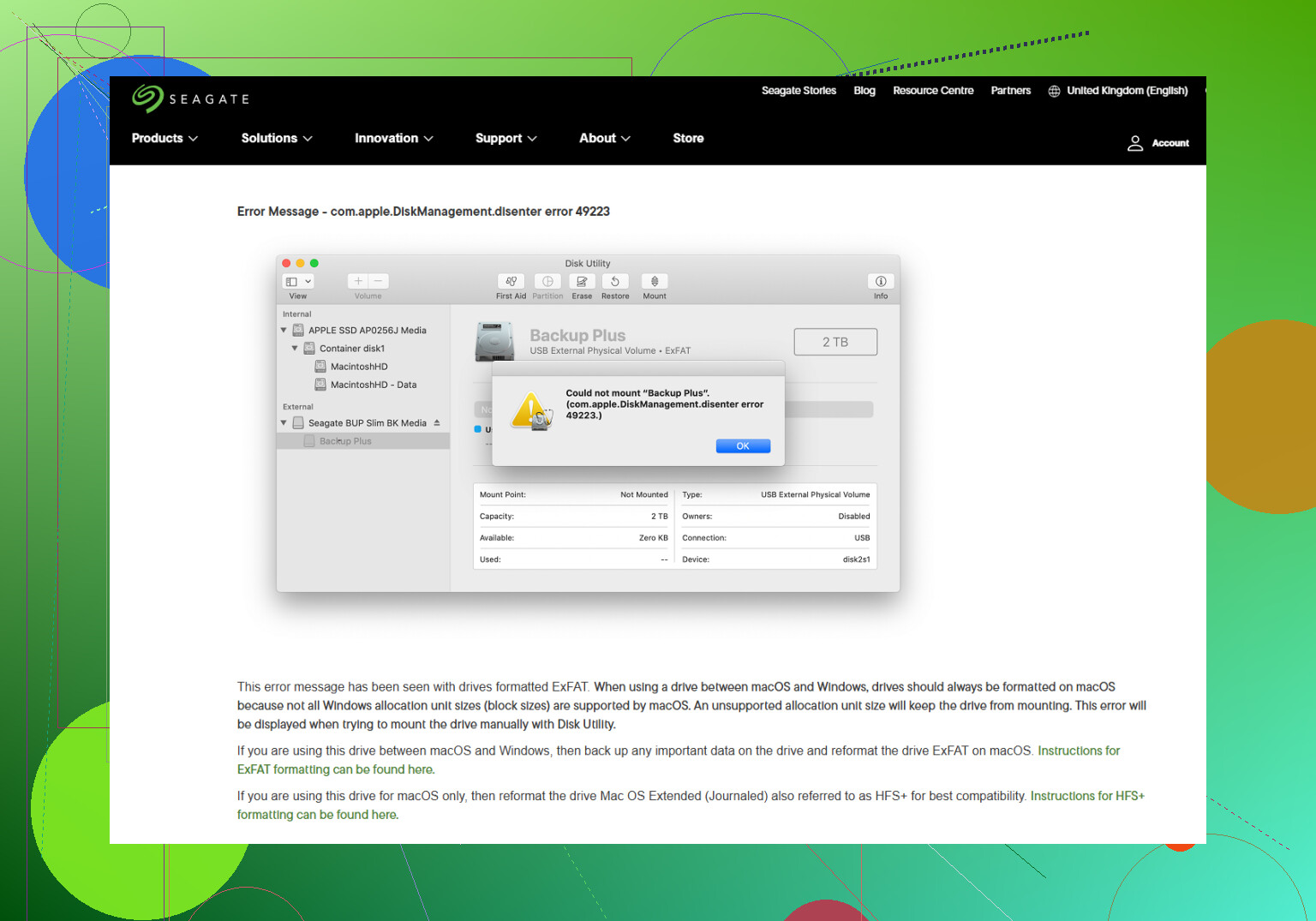
Il mio disco esterno ha improvvisamente smesso di montarsi sul mio Mac e continuo a ricevere l’errore com.apple.diskmanagement.disenter 49223 in Utility Disco. Ho già provato a ricollegarlo e a riavviare il mio Mac, ma il disco continua a non aprirsi. Ho bisogno di aiuto per capire cosa significa questo errore di gestione del disco su Mac e come accedere di nuovo ai file in modo sicuro.
Mi sono imbattuto in questo con un'unità esterna qualche tempo fa. Utility Disco vedeva il dispositivo, ma il volume restava disattivato e macOS mostrava lo stesso messaggio “com.apple.DiskManagement.disenter”. Quello che ho scoperto era abbastanza semplice: il Mac vedeva ancora l'hardware, ma aveva problemi con il file system e non riusciva a montarlo.
Da quello che ho visto, di solito questo dipendeva da una di alcune cause. L'unità è stata scollegata senza essere espulsa. Il file system è finito in uno stato danneggiato. Oppure macOS aveva qualche controllo del disco in background bloccato e non lo rilasciava mai.
Inizia con le soluzioni a basso rischio
Non passare subito alla cancellazione. L'ho fatto una volta anni fa su un disco diverso e me ne sono pentito subito. Procedi prima con i passaggi più sicuri.
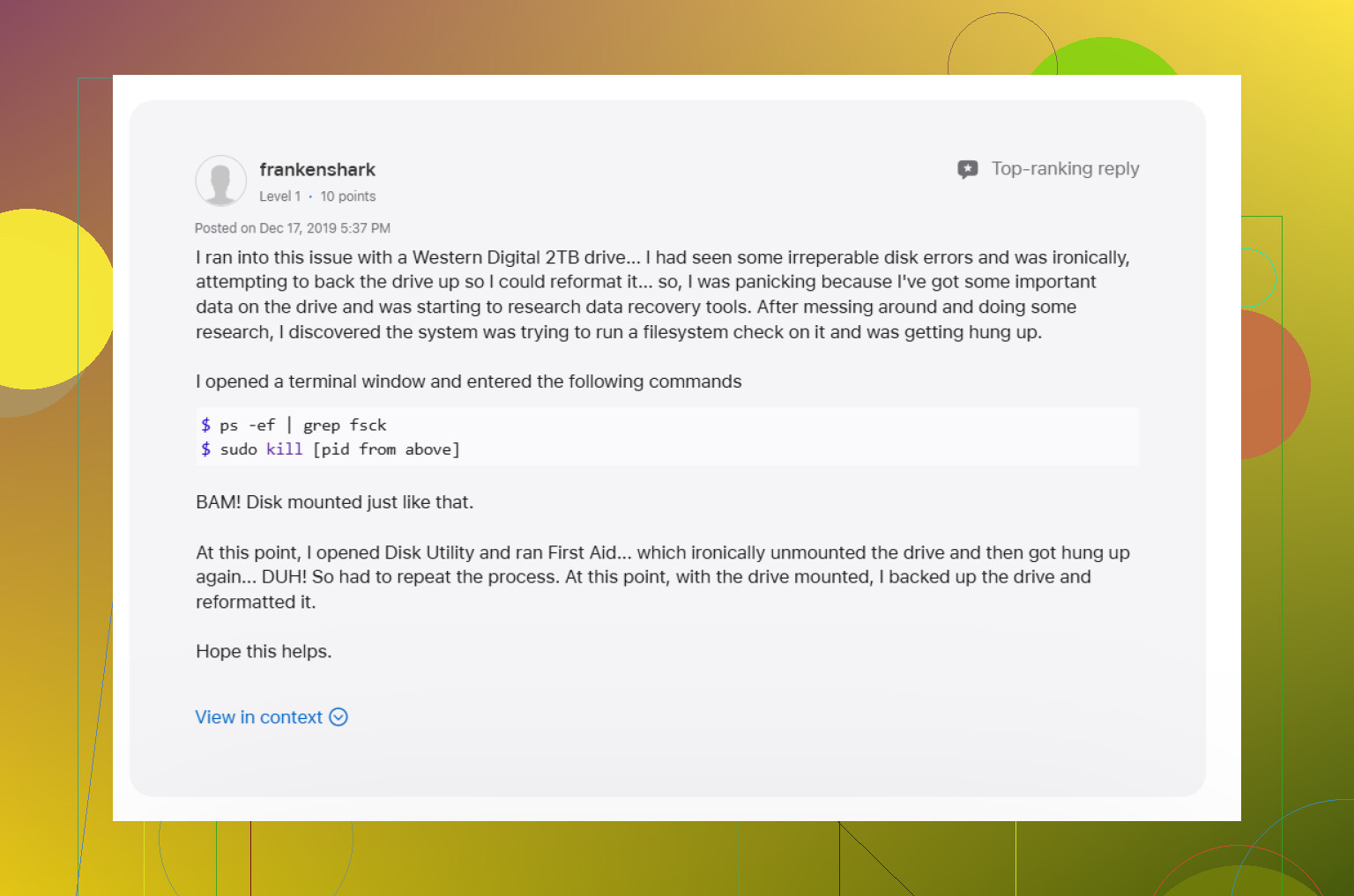
1. Interrompi un processo fsck bloccato
Quando un'unità viene scollegata nel modo sbagliato, macOS spesso avvia fsck da solo. L'idea è buona. Il problema è che a volte resta lì per sempre, soprattutto con unità grandi o volumi exFAT. Finché è bloccato, il disco resta bloccato.
Apri Terminale da Applicazioni > Utility ed esegui:
sudo pkill -f fsck
Inserisci la password del tuo Mac quando richiesto. Non vedrai il cursore muoversi mentre digiti. Sì, quella parte sembra sempre guasta, ma non lo è.
Nel mio caso, l'unità è comparsa subito dopo aver interrotto il controllo bloccato. Se la tua viene montata in sola lettura, copia immediatamente i tuoi file su un'altra unità di cui ti fidi.
2. Esegui Primo Soccorso su ogni livello, non solo sul volume
Questa parte viene spesso trascurata. In Utility Disco, fai clic su Vista, poi su Mostra tutti i dispositivi. Devi vedere l’intera struttura, non solo il volume finale.
Poi esegui Primo Soccorso in questo ordine:
1. Disco fisico
2. Contenitore, se presente
3. Volume
Lo eseguirei più di una volta se il primo passaggio modifica qualcosa. Mi è capitato di vedere una prima esecuzione risolvere parte del problema e quella successiva completare il resto.
3. Disconnettiti e prova da un altro account
So che sembra stupido. Vale comunque la pena farlo.
Una volta, il disco era a posto e il problema era la mia sessione utente principale. Mi sono disconnesso, sono rientrato e il comportamento del montaggio è cambiato. Se hai un altro account sul Mac, prova anche lì. Se si monta con quell account, hai a che fare con un problema a livello utente, permessi, preferenze o qualcosa di strano in DiskManagement legato al tuo profilo.
4. Controlla se Time Machine lo sta trattenendo
Se l’unità è mai stata usata con Time Machine, macOS a volte la trattiene più a lungo di quanto ci si aspetti. Le attività di backup e le istantanee sembrano intralciare.
Apri Impostazioni di Sistema e disattiva per il momento i backup automatici di Time Machine. Ho visto che questo libera un disco e gli permette di montarsi di nuovo.
5. Se le riparazioni falliscono, passa al recupero prima di fare altri danni
A un certo punto, forzare i montaggi e rieseguire le correzioni smette di essere utile. Se Terminale e SOS non portano a nulla, io mi fermerei lì.
Tentativi di riparazione ripetuti su un file system danneggiato possono peggiorare la struttura delle directory. Se i tuoi file sono importanti, recuperali prima.
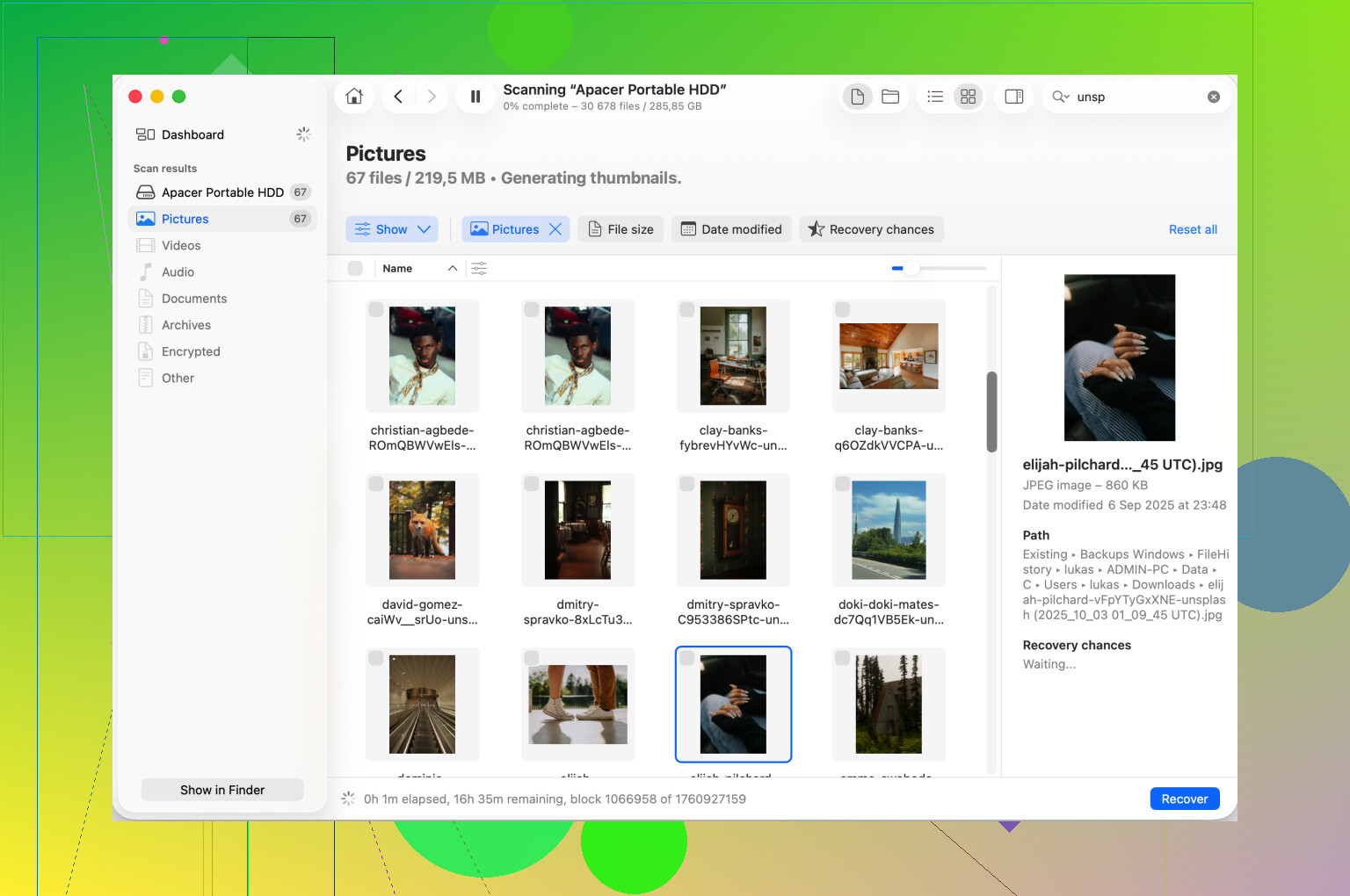
Darei un’occhiata a uno strumento come Disk Drill. Il motivo per cui le persone lo usano è piuttosto semplice: analizza i dati grezzi dell’unità anche quando macOS si rifiuta di montare il volume nel modo normale. Se il disco è ancora leggibile a livello hardware, potresti riuscire a copiare i file su un’altra unità integra prima di provare qualcosa di più aggressivo.
L’ordine qui conta. Prima recupera i dati. Ripara il disco dopo.
6. Riformatta dopo che i file sono al sicuro
Una volta che i tuoi dati sono stati copiati altrove, cancella l’unità in Utility Disco. Seleziona il dispositivo fisico, non solo il volume, poi scegli Inizializza.
Se l’unità rimane solo con i Mac, userei APFS oppure Mac OS Extended Journaled. Se la usi tra Mac e Windows, exFAT è di solito la scelta più comune. Ho avuto meno problemi strani quando il formato exFAT veniva creato direttamente sul Mac.
Cosa terrei a mente la prossima volta
Espelli sempre prima di scollegare. Sembra una cosa noiosa finché un disco si rifiuta di montarsi e ti rovina la serata. Anche le unità più grandi impiegano un po’ durante i controlli, quindi dai a SOS il tempo necessario prima di decidere che si sia bloccato. E se l’unità contiene qualcosa a cui tieni, conserva un’altra copia altrove. RAID non sostituisce i backup, e di certo non lo fa nemmeno un solo disco esterno.
L’errore 49223 spesso significa che macOS vede il dispositivo, ma rifiuta la richiesta di montaggio. Sono d’accordo con parte di ciò che ha detto @mikeappsreviewer, ma non perderei troppo tempo a rieseguire First Aid se l’unità fa clic, scompare o impiega minuti per elencare le informazioni. A quel punto, smetti di insistere.
Prova invece questo percorso.
- Controlla se il disco è visibile a livello di sistema.
Apri Terminale ed esegui:
diskutil list
Se il tuo drive esterno appare come qualcosa tipo /dev/disk4, esegui:
diskutil info /dev/disk4
Cerca:
Protocollo: USB o Thunderbolt
Supporto in sola lettura: Sì o No
Personalità file system
Montato: No
Se macOS vede il disco ma non un file system montabile, il problema è spesso un danno alla mappa delle partizioni, non al cavo.
- Prova un montaggio manuale.
Esegui:
sudo diskutil mountDisk /dev/disk4
Oppure, per un singolo volume:
sudo diskutil mount /dev/disk4s1
Se ottieni lo stesso errore disenter, nota se il volume è exFAT, NTFS, APFS o HFS+. Nella mia esperienza, le unità exFAT falliscono così molto più spesso di APFS.
- Verifica la mappa delle partizioni.
Esegui:
diskutil verifyDisk /dev/disk4
Se questo fallisce con errori GPT o MBR, Utility Disco spesso mostra il disco ma blocca il montaggio. Questo indica una corruzione della mappa, non un semplice problema di riparazione dei file.
-
Prova su un altro Mac, o su Windows se l’unità è exFAT.
Questo è importante. Se si monta altrove, il problema è il tuo Mac. Se fallisce ovunque, i metadati dell’unità sono danneggiati. -
Se i dati sono importanti, passa al recupero prima di inizializzare.
Vale la pena provare Disk Drill qui. Esegue la scansione di unità che il Mac rifiuta di montare e spesso recupera dati da volumi exFAT, HFS+ e APFS finché l’hardware riesce ancora a leggere i settori. Recupera prima, formatta dopo. -
Se non ti servono i file, inizializza l’intero dispositivo, non solo il volume.
In Terminale:
diskutil eraseDisk ExFAT NEWNAME /dev/disk4
Oppure scegli APFS se rimane solo su Mac.
Se vuoi più dettagli su come interrompere in sicurezza l’accesso a un’unità esterna bloccata ed evitare ulteriori danni al file system, questo thread Apple è utile:
come interrompere in sicurezza l’interazione con un disco problematico su Mac
Un’ultima cosa. Cambia il cavo e la porta anche se l’unità si accende. I cavi USB difettosi causano continuamente strani errori di montaggio, e le persone saltano questo passaggio perché la spia del disco si accende comunque.
Aggiungerei una cosa su cui né @mikeappsreviewer né @viajantedoceu hanno davvero insistito: a volte questo errore non dipende dal filesystem, ma da macOS che si rifiuta di montare un’unità a causa di punti di mount obsoleti o di uno strano problema con il bridge USB. Utility Disco lo fa sembrare drammatico, ma il problema reale può essere piuttosto banale.
Prova questo nel Terminale:
mount
Vedi se c’è già una voce danneggiata per quel volume esterno sotto /Volumes/. Se c’è una cartella bloccata lì con lo stesso nome dell’unità, macOS può comportarsi in modo strano durante il rimontaggio. Controlla:
ls /Volumes
Se vedi nomi duplicati come MyDrive e MyDrive 1, o una cartella vuota residua per l’unità che in realtà non è montata, rimuovi solo la cartella obsoleta, ma solo se sei sicuro che il disco non sia montato:
sudo rmdir '/Volumes/MyDrive'
Poi riprova il montaggio da Utility Disco oppure con:
diskutil mount readOnly /dev/diskXsY
Preferisco usare prima readOnly se i dati sono importanti. Meno possibilità che macOS scriva spazzatura su un volume mezzo corrotto.
Un’altra cosa: avvia in Modalità sicura e prova lì l’unità. So che la gente spesso salta questo passaggio perché sembra il solito consiglio generico dell’assistenza tecnica, ma la Modalità sicura disattiva un sacco di helper di filesystem di terze parti, elementi di login ed estensioni kernel inutili che possono interferire con il montaggio. Se si monta in Modalità sicura, la tua unità potrebbe stare bene e il vero pasticcio potrebbe essere il tuo normale ambiente di avvio.
Controlla anche se hai installato strumenti NTFS, antivirus, app di pulizia o utility di gestione disco. Sono spesso causa di conflitti di montaggio.
Se l’unità appare in Informazioni di Sistema sotto USB ma continua a generare il 49223, e soprattutto se è un HDD esterno in un box economico, sospetterei seriamente la scheda bridge del box. Estrai il disco nudo e testalo in un altro box o adattatore SATA-USB, se possibile. La gente accusa sempre il disco quando il vero colpevole è il box da 12 dollari.
Se i tuoi file sono importanti, fermati prima di iniziare la cancellazione ed esegui Disk Drill. È una delle opzioni migliori per il recupero dati su Mac quando un’unità esterna non si monta ma compare ancora a livello di dispositivo.
Inoltre, se questa è un’unità Seagate, vale la pena confrontare questo problema lato Apple con le correzioni degli errori di Utility Disco di Seagate per unità esterne macOS. Copre molti dei comuni comportamenti di montaggio e dei problemi di tipo disenter su Mac.
Il mio ordine sarebbe: Modalità sicura, controllare /Volumes, provare un mount in sola lettura, testare un box diverso, poi recuperare con Disk Drill e formattare solo dopo aver salvato i dati. Cancellare subito è il modo in cui la gente trasforma una serata fastidiosa in un weekend davvero stupido.