Lo spazio di archiviazione del mio iPhone è quasi pieno perché ho migliaia di vecchie foto e schermate. Eliminarle una per una richiede un’eternità e sto cercando il modo più rapido e sicuro per eliminare in blocco le foto dell’iPhone senza rimuovere accidentalmente nulla di importante da iCloud o da altri dispositivi.
Se il tuo iPhone continua a lamentarsi per lo spazio di archiviazione, l’app Foto è di solito il primo posto da controllare. Pensavo di aver già fatto una buona pulizia del mio, poi ho scoperto che c’erano ancora più di 18.000 foto. Eliminarle una alla volta era fuori discussione, quindi ho finito per usare alcuni metodi diversi a seconda di cosa doveva sparire.
Per le pulizie più piccole, la normale app Foto va benissimo. Apri Foto, tocca Seleziona, poi trascina il dito sulle righe di foto invece di toccarle una per una. Se hai a che fare con un gruppo più grande, passa prima alla vista Mesi così puoi selezionare gruppi più ampi senza dover scorrere troppo. Una volta selezionato tutto, tocca l’icona del cestino.
Questo ti dà il massimo controllo, ma diventa noioso molto in fretta quando hai a che fare con migliaia di immagini.
Se la maggior parte della roba inutile è fatta di screenshot, registrazioni dello schermo, raffiche o cose simili, usa invece gli album integrati di Apple. Vai in Foto, apri la scheda Raccolte, scorri fino a Tipi di media, poi scegli qualcosa come Screenshot o Registrazioni schermo. Da lì puoi toccare Seleziona e poi Seleziona tutto, che è molto più veloce che cercare di evidenziare manualmente ogni singola immagine.
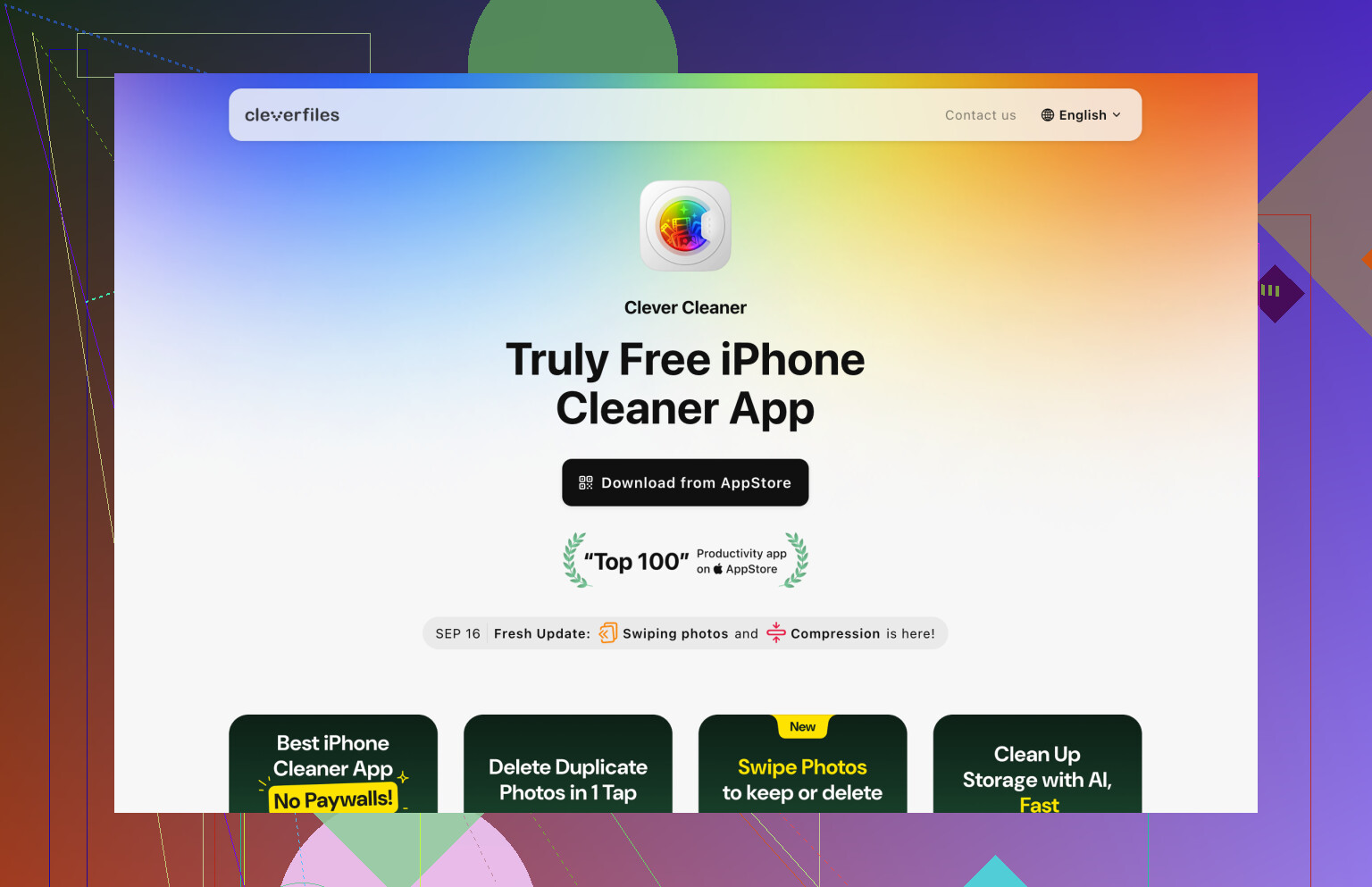
Per una libreria davvero grande, Clever Cleaner è stata la cosa che mi ha fatto risparmiare più tempo. Di solito sono piuttosto scettico sulle app di pulizia perché molte sono piene di pubblicità o spingono agli abbonamenti, ma questa è gratuita e ha gestito una grande libreria fotografica meglio di quanto mi aspettassi.
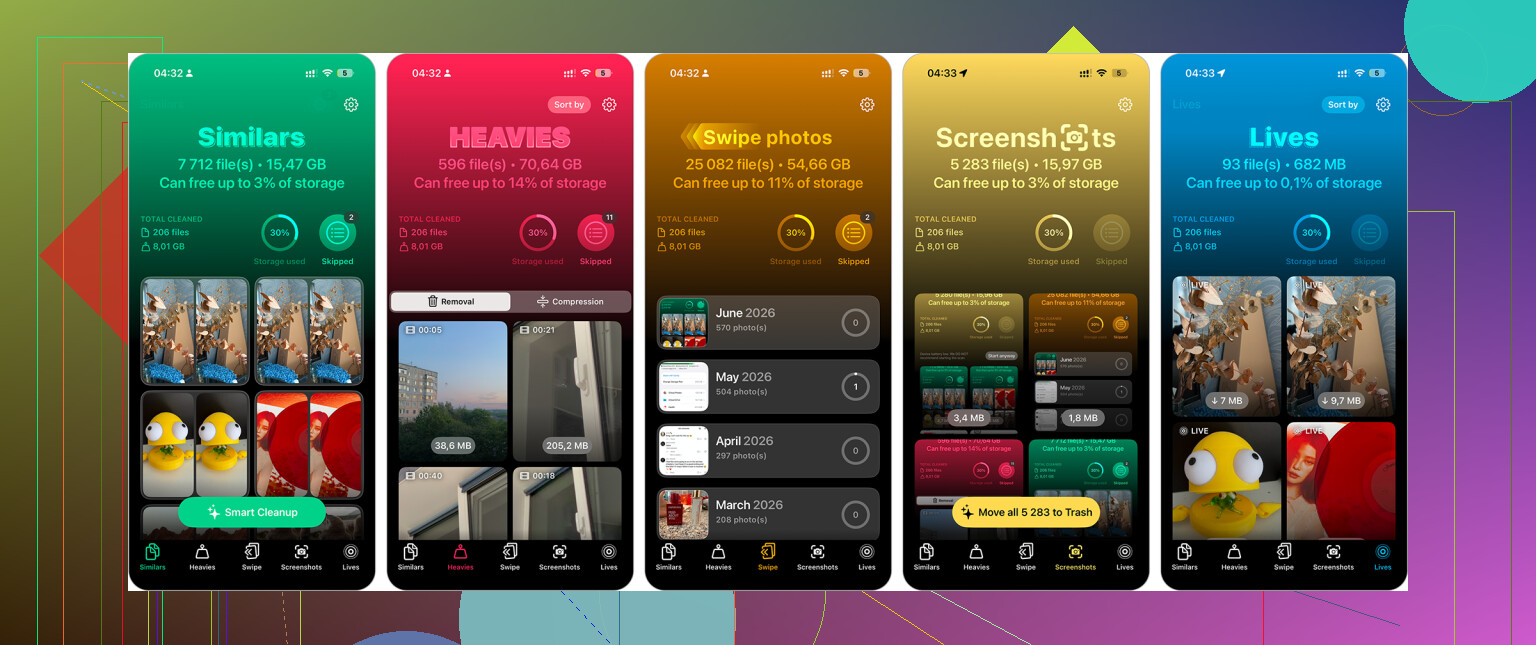
Dopo averlo installato, controlla prima la sezione Simili. Raggruppa le foto quasi duplicate e suggerisce la migliore da tenere, così puoi scartare le altre con uno swipe. La sezione Screenshot è utile per eliminarli in blocco, e le Live Photos possono essere riviste se vuoi trasformarne alcune in normali immagini fisse per risparmiare spazio. Inoltre non saltare Heavies. I video di grandi dimensioni possono liberare più spazio di archiviazione in pochi tocchi rispetto all’eliminazione di centinaia di foto normali.
Se stai eliminando diverse migliaia di elementi, farlo da un computer di solito è meno fastidioso. Se usi Foto di iCloud, vai su iCloud.com, accedi e seleziona le foto con Maiusc-clic per prendere grandi intervalli. Elimina ciò che non vuoi, poi lascia che le modifiche si sincronizzino di nuovo con il tuo iPhone. Tastiera e mouse rendono questo metodo molto meno doloroso che trascinarsi su uno schermo di telefono.
E se vuoi davvero eliminare tutto, foto comprese, l’opzione più veloce è un ripristino di fabbrica. Fai prima un backup di qualsiasi cosa ti possa interessare, poi vai su Impostazioni > Generali > Trasferisci o inizializza iPhone > Inizializza contenuto e impostazioni. Segui le istruzioni e il telefono verrà cancellato.
Io non lo farei a meno che tu non stia vendendo il telefono, dandolo a qualcun altro o ricominciando completamente da zero. Ma per cancellare assolutamente tutto, non c’è niente di più veloce.
Se Foto di iCloud è attivato, ricorda che eliminare dal telefono significa eliminare anche da iCloud, non solo svuotare la memoria locale. È questo il punto che molti non considerano quando selezionano in blocco migliaia di elementi in una volta. Prima esporterei tutto ciò che è importante su un computer o su un’unità esterna, poi farei la grande eliminazione, quindi andrei su Album > Eliminati di recente e svuoterei quella cartella, altrimenti non recupererai davvero subito lo spazio. Le app di pulizia possono velocizzare l’ordinamento dei file inutili, ma il passaggio finale per risparmiare spazio consiste comunque nell’assicurarsi che le foto eliminate vengano davvero rimosse.
La quantità di spazio che recuperi dipende dal fatto che le foto complete siano davvero memorizzate sul telefono oppure solo memorizzate nella cache tramite Foto di iCloud. È questo il dettaglio che controllerei prima di eliminare migliaia di elementi e chiedermi perché il numero dello spazio di archiviazione si sia mosso appena.
Vai prima su Impostazioni > Generali > Spazio iPhone > Foto. Se dice che Foto occupa 80 GB, allora sì, eliminare le foto e svuotare Eliminati di recente dovrebbe fare una grande differenza. Se è molto più piccolo del previsto, il problema potrebbe invece essere video, allegati di Messaggi, download o cache delle app. L’app Foto può sembrare enorme a livello emotivo perché contiene 20.000 elementi, ma in termini di spazio di archiviazione pochi video in 4K possono contare più di una montagna di screenshot.
Per eliminare in blocco, userei i filtri integrati prima di trascinare su tutto il rullino. In Foto, i termini di ricerca possono essere sorprendentemente utili. Prova a cercare:
screenshot
registrazioni dello schermo
ricevute
meme
documenti
video
duplicati
Poi seleziona da quei risultati ed elimina a gruppi. È più lento di eliminare tutto, ma è più sicuro perché prima rimuovi categorie che di solito sono spazzatura. La categoria Video è quella che attaccherei presto, perché un solo video lungo può valere più di centinaia di foto.
Sono d’accordo con @cazadordeestrellas sull’avviso relativo a iCloud. Se Foto di iCloud è attivo, l’eliminazione non è un pulsante di pulizia locale. Sincronizza l’eliminazione. Se il tuo obiettivo è tenere questi elementi su iCloud ma rimuoverli da questo iPhone, non eliminare in blocco. Attiva invece Ottimizza spazio iPhone in Impostazioni > Foto. Questo consente al telefono di conservare versioni locali più piccole e gestire lo spazio automaticamente. Non ti darà un controllo perfetto, ma evita di distruggere la libreria cloud.
Se il tuo obiettivo è davvero rimuovere definitivamente i vecchi contenuti, fallo a passaggi invece di selezionare 8.000 elementi tutti insieme. Elimina un anno, un tipo di contenuto multimediale o un gruppo di risultati di ricerca, poi controlla Eliminati di recente. Eliminazioni enormi possono rallentare, non sincronizzarsi in modo pulito o rendere difficile recuperare qualcosa se hai selezionato l’intervallo sbagliato. È un metodo noioso, ma è meno doloroso che ripristinare da un backup perché hai incluso per errore foto delle vacanze o immagini di famiglia.
Clever Cleaner può essere utile se hai soprattutto bisogno di aiuto per trovare scatti simili e screenshot inutili, ma non affiderei a nessuna app di pulizia la decisione finale senza controllare cosa seleziona. Le app sono discrete nell’individuare duplicati e ripetizioni sfocate, molto meno nel capire quale brutta foto sia quella a cui tieni davvero.
Passaggio finale della pulizia: dopo aver eliminato, vai su Foto > Album > Eliminati di recente e svuotalo. Poi riavvia il telefono e lascia un po’ di tempo allo spazio di archiviazione per ricalcolarsi. I numeri dello spazio di archiviazione di iPhone a volte sono lenti e strani, quindi non giudicarli cinque secondi dopo aver toccato elimina.