La memoria del mio iPhone è quasi piena perché ho un sacco di foto duplicate e simili provenienti da backup, raffiche e screenshot. Ho paura di eliminare per sbaglio qualcosa di importante. Qual è il modo più sicuro e veloce per trovare e rimuovere le foto duplicate su iPhone e ci sono strumenti integrati o app affidabili che consigli?
Versione breve se vuoi velocità e sicurezza:
- Attiva prima i backup
- Usa lo strumento integrato Duplicati
- Usa un’app di pulizia per le foto “simili ma non identiche”
- Svuota Eliminati di recente dopo aver ricontrollato
Ecco una guida più dettagliata passo per passo.
- Fai un backup prima di toccare qualsiasi cosa
- Foto di iCloud: Impostazioni > Il tuo nome > iCloud > Foto > Sincronizza questo iPhone.
- Oppure collega a un Mac, apri Foto e importa tutto.
- Oppure copia su un’unità esterna usando un computer.
Se lo spazio di archiviazione ti preoccupa, fai almeno una di queste cose prima di eliminare.
- Usa “Duplicati” in Foto per le copie identiche
- Apri l’app Foto.
- Vai al tab Album.
- Scorri fino a “Utility”. Tocca “Duplicati”.
- iOS raggruppa lì le copie identiche o quasi identiche.
- Usa “Unisci” invece di eliminare.
Mantiene la versione di qualità più alta e conserva metadati come modifiche, preferiti, album. - Puoi toccare “Seleziona” > “Seleziona tutto” > “Unisci” per grandi gruppi.
Controlla prima qualche esempio così ti fidi di come funziona.
- Pulisci raffiche, schermate e registrazioni schermo
Spesso queste sfuggono.
Raffiche:
- Album > Tipi di media > Raffiche.
- Apri una raffica > “Seleziona…” in basso.
- Scegli gli 1–2 scatti migliori > “Fine” > “Mantieni solo preferiti”.
Questo rimuove gli altri fotogrammi della raffica.
Schermate:
- Album > Tipi di media > Schermate.
- Ordina per data, elimina vecchie chat, carte d’imbarco, meme.
Tieni il materiale di riferimento attuale e togli il rumore vecchio.
Registrazioni schermo:
- Album > Tipi di media > Registrazioni schermo.
- Questi file sono grandi.
- Elimina tutto ciò che è più vecchio di un mese se non lo usi.
- Usa la ricerca per colpire i grandi gruppi di inutili
In Foto, tab Cerca:
- Prova parole: “WhatsApp”, “Telegram”, “Snapchat”, “Instagram”, “Viber”.
- Spesso questi contenuti sono salvati due o più volte.
Elimina in blocco da quei risultati se ti sembrano non essenziali.
- Per le foto “simili”, usa un’app con filtri AI
Se hai molte quasi-duplicati, tipo 10 scatti della stessa posa, la pulizia manuale è lenta.
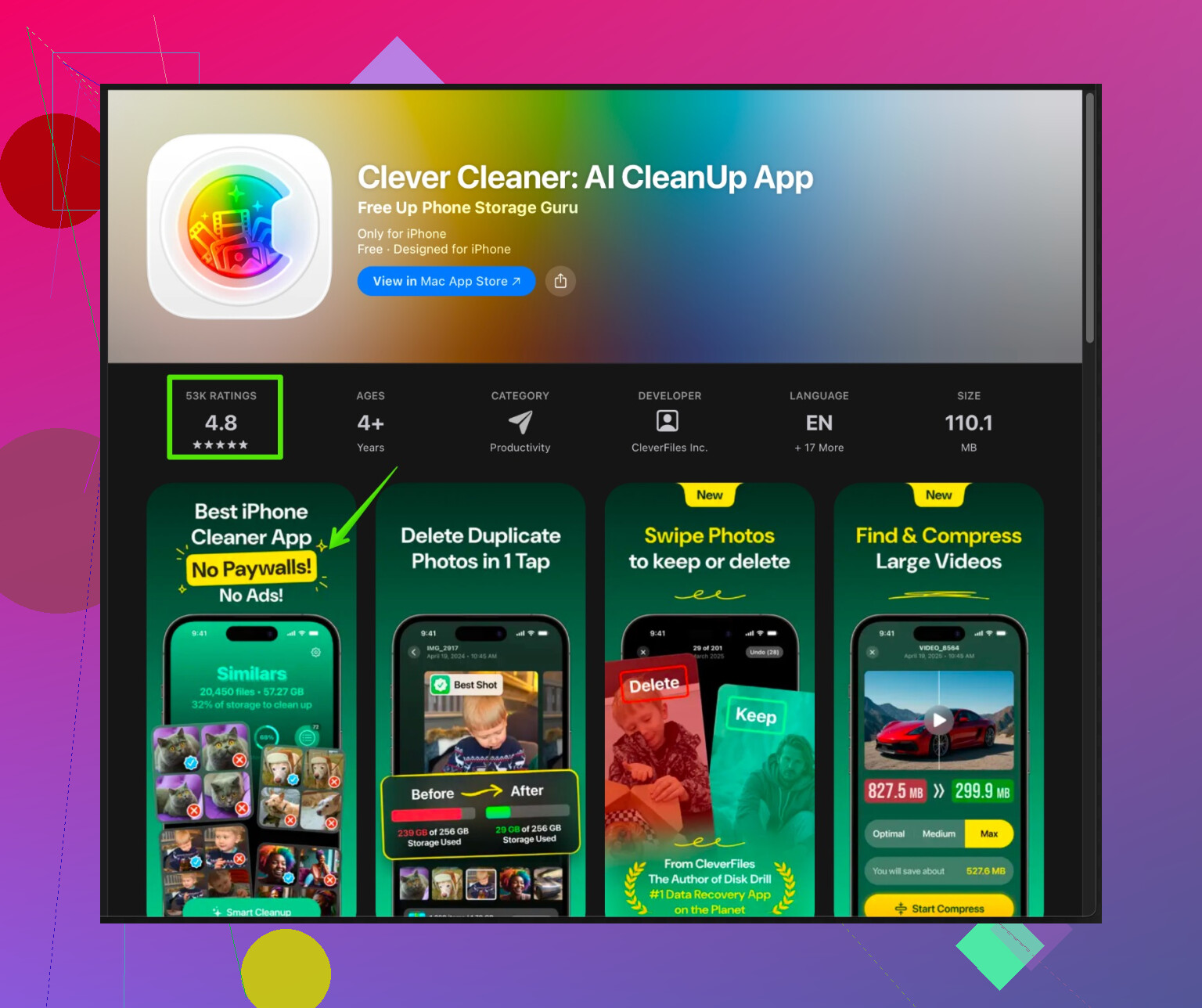
Una opzione è Clever Cleaner App per iPhone.
Analizza la libreria foto, raggruppa le immagini simili e segna quelle peggiori.
Utile per:
- Più selfie con differenze minime.
- Serie di scatti dello stesso posto.
- Vecchi import di backup ripetuti.
Decidi comunque tu cosa eliminare, quindi mantieni il controllo.
Guarda i gruppi, tieni 1 o 2 foto, rimuovi il resto.
È molto più veloce che scorrere tutto il Rullino.
Se vuoi provarla, puoi scaricarla qui:
Clever Cleaner organizzatore foto per iPhone
L’app è dedicata alla pulizia dello spazio, al rilevamento dei duplicati e all’ordinamento intelligente delle foto, molto utile se lo spazio del tuo iPhone è spesso quasi pieno.
- Usa “Eliminati di recente” come rete di sicurezza
- Foto > Album > Eliminati di recente.
- Tutto ciò che elimini resta fino a 30 giorni.
- Scorri velocemente per individuare errori.
- Ripristina ciò che è importante.
- Quando sei sicuro, tocca “Seleziona” > “Elimina tutto” per liberare spazio.
- Cambia abitudini per non riempirlo di nuovo
- Disattiva il salvataggio automatico dalle app di chat se non ti serve ogni meme.
- Scatta meno foto in raffica se non è necessario.
- Passa periodicamente da Duplicati e Schermate, per esempio una volta al mese.
Se segui questo ordine, resti al sicuro:
Prima il backup, poi Duplicati e i tipi di media negli album, poi un’app di supporto come Clever Cleaner per il lavoro più pesante, infine conferma in Eliminati di recente.
@viajantedoceu ha già spiegato benissimo il lato pratico del come fare, quindi aggiungo solo alcuni punti che non sono stati coperti e mi permetto di mettere in discussione un paio di cose.
- Io non mi affiderei solo a iCloud come rete di sicurezza
Se il tuo spazio è già quasi pieno, Foto di iCloud può comportarsi in modo strano con “Ottimizza spazio iPhone”. Io farei così:
- Backup locale completo con Finder/iTunes su un computer (crittografato così salva tutte le impostazioni e il portachiavi).
- Opzionale: esporta l’intera libreria Foto su un disco esterno o NAS usando un Mac/PC. Così, se tra 3 mesi vai in panico, hai ancora gli originali parcheggiati da qualche parte noiosa ma sicura.
- Crea un album “Da non cancellare” prima di iniziare a pulire
Prima di toccare i duplicati o usare qualsiasi app, scorri velocemente gli ultimi anni e:
- Aggiungi le cose insostituibili (matrimoni, foto dei bambini, documenti legali, ricevute, viaggi) a un album tipo “Da tenere”.
- È più veloce di quanto pensi e ti dà tranquillità. Tutto ciò che è in quell’album non lo cancelli mai in blocco, solo manualmente.
- Non unire tutto in Duplicati in un colpo solo
Sono leggermente in disaccordo con l’andare subito pesante con “Seleziona tutto” > Unisci al primo giro. iOS è bravo, ma non perfetto:
- Inizia magari con 50–100 coppie.
- Controlla a campione: Live Photo, foto modificate, vecchi documenti scansionati.
- Se ti piace come li gestisce, allora puoi diventare più aggressivo.
- Usa l’ordinamento per trovare spazzatura “nascosta” che Duplicati non vede
In Foto:
- Vai su Libreria > Tutte le foto
- Tocca “•••” o l’opzione filtro/ordina (a seconda della versione di iOS) e ordina per “Meno recenti” o “Più recenti”.
- Scorri lentamente le sezioni in cui sai di aver importato backup o cambiato telefono. Di solito quei blocchi contengono foto ripetute dal vecchio dispositivo.
Cancella in blocco solo quel pezzo invece di tutta la libreria.
- Controlla le cartelle delle app di terze parti
Alcune app conservano copie proprie all’interno dell’app, quindi cancellare in Foto non fa nulla:
- Instagram, app di editing, scanner, file manager.
- Impostazioni > Generali > Spazio di iPhone > scegli un’app > controlla la dimensione di “Documenti e dati”.
Se un editor di foto qualunque si tiene 8 GB, aprilo e svuota galleria interna o cache. La gente se ne dimentica e dà la colpa solo a Foto.
- Per le foto “simili ma non identiche”, mantieni tu il controllo del tocco finale
Qui uno strumento aiuta, ma non lasciare che cancelli da solo:
- Un’app di pulizia foto che raggruppa scatti simili e lascia decidere a te cosa tenere è l’ideale.
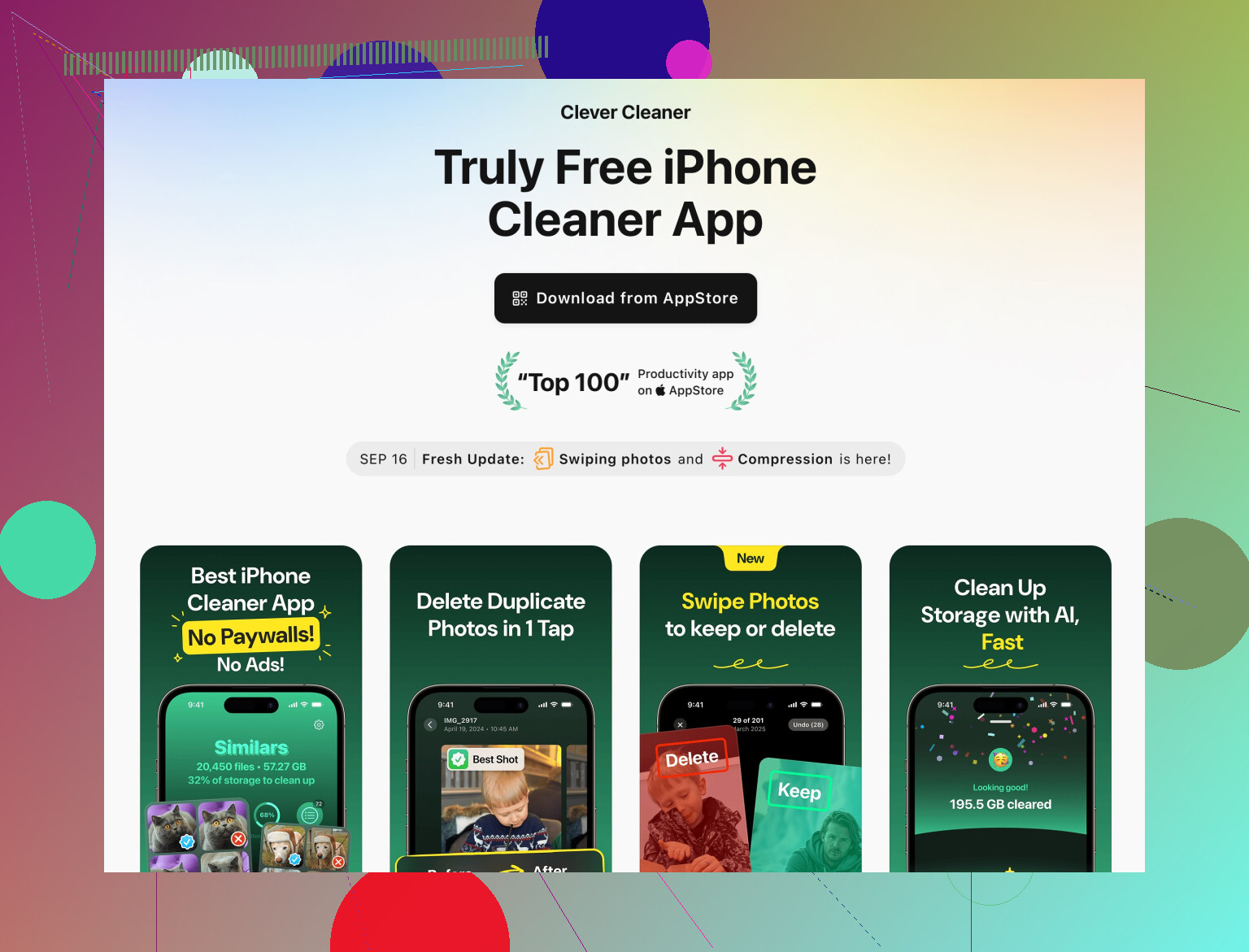
- La Clever Cleaner App per liberare spazio su iPhone e ripulire le foto è in effetti valida per questo: scansiona l’intera libreria, raggruppa quasi-duplicati e scatti venuti male, e poi tu rivedi i gruppi invece di ogni singola immagine.
- Io non mi fiderei di nessuna app che cancella senza mostrarti prima i gruppi. Usala come “smistatore intelligente”, non come giudice: tu scegli le 1–2 migliori e butti il resto.
- Rendi screenshot e meme molto meno fastidiosi
Invece di pulirli a mano per sempre:
- Apri le impostazioni di Messaggi / WhatsApp / Telegram e disattiva “Salva nel rullino” dove puoi. Altrimenti ricrei sempre lo stesso caos.
- In Foto, nascondi o sposta solo gli screenshot che ti servono davvero in un album “Riferimenti”, poi sentiti libero di cancellare in massa gli screenshot più vecchi di, diciamo, 3 mesi.
- Usa regole basate sulla data così non ci pensi troppo
Per evitare la fatica da troppe decisioni:
- Decidi un limite: per esempio, “Cancello in modo aggressivo solo ciò che è più vecchio di 6 mesi. Le cose più recenti le controllo meglio.”
- Vecchia vacanza con 40 scatti della stessa posa? Tienine 3, cancellane 37. Non ti mancheranno. Il te del futuro sarà più felice con meno foto ma migliori.
- Trucco di sicurezza finale oltre a Eliminati di recente
Prima di svuotare Eliminati di recente:
- Controlla iCloud.com > Foto e scorri velocemente la libreria da lì. A volte vedere tutto su uno schermo grande rende evidenti gli errori.
- Se qualcosa sembra strano, ripristina dal backup o recupera dalla copia esterna prima di confermare.
Se segui questo approccio a livelli:
- Backup offline
- Album “Da non cancellare”
- Prima passata prudente in Duplicati (niente “Seleziona tutto” subito)
- Strumento di raggruppamento intelligente come Clever Cleaner App per gli scatti simili e disordinati
- Poi svuoti Eliminati di recente
libererai parecchio spazio molto in fretta senza quella sensazione di panico “oddio cosa ho appena cancellato” dopo 2 settimane.
Modificherei leggermente quello che hanno detto @ombrasilente e @viajantedoceu in alcuni punti e aggiungerei alcuni trucchi di buon senso che riducono la possibilità di eliminare qualcosa a cui tieni.
1. Usa uno schermo del computer prima di cancellare in modo aggressivo
Sono in parte in disaccordo con l’idea di fare quasi tutto sull’iPhone. Le miniature minuscole rendono difficile vedere differenze sottili (occhi chiusi, leggera sfocatura, testo tagliato).
Se hai un Mac o un PC:
- Collega l’iPhone.
- Importa o sincronizza le foto nell’app Foto (Mac) o in una cartella / un gestore di foto su Windows.
- Fai il primo grande passaggio di “cosa è chiaramente spazzatura” sullo schermo grande:
- scatti super sfocati
- foto accidentali fatte in tasca
- 20 scatti identici di uno scontrino
Poi lascia che le modifiche si sincronizzino di nuovo su iPhone o reimporta il set ripulito. Lo strumento Duplicati integrato in iOS è valido, ma la vista da laptop spesso evita errori sciocchi.
2. Usa gli album come binari di sicurezza, non solo come backup
Entrambe le risposte parlavano di backup (che dovresti assolutamente fare), ma aggiungerei questa struttura:
- Crea 2 album prima delle operazioni massicce:
- KEEP – Famiglia e Eventi
- KEEP – Documenti e Scontrini
Mentre scorri, se anche solo esiti, metti la foto in uno di questi album. Esegui cancellazioni / unioni in blocco solo sul materiale che non è in nessun album KEEP. Ti dà una regola semplice: “Se mi interessava, l’ho già contrassegnata”.
È più leggero di una revisione completa “Da non eliminare” di tutto, e più veloce una volta che prendi la mano.
3. Usa Duplicati, ma ragiona per tipo di foto
Secondo me entrambi sono un po’ troppo prudenti e allo stesso tempo troppo generici riguardo a Duplicati. Invece di “mai Seleziona tutto” o “sempre Seleziona tutto”, dividilo mentalmente in categorie:
-
Quasi sempre sicuro da unire in massa
- foto semplici dello stesso giorno che sembrano identiche
- importazioni multiple dello stesso rullino
-
Da ispezionare prima di unire
- Live Photo (a volte l’audio conta)
- versioni modificate vs non modificate
- documenti scannerizzati e PDF convertiti in immagini
-
Di solito è meglio tenere entrambe
- una versione a colori e una in bianco e nero
- una versione molto ritagliata / filtrata e un originale
Quindi invece di “fidati di Duplicati” o “abbine paura”, costruisci una piccola checklist mentale mentre dai un’occhiata a ogni coppia o gruppo.
4. Dove un’app di pulizia ti fa davvero risparmiare tempo
Per quei casi tipo “20 foto praticamente uguali dello stesso tramonto”, un’app dedicata vale la pena. Lo strumento Duplicati integrato lì aiuta poco.
La Clever Cleaner App è utile in particolare per:
Pro
- Usa l’IA per raggruppare scatti quasi identici (selfie, raffiche, piccoli cambi di angolazione) così vedi cluster invece di un elenco di 20.000 elementi.
- Ti permette di rivedere le eliminazioni suggerite, non cancella alla cieca.
- Mette in evidenza anche i grandi consumatori di spazio come video lunghi e registrazioni schermo dimenticate.
- Valida per chi riempie spesso la memoria e ha bisogno di una routine di pulizia periodica.
Contro
- Serve comunque il tuo giudizio. Se tocchi i gruppi troppo in fretta senza pensarci, puoi tranquillamente eliminare qualcosa che poi vorrai.
- Le funzioni complete potrebbero richiedere un acquisto o un abbonamento.
- Su telefoni vecchi o quasi pieni può sembrare lenta mentre analizza.
- Come qualsiasi strumento di terze parti, le dai accesso alla libreria foto, cosa che a qualcuno non piace.
Io userei Clever Cleaner App così: esegui una scansione, apri solo la sezione delle “foto simili”, ignora al primo giro i gruppi con bambini / documenti / foto di lavoro e concentrati su spam di viaggi, selfie e scatti estetici casuali. Al giro successivo puoi essere più coraggioso.
A livello di confronto, @ombrasilente ha insistito di più sulla strategia di backup e @viajantedoceu ha spiegato molto bene il flusso nativo di iOS. Il punto ideale è combinare entrambi gli approcci e poi aggiungere uno strumento come Clever Cleaner App solo per i gruppi disordinati “simili ma non identici”.
5. Elimina interi schemi invece di singole foto
Per rendere tutto sostenibile:
-
Decidi alcune regole personali tipo:
- “Qualsiasi meme più vecchio di 3 mesi va via.”
- “Qualsiasi carta d’imbarco dopo la fine del viaggio va via.”
- “Qualsiasi raffica in cui non ho mai messo come preferito un fotogramma va via tranne il migliore.”
-
Poi applicale a blocchi:
- Usa l’album Screenshot insieme alla barra di ricerca (“boarding pass”, “QR”, “ticket”).
- Usa l’album Raffiche e applica la tua regola: tieni solo i preferiti contrassegnati.
Così non stai valutando ogni foto come “speciale” tutte le volte, che è ciò che rende la pulizia stressante e stancante.
6. Strato di sicurezza finale che non è solo “Eliminati di recente”
Eliminati di recente è utile, ma noti gli errori solo se ti capita di scorrere e vederli.
Trucco extra: dopo una grossa sessione di eliminazione, apri:
- Foto su un computer o su iCloud web
- Scorri velocemente solo l’ultimo mese e i tuoi eventi / viaggi preferiti
Se un evento importante all’improvviso sembra stranamente vuoto o fuori ordine, ripristina subito dagli Eliminati di recente o dalla copia di backup. Questa rapida “scansione di sanità mentale” intercetta errori di schema come “ho cancellato per sbaglio tutte le foto di quel weekend”, che è più difficile vedere solo dal telefono.
Mettendo tutto insieme:
- fai un buon backup,
- crea album KEEP come binari di sicurezza,
- usa Duplicati con una semplice regola basata sul tipo,
- usa Clever Cleaner App per quasi-duplicati e disordine,
- controlla una volta su schermo grande prima di svuotare Eliminati di recente.
Libera spazio rapidamente e riduci drasticamente la possibilità di pentirtene in seguito.