Il mio iPhone dice che non c’è abbastanza spazio di archiviazione per installare l’ultimo aggiornamento di iOS, anche dopo che ho eliminato foto, app e vecchi messaggi. Non sono sicuro di cosa liberi effettivamente spazio per un aggiornamento software dell’iPhone, e ho bisogno di aiuto per capire la soluzione più rapida così da poter aggiornare senza perdere dati importanti.
Niente mi infastidisce più del vedere un aggiornamento iOS fallire per “spazio di archiviazione insufficiente” mentre il telefono continua a dire che ho ancora qualche gigabyte libero. Mi è successo sul mio iPhone, e il problema era semplice. Il file di aggiornamento non è l’unica cosa per cui il telefono ha bisogno di spazio. iOS occupa spazio per il download, poi altro spazio per decomprimerlo e installarlo. Un download di circa 2 GB spesso finisce per richiederne quasi il doppio durante la configurazione. Se stai passando a una grande versione annuale come iOS 26, io vorrei avere da 10 GB a 15 GB liberi prima ancora di iniziare. Meno di così, e l’installazione diventa rapidamente inaffidabile.
Se hai finito di eliminare screenshot a caso e non stai ancora andando da nessuna parte, ecco l’ordine che seguirei.
Usa prima un computer
Questo mi ha fatto risparmiare più tempo di tutto il resto. Se hai un Mac o un PC Windows nelle vicinanze, collega l iPhone e aggiorna da lì. Sul Mac, usa Finder. Su Windows, usa iTunes. Il grande vantaggio è la gestione dello spazio di archiviazione. Il computer scarica l aggiornamento e gestisce i pesanti file di installazione sul proprio disco, quindi il tuo iPhone non deve conservare tutto quel caos in locale.
Prima di premere Aggiorna, fai un backup completo sul computer. Io l ho fatto, e sono contento di averlo fatto. Se qualcosa va storto, hai una soluzione di riserva pulita.
C è anche la strada del ripristino più drastico. Fai il backup del telefono, inizializzalo, configuralo da zero, poi ripristina i tuoi dati. Durante la configurazione, il telefono di solito scarica la versione più recente di iOS supportata dal tuo modello. Funziona, ma lo lascerei come ultima opzione.
Se non vuoi arrivare a tanto, allora il lavoro consiste nel liberare spazio con decisione. Questi sono i punti che controllerei per primi.
Foto e video
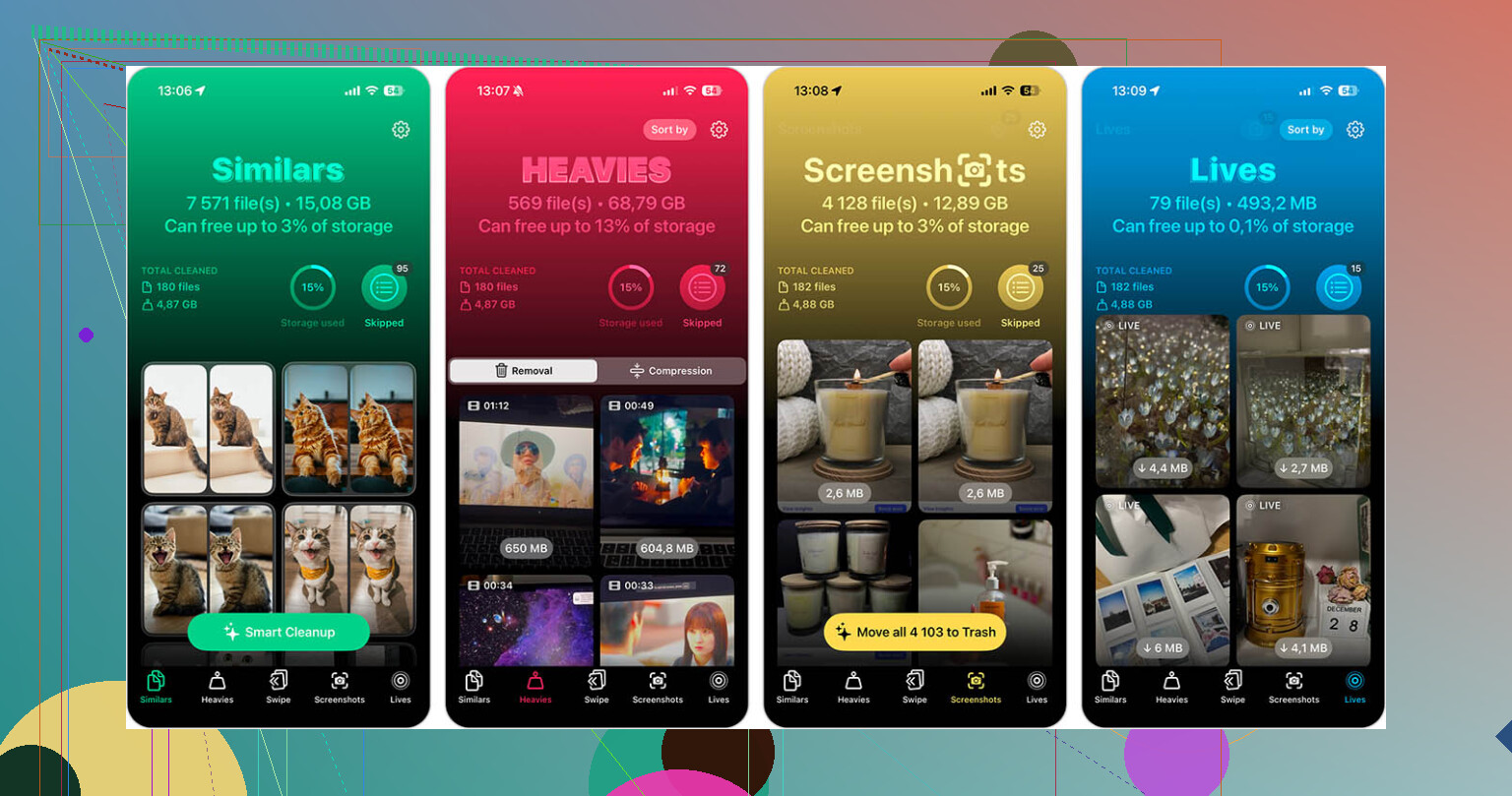
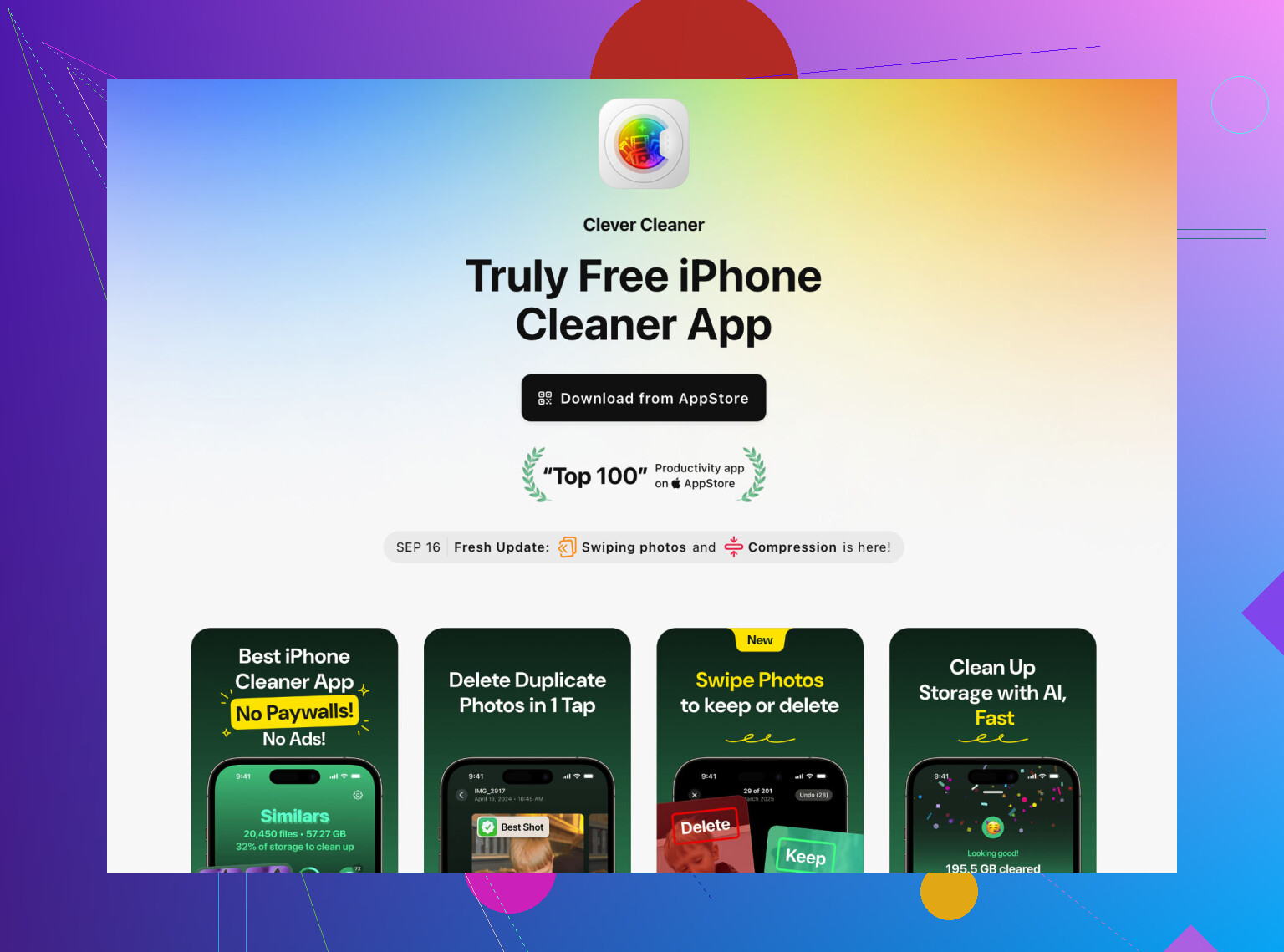
È qui che ho trovato di gran lunga più spazio. Passare in rassegna la libreria una foto alla volta è una seccatura, quindi userei Clever Cleaner. Mi è piaciuta perché non era piena di pubblicità e non cercava di bloccare la pulizia di base dietro un paywall.
La parte più utile per me è stata la sezione Heavies. Ordina i video per dimensione del file, che è ciò che conta quando stai cercando di liberare spazio in fretta. Ho eliminato un paio di vecchie clip in 4K e ho recuperato più spazio di quanto avrei fatto rimuovendo centinaia di foto. Inoltre raggruppa gli scatti simili, quindi se hai quindici immagini quasi identiche dello stesso momento, puoi sfoltire il gruppo senza molto sforzo.
Una cosa che in molti si perdono, ed è successo anche a me la prima volta. Dopo aver eliminato qualcosa da Foto, apri Eliminati di recente e svuotalo. Se salti questo passaggio, il tuo iPhone continuerà a conservare quei file per 30 giorni, e il numero dello spazio di archiviazione cambierà a malapena. Sistema stupido, ma è così.
App
Quando lo spazio di archiviazione scarseggia, non mi preoccupo di disinstallare temporaneamente. Elimino. La disinstallazione temporanea lascia dietro di sé Documenti e dati e, in molte app, quel residuo inutile è il problema principale. Le app social di solito sono le peggiori colpevoli. TikTok, YouTube, Instagram, accumulano pile di dati memorizzati nella cache nel tempo.
Elimina tutto ciò che non usi ogni giorno. Reinstallalo più tardi. La maggior parte delle app torna in meno di un minuto e spesso torna molto più leggera di prima. L ho fatto con due app che non aprivo da settimane e ho recuperato subito una buona quantità di spazio.
Dati nascosti
Questa parte viene spesso ignorata, anche se richiede poco sforzo.
Apri Impostazioni > App > Safari, poi tocca Cancella cronologia e dati dei siti web. Sul mio telefono, Safari stava accumulando silenziosamente spazzatura in background. Potresti recuperare 500MB, a volte anche quasi 1GB.
Controlla gli allegati dei messaggi. Vai su Impostazioni > Generali > Spazio su iPhone > Messaggi, poi apri Rivedi allegati di grandi dimensioni. È qui che si accumulano vecchi video, immagini, note vocali e file casuali. Le chat di gruppo di solito sono le peggiori. Puoi eliminare i file più grandi senza cancellare l'intera conversazione, che è la parte che interessa di più alla maggior parte delle persone.
Se dovessi rifarlo, seguirei questo ordine. Prima l'aggiornamento dal computer. Poi i video grandi. Poi l'eliminazione completa delle app. Poi la pulizia di Safari e Messaggi. Di solito questo basta per completare l'aggiornamento senza dover cancellare l'intero telefono.
Ciò che di solito blocca l’aggiornamento sono i “Dati di sistema” e il vecchio pacchetto iOS, non le cose che hai già eliminato. Controllerei prima questi.
Vai su Impostazioni, Generali, Spazio su iPhone. Se vedi un file di aggiornamento iOS nell’elenco, toccalo ed eliminalo. Poi riavvia il telefono. Quel file vecchio spesso rimane bloccato.
Poi disattiva e riattiva le opzioni di “Sincronizza questo iPhone” per app come Musica o Podcast se hanno memorizzato moltissimi contenuti offline. I download in Netflix, Spotify, YouTube e nelle app di podcast consumano spazio in fretta. Eliminare l’app è una soluzione, ma cancellare i contenuti scaricati dall’interno dell’app è più pulito se la usi ancora ogni giorno.
Sono leggermente in disaccordo con @mikeappsreviewer su un punto. Alleggerire le app non è inutile. Se l’app in sé è enorme e i suoi dati sono piccoli, alleggerirla funziona bene. Se l’app ha una cache gonfia, eliminala completamente.
Controlla anche Mail. Gli allegati pesanti si accumulano. Rimuovere e aggiungere di nuovo un account email a volte libera qualche GB, per quanto strano possa sembrare.
Se il problema principale sono le foto, Clever Cleaner aiuta a individuare rapidamente i file più grandi. Vale la pena dare un’occhiata a questo thread di Reddit su un pulitore gratuito per iPhone senza pubblicità.
Ultimo trucco. Imposta data e ora automaticamente, collega il telefono all’alimentazione, connettiti al Wi-Fi, poi riprova l’aggiornamento dopo un riavvio. Gli iPhone diventano stupidi quando lo spazio di archiviazione è quasi pieno, non scherzo.
Aggiungerei in realtà una cosa su cui né @mikeappsreviewer né @cacadordeestrelas hanno davvero insistito abbastanza: aspetta un po’ dopo aver eliminato roba.
Sul serio. Il calcolo dello spazio su iPhone è strano e un po’ sballato quando sei vicino al pieno. Elimini 6 GB e Impostazioni continua a comportarsi come se non fosse successo nulla perché Foto, File e la pulizia del sistema non hanno ancora finito di reindicizzare. Mi è capitato che ci volessero da 20 a 60 minuti, più un riavvio, prima che il numero dello spazio libero fosse reale. Fastidioso, ma vero.
Alcune cose che aiutano davvero e sono un po’ diverse:
- Controlla app File > Sul mio iPhone > Download. I download di Safari, i PDF, i file ZIP e altra roba casuale restano lì per sempre.
- Apri TV, Musica, Podcast e Libri. È facile dimenticarsi di episodi scaricati e contenuti multimediali offline.
- Se usi WhatsApp/Telegram, cancella i file multimediali dall’interno di quelle app. Possono accumulare diversi GB senza mostrarlo chiaramente.
- In Foto, se Foto di iCloud è attivo, assicurati che Ottimizza spazio iPhone sia abilitato prima di provare l’aggiornamento. Questo può ridurre nel tempo lo spazio occupato localmente dalle foto, anche se non sempre all’istante.
- Se hai installato Freeform, GarageBand, iMovie o CapCut, controllali. Le app creative conservano enormi file di progetto.
Non sono del tutto d’accordo con l’approccio del “basta eliminare le app” come soluzione principale. A volte il vero divoratore di spazio sono i contenuti scaricati o i progetti delle app, non l’app stessa. Eliminare Spotify fa risparmiare meno che eliminare 40 GB di playlist offline, capisci?
Se le foto sono ancora il collo di bottiglia, Clever Cleaner è utile per individuare i video più pesanti e gli scatti quasi duplicati più velocemente che farlo a mano. Di solito è lì che si ottengono i risultati più rapidi.
Inoltre, se vuoi una configurazione più pulita per automatizzare la pulizia dello spazio su iPhone e mantenere spazio libero, questo può aiutare a evitare questo casino la prossima volta.
Se l’aggiornamento continua a rifiutarsi, smetterei di lottare con l’OTA e farei l’aggiornamento con un computer. A un certo punto iOS diventa semplicemente testardo lol.
Un aspetto che penso @cacadordeestrelas, @byteguru e @mikeappsreviewer non abbiano sottolineato abbastanza: l’aggiornamento può fallire perché il tuo iPhone ha bisogno di una porzione di spazio di lavoro contiguo, non solo di un bel numero di “GB liberi”.
Quello che proverei:
- Forza uno spegnimento completo, poi riaccendilo. Non solo un riavvio. Questo può liberare spazio swap temporaneo.
- Disattiva la Modalità risparmio energetico e assicurati che la batteria sia sopra il 50% o che sia collegato all’alimentazione. Altrimenti iOS può ritardare i processi di pulizia.
- Se usi iCloud Drive, apri l’app File e rimuovi i file locali più grandi contrassegnati come scaricati. Molte persone eliminano le foto ma dimenticano PDF locali enormi, ZIP ed esportazioni video.
- Controlla i Memo vocali. Le registrazioni lunghe possono essere enormi e facili da non notare.
- Dai un’occhiata alla libreria suoni di GarageBand se è installata. Quella può occupare diversi GB da sola.
Non sono del tutto d’accordo con l’idea del “continua semplicemente a cancellare finché non funziona”. Una volta che lo spazio di archiviazione diventa criticamente basso, iOS può riportare lo spazio in modo molto impreciso. A quel punto, aggiornare con un computer è spesso meno frustrante che inseguire file fantasma.
Se vuoi aiuto per trovare in fretta il maggiore disordine di foto e video, Clever Cleaner è valido per questo.
Pro:
- rapido nell’individuare video grandi e duplicati
- più semplice che scavare manualmente in Foto
- utile quando hai bisogno di spazio rapidamente
Contro:
- utile soprattutto per i contenuti multimediali, non per il vero spazio di archiviazione di sistema
- non risolverà magicamente i Dati di sistema gonfiati
- devi comunque controllare prima di eliminare
Se niente di tutto questo cambia la situazione, farei un backup, aggiornerei tramite Finder/iTunes e salterei del tutto l’installazione direttamente dal dispositivo.