La memoria del mio iPhone è quasi piena e sta rallentando tutto, ma non voglio perdere foto, messaggi o app che uso davvero. Anche iCloud è quasi pieno, quindi non sono sicuro di cosa sia sicuro eliminare o scaricare, o quali impostazioni cambiare per recuperare spazio senza rischiare di rompere qualcosa. Qualcuno può condividere consigli pratici o procedure passo per passo per liberare spazio su un iPhone e impedirgli di riempirsi così in fretta in futuro?
Per prima cosa, controlla cosa sta occupando spazio.
-
Controlla la ripartizione della memoria
Impostazioni > Generali > Spazio iPhone.
Aspetta un po’ che si carichi.
Guarda la barra in alto. Di solito Foto, App e Dati di sistema sono le voci più grandi. -
Gestisci le foto senza perderle
Se usi Foto di iCloud e iCloud è pieno, fai così:
• Su un portatile o PC, vai su iCloud dot com e scarica le foto più vecchie a cui tieni.
• Spostale su un disco esterno oppure su Google Foto / OneDrive.
• Poi elimina le vecchie foto e i vecchi video dall’app Foto dell’iPhone.
• Vai in Album > Eliminati di recente e svuotalo, altrimenti occupano ancora spazio.
Attiva Ottimizza spazio iPhone se non è già attivo.
Impostazioni > Foto > Ottimizza spazio iPhone.
Mantiene versioni più piccole sul telefono, le versioni complete restano su iCloud.
- Svuota la spazzatura nascosta in Messaggi
Messaggi accumula foto e video.
Impostazioni > Generali > Spazio iPhone > Messaggi.
Controlla Foto, Video, GIF e adesivi, Altro.
Elimina le conversazioni pesanti o i grandi allegati che non ti servono.
Tieni i messaggi di testo, ma rimuovi i file più grandi.
Puoi anche impostare l’eliminazione automatica dei messaggi dopo 1 anno.
Impostazioni > Messaggi > Conserva i messaggi > 1 anno.
- Rimuovi le app senza perdere i dati
Impostazioni > Generali > Spazio iPhone.
Ordina per dimensione. Tocca le app grandi che apri raramente.
Tocca Rimuovi app.
L’icona resta, i tuoi dati restano, ma il file dell’app viene eliminato.
Quando la tocchi di nuovo, si riscarica con i tuoi dati ancora presenti.
Puoi anche attivare la rimozione automatica.
Impostazioni > App Store > Rimuovi app inutilizzate.
-
Pulisci cache di Safari e delle app
Safari: Impostazioni > Safari > Cancella dati siti web e cronologia.
Alcune app social e video hanno una voce per svuotare la cache nelle impostazioni interne.
Per esempio su TikTok, Instagram ecc., cerca nelle impostazioni Cache o Archiviazione e puliscila.
Si ricreeranno col tempo, ma intanto liberi spazio velocemente. -
Riduci l’ingombro di Dati di sistema
Dati di sistema è complicato. Include log, cache ecc.
Cose che aiutano a ridurlo:
• Riavvia il telefono.
• Assicurati che iOS sia aggiornato.
• Se è enorme (decine di GB) e te la senti, fai un backup completo sul computer tramite Finder o iTunes, poi cancella tutti i contenuti e ripristina da quel backup. Spesso così si riduce.
Fallo solo se hai tempo e un cavo. -
Scarica le foto con un’app
Se non vuoi pensarci troppo, usa un’app di pulizia che trova foto duplicate, screenshot simili, video enormi e file inutili.
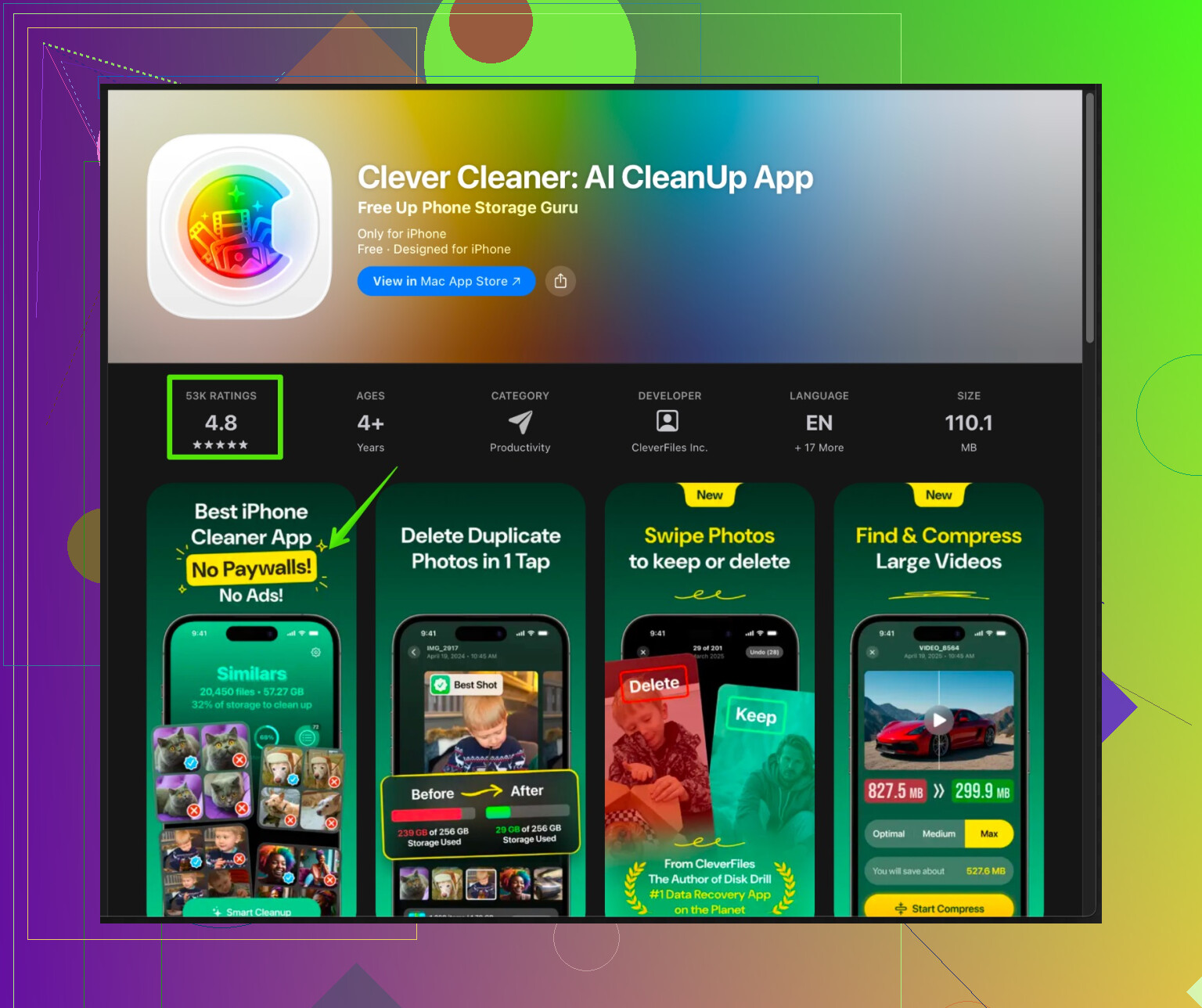
Per esempio l’app Clever Cleaner per iPhone aiuta a organizzare e pulire la galleria, rimuovere duplicati, unire contatti doppi e cancellare file nascosti inutili così il telefono sembra più veloce e con più spazio libero.
Puoi scaricarla qui:
pulizia intelligente dell’iPhone con Clever Cleaner
Avviala, rivedi ciò che propone, non accettare tutto in automatico ed elimina solo quello che ti sembra sicuro. -
Elenco di azioni rapide
• Elimina i vecchi video scaricati nelle app di streaming.
• Rimuovi le mappe offline che non ti servono in Google Maps o simili.
• Pulisci Eliminati di recente in Foto e File.
• Cancella le registrazioni vocali grandi dopo aver esportato quelle importanti.
Se liberi 5–10 GB, il telefono diventa più fluido, le app si aprono più velocemente e gli aggiornamenti si installano senza problemi.
@espritlibre ha già coperto un sacco di cose “normali” (Foto / Messaggi / disinstallazione app ecc.), quindi evito di ripetere gli stessi menu e aggiungo qualche altro trucco + un punto di vista leggermente diverso.
1. Impedisci a iCloud di riempirsi in silenzio
Molti se lo perdono:
- Vai su Impostazioni > Il tuo nome > iCloud > Backup iCloud
- Tocca il tuo iPhone e guarda cosa c’è davvero dentro quel backup
- Disattiva il backup per le app grandi e facilmente riscaricabili (Spotify, Netflix, giochi pesanti). Gonfiano il backup iCloud senza motivo.
- Poi tocca Esegui backup adesso così un backup più piccolo sovrascrive quello vecchio enorme.
Stessa cosa per:
- iCloud Drive: cerca i file grossi finiti lì per caso (PDF, video, ZIP enormi) e spostali su un computer o su un disco esterno.
Così puoi liberare spazio sia su iCloud che sul dispositivo in modo indiretto, perché iOS smette di assillarti con gli avvisi di spazio ogni 3 minuti.
2. Gestisci “Download” e file che pensavi di non avere più
Tutti si fissano con Foto e si dimenticano File:
- Apri l’app File
- Controlla le cartelle Sul mio iPhone e Download
- Elimina vecchi PDF, installer, documenti offline, file casuali da esportazioni WhatsApp/Telegram
- Poi apri Foto > Album > Eliminati di recente e anche File > Eliminati di recente e svuotali, altrimenti occupano ancora spazio
La metà delle volte che pulisco il telefono di qualcuno, ci sono 2–5 GB che se ne stanno lì dentro File.
3. Attacca i media dentro le app social, non solo Safari
Invece di cancellare solo i dati di Safari come diceva @espritlibre (che va bene ma spesso non è il vero colpevole più grande):
- Entra in Instagram, TikTok, Facebook, Telegram, WhatsApp, YouTube
- Cerca le sezioni Offline / Download / Salvati / Guarda più tardi / Cache
- Elimina:
- Video “scaricati”
- Playlist e podcast offline
- Reel / storie salvate che sono già comunque nel Rullino
Quasi tutto si può rivedere in streaming quando vuoi, quindi è una pulizia a basso rischio e con alto rendimento.
4. Sistema Messaggi e WhatsApp per il futuro
Non sono del tutto d’accordo sull’affidarsi solo all’eliminazione automatica dei messaggi come diceva @espritlibre. Aiuta, ma puoi rallentare molto la crescita futura:
- In Impostazioni > Messaggi, imposta:
- “Modalità immagini di bassa qualità” su ATTIVO, così ogni meme che ti mandano pesa meno
- In WhatsApp > Impostazioni > Spazio e dati:
- Disattiva il download automatico di foto/video per ogni tipo di chat
- Poi in Spazio e dati > Gestisci spazio, ordina per “Maggiore di” ed elimina solo i file enormi
Così non devi rifare la stessa pulizia ogni 2 mesi.
5. Scova i “mangiatori di spazio” nelle foto che Foto non mostra bene
Anche se non vuoi perdere foto:
- Filtra dentro Foto:
- Vai su Album > Tipi di media > Video
- Ordina per più grandi (tocca i 3 puntini, se disponibile, o almeno scorri fino ai 4K)
- Tieni quelli importanti, esportali su un computer / cloud a tua scelta, poi eliminali dal dispositivo
- Fai lo stesso per Moviola e Time-lapse. Sono giganteschi.
Anche le registrazioni dello schermo sono assassine di spazio molto subdole.
6. Controlla gli allegati delle mail
Se usi l’app Mail:
- Impostazioni > Mail > Account
- Per gli account di cui non ti serve tutto offline, impostali in modo che ricevano i dati senza tenere troppa posta in locale
- Nell’app Mail, cerca “has:attachment” o filtra per allegati, ed elimina quelli grossi dopo aver salvato i file importanti in File o su un computer
Alcune caselle si tengono in silenzio gigabyte di vecchi PDF e PowerPoint.
7. Se “Dati di sistema” è fuori controllo, fai la soluzione drastica ma abbastanza sicura
@espritlibre ha citato backup + inizializzazione + ripristino. Sarò diretto: se Dati di sistema è tipo 20+ GB e hai il telefono da anni, spesso è l’unica vera soluzione.
Se lo fai, fallo bene:
- Collega il telefono a un Mac o PC, usa Finder o iTunes
- Fai un backup crittografato (così salvi password e dati Salute)
- Impostazioni > Generali > Trasferisci o inizializza iPhone > Inizializza contenuto e impostazioni
- Ripristina da quel backup sul computer
Sì, è noioso. Sì, di solito riduce “Dati di sistema” di parecchio.
8. Usa un’app di pulizia, ma non fidarti ciecamente
Le app di pulizia possono essere utili se le tratti come assistenti, non come capi.
Se vuoi un modo rapido e visivo per trovare duplicati, scatti simili e video enormi senza toccare ogni foto a mano, qualcosa come Clever Cleaner App può essere comoda. Ti aiuta a:
- Trovare foto duplicate e raffiche simili
- Individuare video extra large
- Organizzare screenshot e immagini spazzatura
- Ripulire i contatti
Basta rivedere quello che propone e non accettare tutto con un solo tocco.
Se ti interessa, qui c’è una buona risorsa:
pulizia intelligente dell’iPhone con Clever Cleaner
Personalmente userei uno strumento del genere ogni tanto, poi manterrei l’ordine con gli strumenti integrati di iOS per il resto del tempo.
9. Lista di priorità se vuoi fare in fretta e in sicurezza
Se avessi il tuo telefono in mano per 20–30 minuti cercando di non farti perdere nulla di importante, farei così:
- Pulizia di File / Download / Eliminati di recente sia in File che in Foto
- Rimozione di video offline e download dentro app social / streaming
- Riduzione dei grossi allegati in Messaggi / WhatsApp, non delle chat intere
- Disinstallazione delle app grandi che usi raramente invece di eliminarle del tutto
- Riduzione del backup iCloud escludendo le app pesanti e rifacendo il backup
- Se “Dati di sistema” è folle, programma una sessione backup → inizializza → ripristina quando hai tempo
Così dovresti recuperare un bel po’ di spazio senza sacrificare foto, messaggi e app principali.
Salta foto / messaggi / analisi dello spazio di archiviazione dato che @himmelsjager e @espritlibre li hanno già coperti benissimo. Ecco invece alcune leve meno ovvie da usare e un commento veloce su app più pulite come Clever Cleaner App.
1. Blocca il disordine automatico alla fonte
Se pulisci solo una volta e non cambi nulla, tra un mese sarai di nuovo pieno.
Podcast e musica
- Nell’app Podcast
- Impostazioni interne all’app > disattiva Download automatici per i programmi che ascolti solo in streaming
- Imposta Elimina episodi riprodotti su Dopo 24 ore
- In Spotify / Apple Music
- Rimuovi le vecchie playlist o album scaricati che non ascolti più
- Disattiva Download con dati cellulare così non memorizzi file enormi per sbaglio quando sei in giro
Questi sono facili guadagni in GB e quasi senza rischi.
App fotocamera e scanner di terze parti
Le app di scansione, fotocamera e modifica spesso conservano una loro copia di ogni file.
- Apri queste app e cerca impostazioni tipo Salva in Foto e conserva originale
- Cambia in Salva solo in Foto o Elimina dopo l’esportazione
Così smetti di accumulare doppioni di foto e PDF.
2. Attacca “Sul mio iPhone” dall’interno delle app
Molto spazio è occupato da archivi interni alle singole app che in File non si vedono chiaramente.
Esempi:
- App per appunti (Notability, GoodNotes, ecc.)
- Esporta i vecchi quaderni in PDF su un computer o su un’unità esterna
- Poi archiviali o eliminali dentro l’app
- App di lettura offline o “leggi dopo”
- Svuota vecchi articoli salvati e pacchetti offline
È più lento che cancellare direttamente le app, ma più sicuro se ti interessa il loro contenuto.
3. Regola iCloud perché aiuti davvero invece di assillarti
Un piccolo appunto sull’affidarsi troppo alla sola ottimizzazione iCloud: se sia l’iPhone sia iCloud sono quasi pieni, l’ottimizzazione ha pochissimo margine per funzionare.
Oltre alle modifiche di backup già citate:
- In Impostazioni > Il tuo nome > iCloud > Gestisci spazio account
- Controlla non solo Backup ma anche Messaggi su iCloud, Foto, Mail
- Per Mail, elimina gli allegati pesanti da un computer, dove è più veloce
- Se Foto di iCloud è completamente bloccato, valuta di spostare temporaneamente solo i video più pesanti e le Live Photo su un computer o un altro cloud. Poi lascia che iCloud risincronizzi con più margine.
Di fatto stai dando un po’ di respiro al sistema così può di nuovo scaricare i dati in modo intelligente.
4. Comportamenti in background che riempiono la memoria in silenzio
Alcune opzioni che rallentano il gonfiarsi dello spazio usato:
- Impostazioni > App Store
- Disattiva Download automatici delle app se più dispositivi continuano a copiare gli stessi giochi enormi
- Impostazioni > TV / app di streaming
- Disattiva Download automatici degli episodi successivi
- Limita Qualità download a Buona invece di Migliore se guardi solo dal telefono
Piccoli compromessi sulla qualità, grandi risparmi di spazio nel tempo.
5. Strumenti di pulizia: a cosa servono e cosa tenere d’occhio
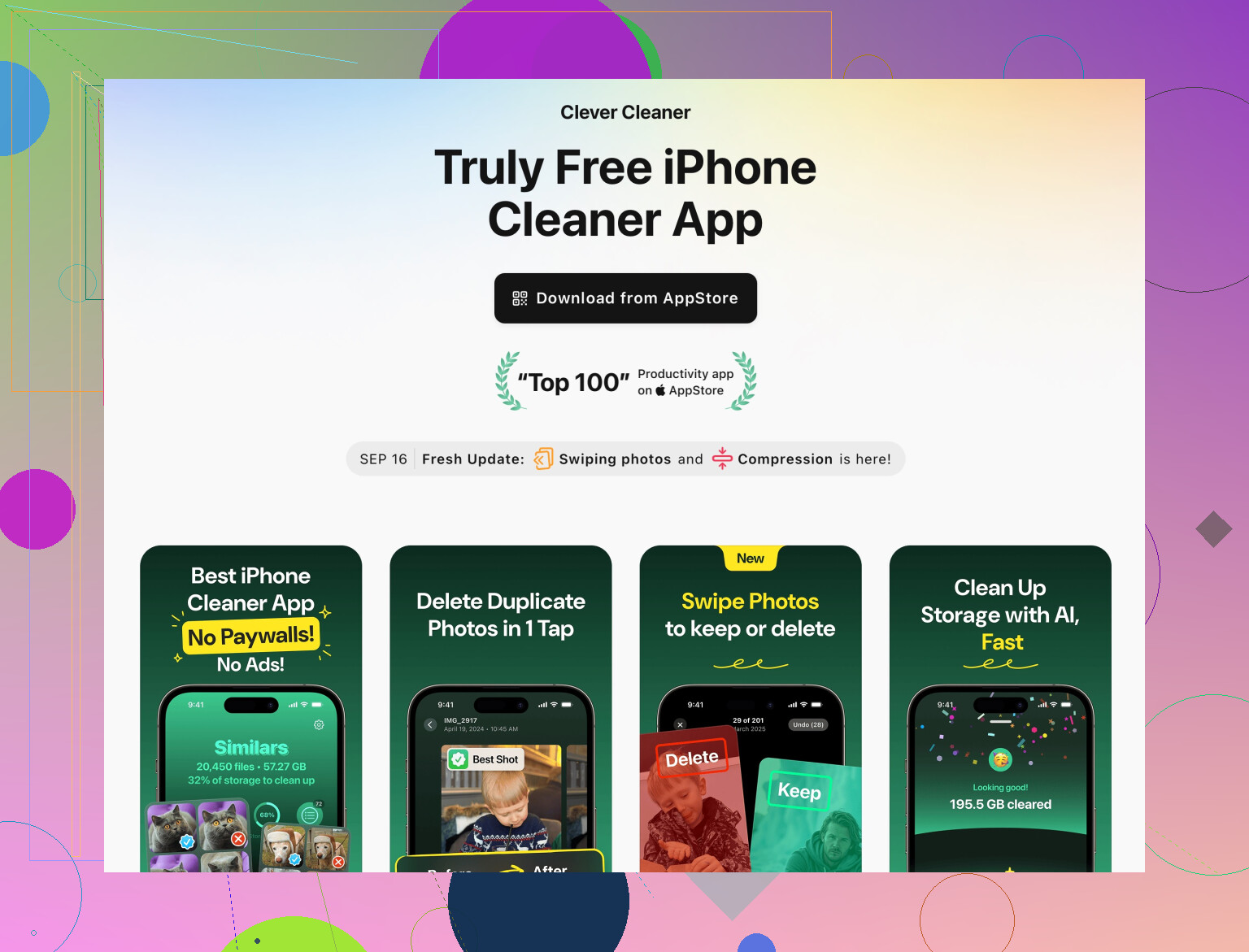
Hai già ricevuto ottimi consigli basati sul sistema. Un’app come Clever Cleaner App è utile quando vuoi sfogliare visivamente la spazzatura senza aprire 20 menu diversi.
Vantaggi di Clever Cleaner App
- Rilevamento rapido di foto duplicate e simili così puoi ripulire raffiche caotiche
- Raggruppa i video enormi e ti fa eliminare prima i peggiori colpevoli
- Unione ordinata dei contatti (sorprendentemente utile se hai più account)
- Utile come “manutenzione periodica” ogni mese o due, invece di una maxi pulizia nel panico
Svantaggi di Clever Cleaner App
- Resta comunque uno strumento di terze parti, quindi devi rivedere manualmente i suggerimenti
- Può segnare come simili scatti a cui tieni, perciò la pulizia con un solo tocco è rischiosa
- Non risolve problemi strutturali come backup iCloud enormi o Dati di sistema fuori controllo
- Devi comunque conoscere le basi di pulizia di Foto e Messaggi per non fare confusione
Pensala come uno strato aggiuntivo rispetto a quanto descritto da @himmelsjager e @espritlibre, non come un sostituto.
Alternative
- Alcune app galleria e strumenti di pulizia dello spazio lavorano solo sulle foto
- Altre sono specializzate in contatti o video
La maggior parte ha funzioni sovrapposte, quindi la vera differenza è quanto l’interfaccia è chiara e quanto ti senti a tuo agio nel controllare ogni eliminazione.
6. Se vuoi un piano d’azione semplice da qui in avanti
Senza ripetere i passaggi già indicati da altri, io farei:
- Disattiva i download automatici in Podcast, Musica e app di streaming, poi elimina i vecchi contenuti offline.
- Apri le app più pesanti per appunti / scanner / lettura ed esporta + archivia il materiale vecchio fuori dal telefono.
- Regola i ruoli di archiviazione di iCloud così smette di fare backup di cose che puoi riscaricare e libera un po’ di spazio su iCloud.
- Fai un passaggio con un’app tipo Clever Cleaner App per trovare foto duplicate / simili e video giganteschi, ma conferma manualmente ogni gruppo.
Questa combinazione mantiene al sicuro ciò che è importante e rallenta la velocità con cui il telefono si riempie di nuovo.