Il mio iPhone è diventato davvero lento e continuo a ricevere avvisi di spazio di archiviazione quasi pieno. Ho eliminato alcune app e foto, ma è cambiato pochissimo. Qual è il modo migliore per fare una pulizia completa di memoria, cache e file nascosti senza perdere dati importanti, e su quali impostazioni o strumenti dovrei concentrarmi per ottenere un miglioramento di velocità evidente?
iOS nasconde molti dati inutili, quindi cancellare qualche app e foto di solito cambia poco. Ecco cosa di solito funziona per una vera pulizia e per velocizzare il telefono.
- Controlla cosa occupa spazio
Vai in Impostazioni > Generali > Spazio iPhone.
Aspetta un minuto che carichi.
Guarda la barra in alto e l’elenco sotto.
Concentrati su:
- Foto
- Messaggi
- WhatsApp / Telegram
- App social come TikTok, Instagram
- “Dati di sistema” o “Altro”
- Pulisci Foto nel modo intelligente
- Impostazioni > Foto
- Attiva Foto di iCloud se hai spazio su iCloud.
- Attiva Ottimizza spazio iPhone. Così mantieni file locali più piccoli e gli originali vanno su iCloud.
- Apri Foto > Album
- Scorri in basso fino a “Eliminati di recente” e svuotalo. Molti lo dimenticano.
- Vai su “Video” ed elimina i lunghi filmati 4K che non ti servono. I video consumano spazio molto velocemente.
- Se usi WhatsApp, apri WhatsApp > Impostazioni > Spazio e dati > Gestisci spazio, cancella video e GIF di grandi dimensioni.
- Svuota cache e dati offline delle app
iOS non ha un pulsante unico “svuota cache”, quindi va fatto app per app.
-
Safari
Impostazioni > Safari > Cancella dati siti web e cronologia.
Questo libera spazio e può risolvere rallentamenti di Safari. -
Social e app di streaming
Molte app salvano dati “offline”.- YouTube, Netflix, Spotify, Podcast. Controlla nelle impostazioni interne voci come “Download” o “Archivio”. Elimina i contenuti offline.
- Per Instagram, TikTok, Facebook ecc., il metodo più rapido è cancellare e reinstallare l’app. Così svuoti le cache. Ti serviranno le credenziali di accesso.
- Metti in ordine Messaggi e allegati
Messaggi può contenere anni di foto e video.
- Impostazioni > Messaggi
- In Cronologia messaggi, imposta “Conserva i messaggi” su 1 anno o 30 giorni.
- In “Messaggi audio”, imposta “Scadenza” su Dopo 2 minuti.
- Nell’app Messaggi
- Apri le conversazioni più grandi, tipo familiari o gruppi. Tocca il nome in alto.
- Tocca “Foto” e “Documenti”. Tieni premuto, seleziona più elementi ed eliminali. Inizia dai video più grandi.
- Gestisci “Dati di sistema” / “Altro”
Li vedi in Impostazioni > Generali > Spazio iPhone. Includono cache, log, aggiornamenti. Le opzioni dirette sono limitate.
Soluzioni più efficaci:
- Riavvio forzato:
Sugli iPhone con Face ID, premi rapidamente volume su, poi volume giù, poi tieni premuto il tasto laterale finché non compare il logo Apple. - Se Dati di sistema è enorme (10+ GB) e nulla funziona, fai un backup e un ripristino:
- Esegui il backup su iCloud o su un computer.
- Impostazioni > Generali > Trasferisci o inizializza iPhone > Inizializza contenuto e impostazioni.
- Configura di nuovo e ripristina dal backup.
Spesso riduce molto “Dati di sistema” e rende il telefono più rapido.
-
Disinstalla le app senza perdere i dati
In Impostazioni > Generali > Spazio iPhone, tocca un’app e usa “Disinstalla app”.
Rimuove l’app ma conserva i dati. L’icona resta con un piccolo simbolo a nuvola e puoi toccarla per reinstallare se ti serve.
Utile per giochi o app pesanti che usi raramente. -
Riduci il carico in background per velocizzare
Anche se lo spazio è ok, troppi processi in background rallentano il telefono.
- Impostazioni > Generali > Aggiorna app in background
Disattivalo per le app che non ti interessano. - Impostazioni > Privacy e sicurezza > Localizzazione
Imposta la maggior parte delle app su “Quando usi l’app” invece di “Sempre”. - Impostazioni > Mail > Account
Imposta “Scarica nuovi dati” su meno frequente o manuale per gli account che controlli raramente.
-
Controlla foto e video salvati due volte
Se usi sia Foto di iCloud che un altro cloud tipo Google Foto o Dropbox, verifica che le foto non siano sia nel rullino sia salvate offline dentro quelle app.
Apri le impostazioni dell’app cloud e disattiva “conserva originali offline” dove possibile. -
Usa un’app di pulizia per velocizzare il processo
Se non vuoi aprire ogni menu a mano, uno strumento ti aiuta.
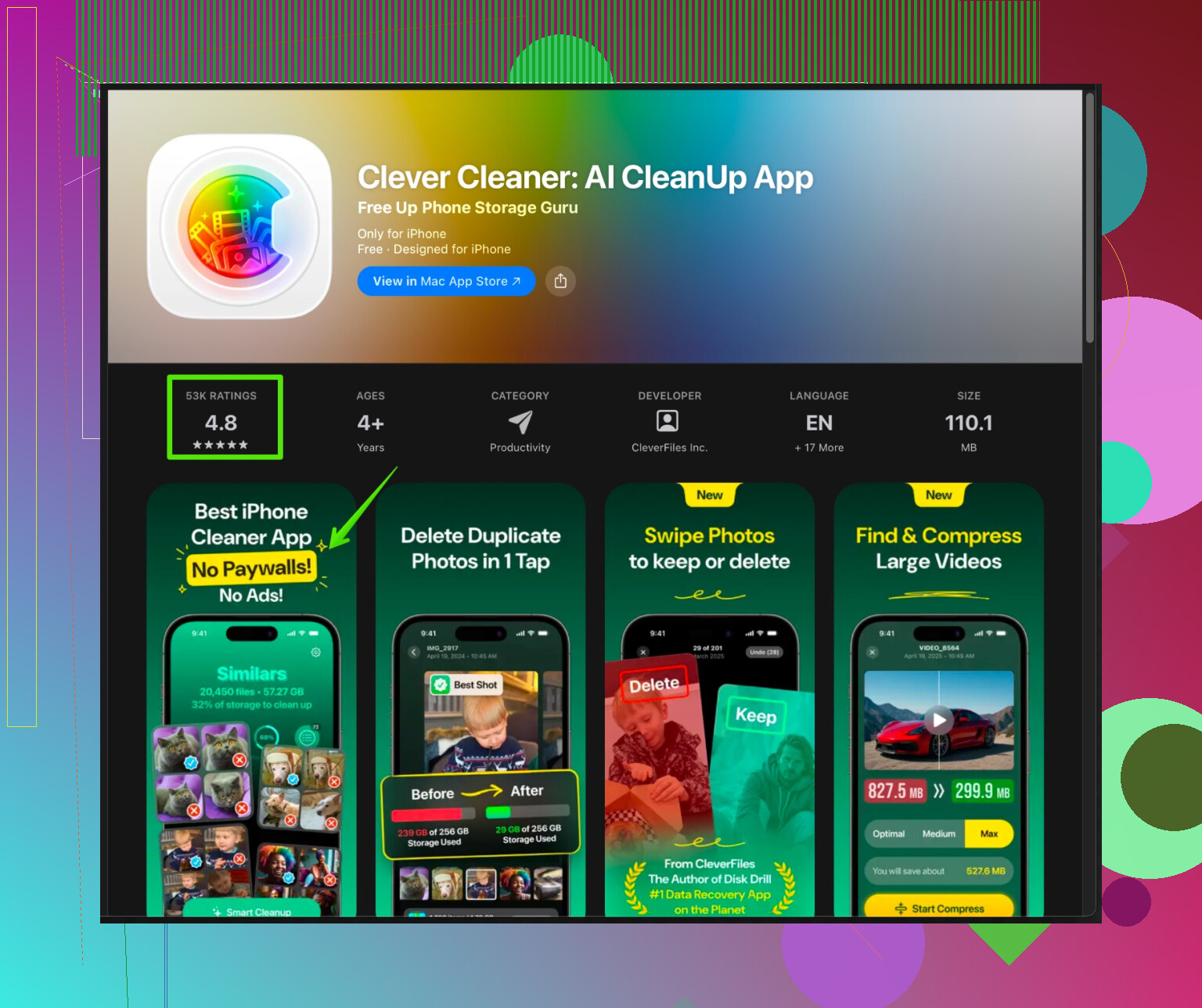
L’app Clever Cleaner per iPhone si concentra sull’eliminazione di foto duplicate, screenshot, raffiche e immagini simili. Aiuta anche a organizzare i video e liberare spazio più velocemente rispetto allo scorrimento manuale.
Puoi vederla qui:
Clever Cleaner App per una pulizia più intelligente dello spazio iPhone
Installala, lasciala analizzare, controlla cosa trova e poi conferma le eliminazioni. Non cancellare tutto alla cieca, ma accelera la parte peggiore, cioè trovare i contenuti inutili.
- Quando non funziona più nulla
Se il telefono è vecchio e lo spazio è quasi sempre pieno, iOS rallenta.
Se resti sotto circa il 10‑15 percento di spazio libero, il sistema inizia a sembrare lento.
Cerca di mantenere almeno qualche GB libero.
Se dopo pulizia e ripristino vedi ancora blocchi casuali, il problema potrebbe essere l’hardware, non solo lo spazio.
Versione breve: probabilmente iOS non è “lento” solo per colpa dello spazio pieno, ma anche perché soffoca per attività in background, indicizzazione e spazzatura casuale delle app. @yozora ha già coperto i passaggi di pulizia più ovvi, quindi non li ripeterò e mi concentrerò sui buchi più qualche cosa che farei in modo diverso.
1. Prima lascialo finire di indicizzare
Se hai appena cancellato un sacco di roba, il telefono può sembrare ancora peggio per un po’.
- Collegalo alla corrente, mettilo in Wi‑Fi, bloccalo e lascialo fermo per 30–60 minuti.
- La ricerca Spotlight, la ricerca in Foto e l’indicizzazione di Messaggi lavorano tutte in background e possono rendere l’intero telefono lento finché non si aggiornano.
Se non gli concedi mai quel momento di calma, ti sembra che sia lento “per sempre”.
2. Disattiva alcune funzioni “smart” che consumano silenziosamente spazio e CPU
Queste non compaiono chiaramente come “app” nello spazio di archiviazione ma gonfiano comunque il dispositivo e lo rallentano.
A. Tastiera e roba di testo
- Impostazioni > Generali > Tastiera
- Disattiva “Abilita Dettatura” se la usi di rado. Mantiene dati lingua e può aumentare “Dati di sistema”.
- Impostazioni > Siri e ricerca
- Disattiva “Suggerimenti in Spotlight”, “Suggerimenti nella schermata Home” per le app che non usi mai.
Meno indicizzazione di Siri = meno lavoro in background.
- Disattiva “Suggerimenti in Spotlight”, “Suggerimenti nella schermata Home” per le app che non usi mai.
B. Analisi e rapporti di crash
Qui sono solo un po’ in disaccordo con @yozora. Prima di azzerare e ripristinare il dispositivo, io smetterei di inviare ad Apple montagne di log.
- Impostazioni > Privacy e sicurezza > Analisi e miglioramenti
- Disattiva “Condividi analisi iPhone” e qualunque analisi delle app che non ti interessano.
Non libera magicamente 10 GB, ma evita che nuovi log continuino ad accumularsi e aiuta sul lungo periodo.
3. Gestisci la “spazzatura nascosta” dentro le cose di iCloud
Se usi molto iCloud, alcune funzioni continuano a fare cache in locale anche quando lo spazio è poco.
A. iCloud Drive
- App File > Sfoglia > iCloud Drive
- Controlla le cartelle grandi come “Download”, “Scrivania”, “Documenti” se usi il Mac con iCloud.
- Elimina o sposta i file grossi di cui non hai davvero bisogno sul telefono.
B. Mail iCloud
- Se usi l’app Mail con iCloud o Gmail, gli allegati grandi vengono memorizzati in cache:
- In Mail, ordina per dimensione (se il provider lo permette) ed elimina o sposta gli allegati voluminosi.
- Poi forza la chiusura di Mail e riavvia il telefono così può recuperare un po’ di spazio di cache.
4. Pulizia radicale delle app: “reset” invece di solo scaricare
Lo scaricamento conserva i dati, il che è comodo, ma se un’app è incasinata, quei dati sono il casino.
Per le app lente o con molti “Documenti e dati”:
- Vai in Impostazioni > Generali > Spazio iPhone > scegli un’app problematica.
- Prendi nota di accessi e stato di sincronizzazione.
- Tocca Elimina app invece di Scarica app.
- Reinstalla dall’App Store e rientra con il tuo account.
Far questo con un paio di app pesanti come Instagram, Facebook o grandi app di note può liberare molto più spazio rispetto al semplice scaricamento.
5. Controlla i media duplicati dentro le app
Questo è un trucco subdolo e poco discusso.
- Alcune app salvano ogni foto/video che condividi nella loro libreria anche se è già in Foto.
- Apri app come Snapchat, Telegram, Viber, o app di note come Notion / Evernote.
- Cerca impostazioni tipo “Salva media in arrivo” o “Salva in galleria”. Disattivale se non ti servono davvero.
- Svuota manualmente le loro sezioni interne “Media” o “Download”.
Questo evita di ricreare lo stesso incubo di archiviazione una settimana dopo la pulizia.
6. Trucchi per farlo sembrare davvero più veloce
Anche liberando spazio, iOS può sembrare lento se l’interfaccia è sovraccarica.
A. Riduci movimento e trasparenze
- Impostazioni > Accessibilità > Movimento
- Attiva “Riduci movimento”.
- Impostazioni > Accessibilità > Schermo e dimensioni testo
- Attiva “Riduci trasparenza”.
Non libera spazio, ma sui telefoni più vecchi rende le animazioni più scattanti e fa percepire il telefono più veloce.
B. Riduci widget e attività in tempo reale
I widget si aggiornano in background e tengono vivi dei processi.
- Premi a lungo sulla schermata Home > Rimuovi i widget extra che quasi non guardi.
- Nella schermata di blocco, rinuncia ai widget elaborati se le prestazioni contano più dell’estetica.
7. Quando passare alle maniere forti (e come farlo con criterio)
Sono in parte d’accordo con @yozora sul fatto che backup + inizializza + ripristina possa ridurre “Dati di sistema”, ma io farei un passo in più se vuoi davvero la sensazione di “telefono nuovo”:
- Backup completo su iCloud o computer.
- Impostazioni > Generali > Trasferisci o inizializza iPhone > Inizializza contenuto e impostazioni.
- Durante la configurazione, invece di ripristinare il backup completo:
- Scegli “Configura come nuovo iPhone” se puoi sopportare di rifare l’accesso alle app e risincronizzare i dati dai servizi cloud.
- Reinstalla manualmente solo quello che usi davvero.
Il ripristino da backup a volte si porta dietro sporcizia da vecchie versioni delle app. Configurare come nuovo è noioso ma dà il risultato più pulito. Detto questo, se hai moltissima cronologia iMessage da non perdere, il ripristino standard è più sicuro.
8. Automatizza la parte noiosa della pulizia foto
Spulciare migliaia di foto quasi identiche, raffiche e screenshot a caso a mano è una perdita di tempo.
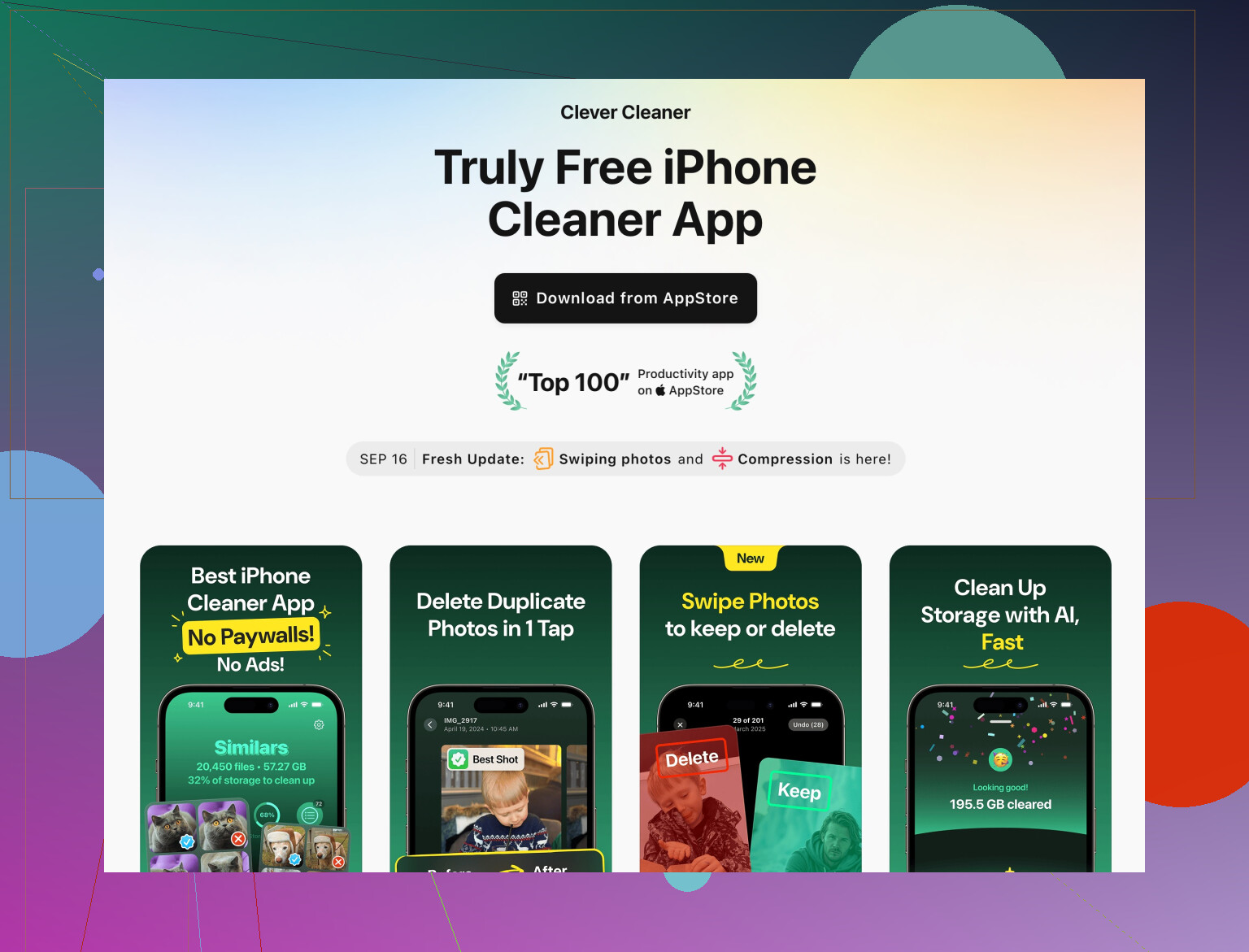
Qui in realtà vale la pena usare uno strumento. Clever Cleaner App è pensata proprio per questo casino: scansiona foto duplicate o simili, screenshot, raffiche inutili e video enormi così non devi scorrere come uno zombie per due ore.
Se vuoi qualcosa che automatizzi quella parte e mantenga l’ordine nel tempo, dai un’occhiata qui:
App Clever Cleaner per pulire la memoria dell iPhone e rimuovere le foto inutili
Lasciala scansionare, rivedi quello che propone di eliminare e poi conferma. Non toccare “Seleziona tutto” alla cieca o finirai sicuramente per cancellare qualcosa a cui tieni.
9. Ultimi controlli di buon senso
Dopo una pulizia completa:
- Cerca di tenere libero almeno il 10–15 per cento della memoria totale. Sotto quella soglia, iOS inizia a comportarsi male.
- Riavvia il telefono.
- Lascialo 20–30 minuti collegato alla corrente per far stabilizzare di nuovo l’indicizzazione.
Se è ancora molto lento anche con parecchio spazio libero, dopo pulizia e ripristino o “configura come nuovo”, probabilmente hai raggiunto i limiti dell’hardware e potrebbe essere il momento di accettare che il telefono è semplicemente vecchio e stanco.
Ma di solito, tra reset mirati delle app, riduzione delle funzioni in background, pulizia profonda dei media e un aiuto come Clever Cleaner App per gestire le foto inutili, il telefono smette di sembrare un dispositivo che avanza nel fango.
Salta il ciclo “elimino app a caso e spero nel meglio” e trattalo come un intervento profondo da fare una volta sola. @jeff e @yozora hanno già coperto quasi tutte le impostazioni integrate, quindi ecco cosa aggiungerei o farei in modo leggermente diverso.
1. Cerca schemi, non singole app
Invece di dare la caccia ai gigabyte app per app, chiediti: che tipo di dati continua a ricomparire?
- App di cloud‑sync (Drive, OneDrive, Dropbox, Notion, ecc.)
Tengono spesso grandi cache offline che non compaiono chiaramente in Foto o File. All’interno di ogni app disattiva esplicitamente “offline” / “mantieni una copia su questo dispositivo” per le cartelle di cui non hai bisogno in modo continuo. - App di scansione / PDF
Accumulano PDF da molti MB per sempre. Aprile ed elimina in massa le vecchie scansioni. Questo può essere più efficace che cancellare 5 app piccole.
Qui è dove non sono del tutto d’accordo con il semplice “disinstalla le app”. Se un’app è del tipo che conserva costantemente documenti locali, disinstallarla senza controllarne l’archivio interno è solo rimandare il problema.
2. Usa Comandi Rapidi per evitare che si riempia di nuovo
Né @jeff né @yozora hanno puntato molto sull’automazione, ma aiuta a mantenere pulito dopo la grande pulizia iniziale.
Esempio: pulizia automatica degli screenshot.
- Apri Comandi Rapidi > Automazione > Nuova automazione > Ora del giorno.
- Una volta a settimana:
- Aggiungi azione: “Trova foto” dove l’album è “Screenshot” e la data è più vecchia di 30 giorni.
- Aggiungi “Elimina foto”.
Confermi tu quando parte, così non perdi qualcosa di critico. La stessa idea funziona per registrazioni schermo molto vecchie o file scaricati.
3. Reimposta la sincronizzazione per le categorie peggiori
Alcune categorie rimangono semplicemente gonfie.
A. Note e memo vocali
Vecchie note audio e allegati incorporati sono subdoli.
- In Memo Vocali, ordina per durata maggiore, elimina ciò di cui non hai davvero bisogno.
- In Note, cerca “.pdf” o “immagine” e sposta i file pesanti in uno spazio cloud che non sincronizzi offline.
Se la sincronizzazione si comporta in modo strano e “Dati di sistema” esplode, spegnere/riaccendere un servizio può aiutare:
- Impostazioni > Il tuo nome > iCloud
Disattiva Note o Memo Vocali, scegli “Elimina da iPhone”, poi riattivali. Verranno riscaricati in modo più snello e perderanno parte della cache inutile.
Sii un po’ più prudente rispetto al ripristino completo che @yozora ha suggerito; a volte una risincronizzazione selettiva riduce il gonfiore con meno fatica.
4. Compromessi tra velocità e batteria
Entrambe le risposte precedenti parlano di aggiornamento in background e posizione, il che è giusto, ma c’è una sfumatura:
- Disattivare troppo Aggiorna app in background può far ricaricare continuamente certe app e farle sembrare più lente quando le apri.
- Una via di mezzo: tienilo attivo solo per navigazione, messaggistica, calendario e disattivalo per social, shopping, ecc.
Quindi invece di “spegnere tutto”, pensa a “cosa deve davvero essere pronto appena lo tocco”.
5. Dove un’app di pulizia è davvero utile (e dove no)
La pulizia delle foto è la parte più logorante da fare a mano. Qui è dove Clever Cleaner App si guadagna davvero il posto.
Vantaggi di Clever Cleaner App
- È rapida nell’individuare:
- Foto duplicate
- Scatti simili e raffiche
- Vecchi screenshot
- Video molto pesanti che occupano davvero spazio
- Ti propone gruppi di elementi da rivedere in blocco invece che uno per uno.
- Molto meglio che affidarsi solo ai Suggerimenti di iOS in Foto, che sono buoni ma piuttosto conservativi.
Svantaggi di Clever Cleaner App
- Se tocchi troppo in fretta puoi finire per eliminare foto a cui tieni, perché l’app le considera “simili”. Serve comunque il giudizio umano.
- Non risolve:
- Picchi strani di “Dati di sistema”
- Cache delle app social / chat
- Problemi generali di prestazioni come animazioni o carico CPU in background
- Richiede un minimo di fiducia, perché analizza la tua libreria foto. Se sei molto attento alla privacy, potresti sentirti più al sicuro facendo una revisione manuale, anche se più lenta.
Quindi la vedo come uno strumento specialistico, non un pulsante magico “pulisci tutto”. Usala per fare piazza pulita dei contenuti multimediali, poi affidati agli strumenti integrati e ai trucchi di @jeff e @yozora per il resto.
6. Quando non dovresti subito cancellare tutto e configurare come nuovo
L’opzione “nucleare” menzionata è potente ma abusata. Non ci salterei subito se:
- I tuoi “Dati di sistema” sono sotto circa 8–10 GB.
- Libero almeno il 10–15 percento di spazio usando:
- Pulizia dei contenuti multimediali (Foto, Messaggi, WhatsApp)
- Eliminazione e reinstallazione di alcune app molto grandi
- Il dispositivo ha solo una o due generazioni.
In questi casi una combinazione di:
- Pulizia profonda dei contenuti multimediali (magari con Clever Cleaner App per le foto)
- Riduzione delle cache di sincronizzazione cloud più pesanti
- Sistemazione di aggiornamento in background e animazioni
di solito dà un miglioramento percepibile della velocità senza la seccatura e i possibili problemi di ripristino.
Conserva il ripristino completo per quando Dati di sistema è assurdo o il sistema operativo è chiaramente instabile con glitch e crash casuali.