La mia unità USB ha improvvisamente smesso di aprirsi dopo che l’ho collegata al mio portatile, e ora dice che l’unità è danneggiata e deve essere formattata. Contiene foto importanti e file di lavoro, quindi sto cercando metodi gratuiti per il recupero dei dati da USB prima di perdere tutto. Qual è il modo più sicuro per recuperare i file da una chiavetta danneggiata senza peggiorare il danno?
Ho visto andare male questa situazione in fretta, quindi prima rallenterei. Una chiavetta USB inizia a mostrare richieste di formattazione, smette di aprirsi o mostra errori strani, e il primo errore di solito è provare a sistemarla prima di salvare i file. Io non la formattarei ancora. Non eseguirei ancora CHKDSK. Non userei nemmeno app di riparazione a caso. Prima tira fuori i dati, se l’unità mostra ancora qualche segno di vita.
Queste cose si guastano per motivi banali il più delle volte. Me ne si è corrotta una dopo essere stata rimossa durante una copia. Ho anche visto danni al file system dopo un calo di corrente, una pulizia malware andata storta, driver USB instabili e vecchia memoria flash arrivata a fine vita. Le chiavette economiche invecchiano male. Un giorno funzionano, il giorno dopo Windows si comporta come se non le avesse mai viste.
Quello che fai dopo dipende da cosa sta facendo l’unità.
Quando proverei ancora prima con il software
- La USB compare in Gestione disco.
- La capacità sembra corretta.
- Windows continua a chiedere di formattarla.
- Appare come RAW, oppure la apri e vieni bloccato.
Se ti trovi in uno di questi casi, di solito inizierei con un software di recupero prima di fare qualsiasi tentativo di riparazione.
Quando smetterei di toccarla e la affiderei a un professionista
- L’unità non compare da nessuna parte.
- Si collega, si disconnette, si ricollega, poi si disconnette di nuovo.
- Il connettore o la scheda sembrano piegati, crepati o allentati.
- La chiavetta si scalda rapidamente.
- I file sono abbastanza importanti che un solo tentativo sbagliato farebbe danni.
Questa l’ho imparata nel modo difficile anni fa. Se un dispositivo USB continua a disconnettersi mentre viene letto, ogni tentativo in più sembra come tirare i dadi con i tuoi dati. Se i file sono importanti, fermati presto.
Cosa userei per il recupero
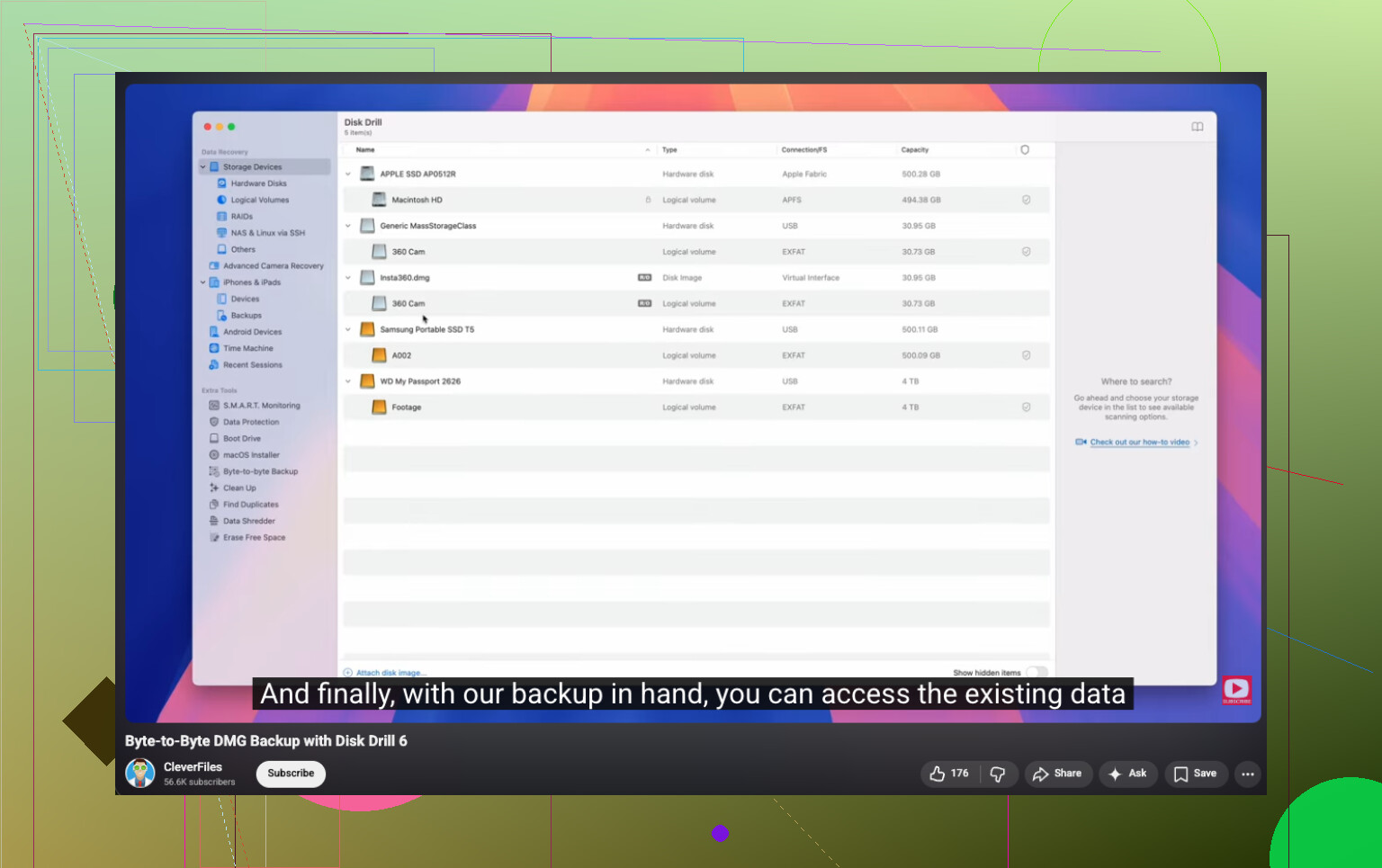
Ho ottenuto risultati discreti con Disk Drill su unità flash danneggiate, volumi RAW e chiavette che Windows si rifiutava di montare. La parte che mi è piaciuta di più è stata l’opzione di creare un’immagine byte per byte prima della scansione. Se l’unità è instabile, lavorare da un’immagine è più sicuro che martellare l’originale ancora e ancora.
L’ordine che seguirei
- Installa Disk Drill sul tuo PC. Non sulla chiavetta USB.
- Collega la USB.
- Apri l’app e seleziona il dispositivo USB.
- Se sembra instabile, crea prima un backup byte per byte.
- Esegui la scansione completa.
- Controlla in anteprima ciò che trova.
- Recupera i file su un’unità diversa.
Non salvare i file recuperati di nuovo sulla stessa USB. L’ho fatto una volta con un altro strumento molto tempo fa. Pessima idea. Ha sovrascritto roba che mi serviva ancora.
Dopo che i file sono al sicuro
Poi guarderei a sistemare la chiavetta stessa. Prima del recupero dati, no. Dopo, va bene.
Cose che vale la pena provare:
- Assegnale una nuova lettera di unità in Gestione disco.
- Esegui CHKDSK se il file system sembra danneggiato.
- Prova il Controllo errori di Windows.
- Rimuovi e reinstalla il dispositivo USB in Gestione dispositivi.
- Formattala se la corruzione continua a ripresentarsi.
Non continuo a fidarmi di una chiavetta USB dopo guasti ripetuti. Se i file spariscono, le scritture falliscono, perde la connessione durante un trasferimento o la corruzione ritorna dopo una formattazione, la sostituisco. Lo spazio di archiviazione costa poco. Le foto perse, i documenti di lavoro o i vecchi backup no. Questa l’ho imparata da una chiavetta morta da 32 GB con dentro documenti fiscali. Mai più.
Non formattarlo. Non ancora.
Sono d’accordo con @mikeappsreviewer su un punto importante: prima salta CHKDSK. Sono solo un po’ in disaccordo sui tempi. Se la USB è stabile e mostra la dimensione corretta, passerei 2 minuti a controllarla su un’altra porta USB e su un altro PC prima di qualsiasi scansione. Le porte difettose e l’alimentazione instabile dei portatili possono causare comportamenti strani.
Il percorso gratuito che proverei:
- Collegala a una porta diversa, senza hub.
- Controlla Gestione disco.
- Se compare con la capacità corretta, usa prima un software di recupero.
- Recupera i file sul disco interno o su un altro disco esterno.
- Formatta la USB solo dopo che i file sono al sicuro.
Per il recupero gratuito, PhotoRec è brutto ma potente. Ignora il file system danneggiato ed estrae i file in base alla firma. Ottimo per foto, documenti, PDF. Lo svantaggio è che nomi file e cartelle spesso tornano in modo disordinato. Recuva è più semplice, ma meno efficace con unità RAW o USB gravemente danneggiate.
Vale la pena dare un’occhiata anche a Disk Drill, anche se inizi dalla versione gratuita. È più facile ordinare le anteprime e, per il recupero di foto e file di lavoro da una USB danneggiata, la facilità conta. Se la chiavetta continua a disconnettersi, smetti di insistere. Letture ripetute possono peggiorare un’unità che sta cedendo. Sì, fa schifo.
Se vuoi una guida semplice, questa guida video al recupero file da USB per chiavette flash danneggiate è più facile da seguire del solito spam casuale dei blog.
Un’ultima cosa. Se la USB mostra 0 byte, si scalda o si disconnette ogni pochi secondi, il software non farà molto. A quel punto, fermati.
<img src=‘upload://d68hYqHFZR6ej3PdeXPtM8zNbit.jpeg’ alt=‘Come posso recuperare gratuitamente i dati da un’unità USB danneggiata?’ width=‘’ height=‘’>
Aggiungerei una cosa su cui né @mikeappsreviewer né @hoshikuzu hanno davvero insistito abbastanza: se i file sono così importanti, crea prima un’immagine della USB con uno strumento totalmente gratuito prima di fare qualsiasi tentativo di recupero approfondito. Non tutti devono buttarsi subito a scansionare la chiavetta fisica ancora e ancora.
Se sei su Windows, prova USB Image Tool o anche HDD Raw Copy Tool per clonare la chiavetta USB in un file immagine o su un altro disco. Se la USB può ancora essere letta anche solo in parte, questo ti offre una copia di lavoro più sicura. Poi puoi usare le app di recupero sull’immagine invece di stressare la chiavetta che sta cedendo. Questo conta più di quanto la gente pensi.
Dopo, il mio ordine tra le opzioni gratuite sarebbe:
- TestDisk se la partizione o il file system è solo danneggiato e vuoi avere una possibilità di ripristinare l’accesso.
- PhotoRec se ti interessa solo recuperare i file e non ti danno fastidio i nomi brutti dei file.
- Scansione Sicurezza di Windows sul PC, perché a volte la corruzione è in realtà malware o spazzatura da virus dei collegamenti.
- Solo dopo il recupero, valuta strumenti di riparazione o formattazione.
Non sono del tutto d’accordo con l’idea del mai CHKDSK che a volte la gente pubblica. Non è malvagio, è solo rischioso prima del recupero. Dopo che i tuoi file sono al sicuro, certo, provalo. Prima di quello, no.
Se vuoi qualcosa di più facile da usare rispetto ai vecchi strumenti gratuiti, Disk Drill è ancora una delle opzioni più intuitive per il recupero USB, soprattutto per l’anteprima di foto e documenti prima del ripristino. Per altri confronti, vale la pena dare una rapida occhiata a questa discussione su consigli sul miglior software di recupero per chiavette USB.
Un’altra verità detta senza giri di parole: se l’unità mostra 0 byte, scompare in modo casuale o impiega un’eternità a essere rilevata, il software gratuito potrebbe non salvarti. A quel punto, ogni nuovo tentativo è un po’ una scommessa.
<img src=‘upload://smPKDnIjq9I2cGzWtWvcNTfAKOJ.jpeg’ alt=‘Come posso recuperare gratuitamente i dati da un’unità USB danneggiata?’ width=‘’ height=‘’>