La mia scheda SD ha improvvisamente smesso di mostrare le mie foto e i miei video sul Mac dopo che l’ho rimossa troppo velocemente, e ora Finder non riesce ad aprirla. Questi file sono importanti ricordi personali, e ho davvero bisogno di aiuto per un recupero dati sicuro della scheda SD su Mac senza peggiorare la situazione.
Mi sono imbattuto in questo con una scheda SD Sony sul mio Mac. Prima di tutto, non considerarla ancora un caso perso.
La maggior parte dei file eliminati sulle schede SD viene rimossa dalla tabella dei file, non cancellata dalla scheda stessa. Se non è stato scritto nulla di nuovo sopra, il recupero ha ancora delle possibilità. È proprio per questo che esistono strumenti come Disk Drill, UFS Explorer e R-Studio.
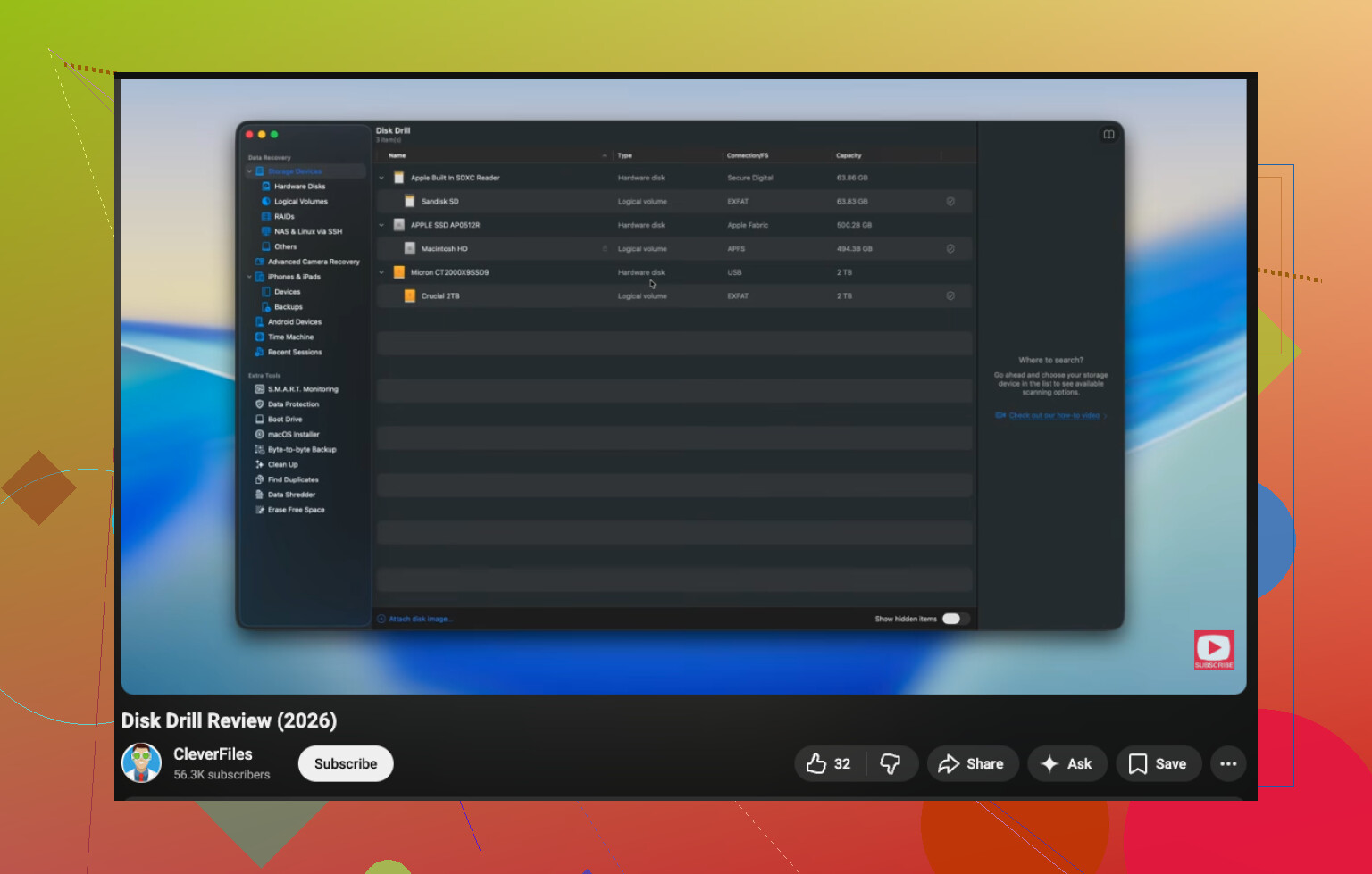
Su Mac, inizierei con Disk Drill. L’ho usato perché l’interfaccia si capiva subito, e non ho dovuto lottare con l’app per avviare una scansione fatta bene. Gestisce i formati RAW delle fotocamere, mostra i risultati in modo chiaro e la funzione di anteprima mi ha fatto risparmiare tempo. Se l’anteprima di una foto si apriva bene, di solito lo consideravo un buon segno che anche il file recuperato si sarebbe aperto. Non è perfetto, ma è un filtro solido prima di ripristinare un mucchio di roba inutile.
Una cosa che ho imparato nel modo più fastidioso: usa un vero lettore di schede SD. Non lasciare la scheda nella fotocamera collegando poi la fotocamera al Mac. Evita anche gli hub USB inaffidabili. Le scansioni lunghe su schede più grandi falliscono più spesso con connessioni scadenti, ed è uno spreco di un’ora quando il lettore si disconnette all’82 percento. Tieni sveglio anche il tuo Mac. La modalità stop nel mezzo di una scansione è stupida e si può evitare.
Se la scheda è stata formattata, io comunque non andrei nel panico. Una formattazione rapida spesso cancella le informazioni della directory e lascia i dati dei file lì finché qualcos’altro non li sostituisce. Le probabilità di recupero calano una volta che continui a scattare foto, riformatti di nuovo o usi app di riparazione casuali trovate nei risultati di ricerca. Ho visto persone fare tutte e tre le cose, poi chiedersi perché metà dei file torna danneggiata.
Quello che farei io, passo dopo passo:
- Smetti subito di usare la scheda SD.
- Inseriscila in un lettore di schede e collegalo al tuo Mac.
- Installa e apri Disk Drill.
- Esegui una scansione completa della scheda.
- Lascia terminare la scansione. Non interromperla.
- Visualizza in anteprima i file prima di ripristinarli.
- Recupera tutto sull’unità interna del tuo Mac o su un’altra unità esterna, mai di nuovo sulla stessa scheda SD.
Se vuoi una soluzione gratuita, PhotoRec è quello a cui la gente continua a tornare. Funziona, ma sì, è spartano. Basato sulla tastiera, poco intuitivo, e i file recuperati spesso tornano con nomi rinominati e senza struttura delle cartelle. Va bene se ti interessa più recuperare i dati delle immagini che mantenere tutto organizzato.
Prima di passare mezza notte a fare scansioni, controlla i tuoi backup. Ho visto foto mancanti della scheda comparire in iCloud Photos, Lightroom, Google Photos o Dropbox perché la sincronizzazione era già avvenuta e la persona se n’era dimenticata. Ci vogliono due minuti per controllare, e a volte questo risolve completamente il problema.
Se Finder si blocca, io controllerei prima la scheda a livello di disco. @mikeappsreviewer ha spiegato bene gli strumenti di scansione, ma non passerei subito alle riparazioni in Utility Disco. First Aid scrive sulla scheda. Su una scheda estratta troppo in fretta, non sarebbe la mia prima mossa.
Fallo sul tuo Mac.
- Apri Utility Disco.
- Verifica se la scheda SD appare nella barra laterale sinistra.
- Se compare, non montarla-ripararla ancora.
- Apri Terminale ed esegui diskutil list.
- Trova l identificatore della scheda SD, ad esempio /dev/disk4.
- Crea prima un immagine della scheda, non dei file, ma dell intera scheda.
Usa questo:
sudo dd if=/dev/disk4 of=~/Desktop/sdcard.img bs=4m
Se macOS dice che il disco è montato, smontalo prima:
diskutil unmountDisk /dev/disk4
Perché farlo. Perché il recupero da un immagine è più sicuro che stressare continuamente una scheda che sta cedendo. Se la scheda si disconnette, almeno hai salvato un tentativo di copia stabile. Ci vuole più tempo, ma secondo me è la strada più sicura.
Dopo aver creato l immagine, scansiona l immagine con Disk Drill invece della scheda fisica. Disk Drill su Mac gestisce bene le immagini disco e riduce l usura della scheda SD. Se la scheda non rimane collegata abbastanza a lungo da permettere la creazione dell immagine, allora prova Disk Drill direttamente sulla scheda come ultima possibilità.
Se la scheda SD non appare affatto in Utility Disco o in diskutil list, il problema spesso è hardware, lettore, adattatore o controller della scheda. In quel caso, prova un lettore diverso e un altro Mac se ne hai uno. Se continua a rimanere invisibile, il recupero software si complica in fretta.
Controlla anche Acquisizione Immagine. È un consiglio strano, ma mi è capitato che delle schede fallissero in Finder e mostrassero comunque i contenuti lì.
Se vuoi una breve guida visiva, questo video tutorial sul recupero di una scheda SD su Mac è più facile da seguire di un muro di testo.
La cosa importante: recupera i file sul tuo Mac o su un altra unità. Non di nuovo sulla scheda SD. Questa parte rovina i recuperi continuamente. Piccolo refuso qui, ma sì, non scrivere nulla di nuovo su di essa.

Non fare clic su First Aid solo perché Finder si comporta in modo stupido. In questo caso tendo a essere più d’accordo con @vrijheidsvogel che con il solito consiglio di riparare prima, ma non mi preoccuperei sempre nemmeno di creare un’immagine raw con dd, a meno che la scheda non sia instabile o si disconnetta. Se la scheda rimane visibile in Utility Disco, una mossa più semplice su Mac è controllare se il filesystem semplicemente non viene montato correttamente.
Prova questo prima di qualsiasi operazione di riparazione:
- Apri Informazioni di Sistema > USB/Lettore di schede e verifica se il Mac rileva effettivamente l’hardware della SD.
- Apri Acquisizione Immagine. Sul serio. A volte Finder va in tilt, ma Acquisizione Immagine vede ancora le foto.
- Nel Terminale, esegui
diskutil liste poidiskutil info /dev/diskXper la scheda. Se mostra una partizione valida ma non la monta, questo ti dice già molto.
Se la scheda viene rilevata ma non è leggibile, prima recupera, poi diagnostica. È qui che Disk Drill è pratico su macOS perché può analizzare dispositivi che Finder non riesce ad aprire correttamente, e può anche lavorare con un file immagine se prima ne crei uno. Mi piace soprattutto per l’anteprima rapida dei risultati, così puoi capire se i tuoi file JPG/MP4 sono reali o solo spazzatura prodotta dalla scansione.
Un piccolo disaccordo con il tipo di consigli che spesso danno persone come @mikeappsreviewer: non continuare a riprovare il montaggio ancora e ancora. Ogni rimontaggio fallito, tentativo di riparazione o riconnessione aggiunge ulteriore stress a una scheda che potrebbe già essere inaffidabile.
Controlla anche se le foto sono già state importate da qualche parte in modo stupido e poi dimenticate:
- Libreria dell’app Foto
- Foto di iCloud
- Cache/catalogo di Adobe Lightroom
- Caricamenti fotocamera di Google Drive / Dropbox
Se nulla vede la scheda, cambia il lettore, non solo la porta. Gli adattatori si guastano di continuo.
Se vuoi una guida di base prima di fare qualcosa di rischioso, questa va bene: guarda questa guida al recupero di una scheda SD su Mac
La cosa principale: recupera su un’altra unità, non di nuovo sulla scheda SD. È così che le persone trasformano file mancanti in file davvero spariti.