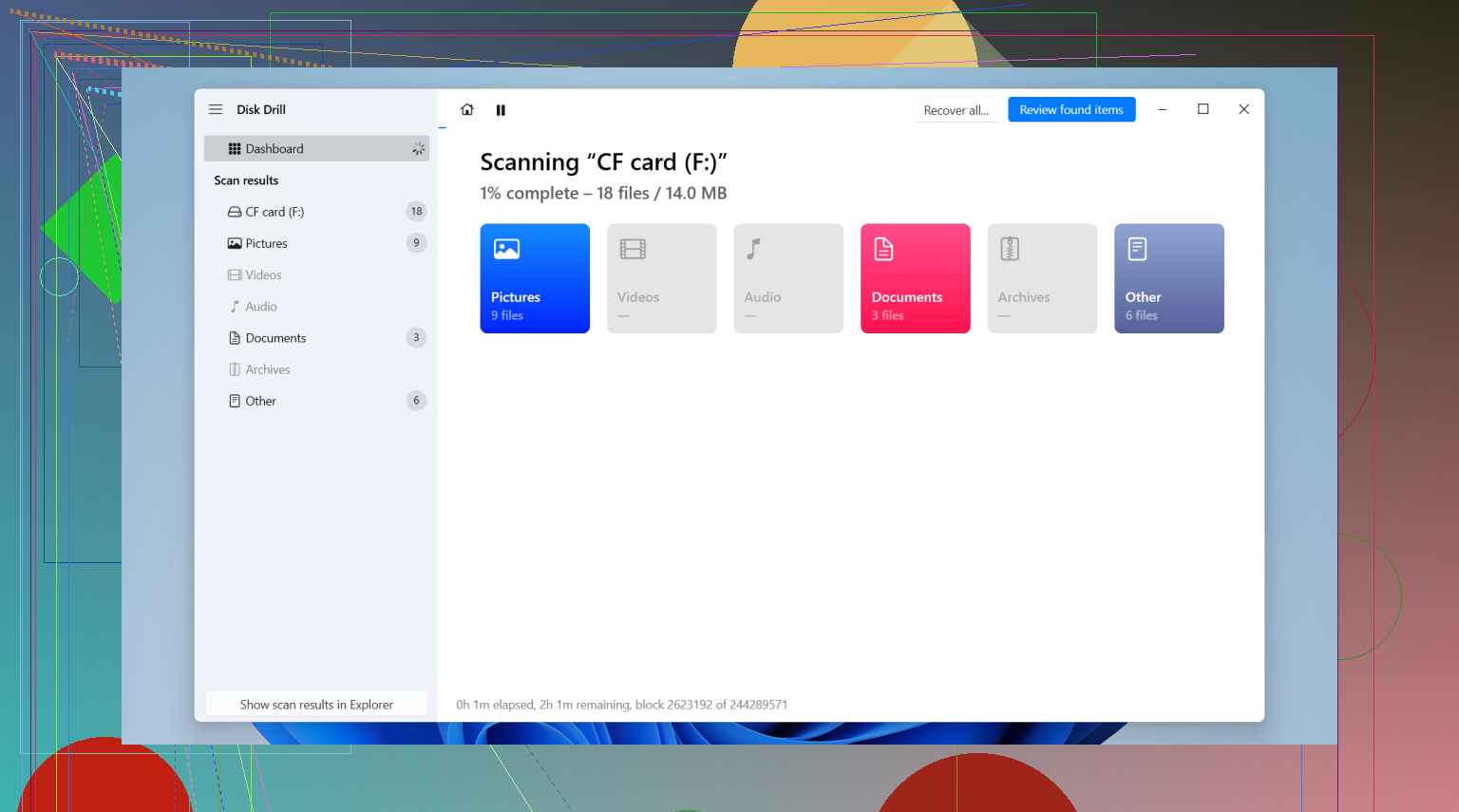
Sto cercando di recuperare foto e file video da una scheda CompactFlash dopo che diverse cartelle sono improvvisamente scomparse. La scheda mostra ancora spazio utilizzato, ma le cartelle e i file mancanti non compaiono né sulla fotocamera né sul computer. Questi file sono importanti e ho bisogno di aiuto per capire il modo più sicuro per recuperare i dati dalla scheda CF senza peggiorare il problema.
La scheda CF è diventata illeggibile? Ecco cosa farei per prima cosa
Sì, mi è già capitato dopo uno shooting. Torni a casa, colleghi il lettore e la scheda dà errori oppure metà della cartella è sparita. È una brutta sensazione fin da subito. Però, se la scheda CompactFlash non è fisicamente distrutta, spesso foto e video sono ancora lì sopra. Di solito a rompersi è la mappa dei file, non i dati stessi.
Quindi i primi minuti contano più del software.
Fai subito queste tre cose
-
Smetti di usare la scheda.
Toglila dalla fotocamera. Non scattare altre foto. Non provarla copiandoci sopra file a caso. Ogni scrittura aumenta la probabilità che i vecchi dati vengano sostituiti. -
Rifiuta la richiesta di formattazione.
Windows e macOS mostrano spesso un messaggio che dice che la scheda deve essere formattata. Non accettare. La formattazione riscrive le informazioni del file system e rende il recupero più complicato. -
Usa un vero lettore di schede CF.
Eviterei di collegare la fotocamera via USB. Nella mia esperienza, i collegamenti diretti della fotocamera spesso nascondono l accesso al disco a basso livello di cui gli strumenti di recupero hanno bisogno. Un lettore dedicato funziona meglio.
Controlla se il computer vede la scheda
Su Windows, apri Gestione disco. Su Mac, apri Utility Disco.
Se la scheda CF compare lì con una capacità più o meno corretta, hai ancora buone possibilità di cavartela da solo. Se invece non compare affatto, oppure la scheda ha subito danni fisici, si entra nel campo del recupero in laboratorio. Un esempio è il centro di recupero CleverFiles.
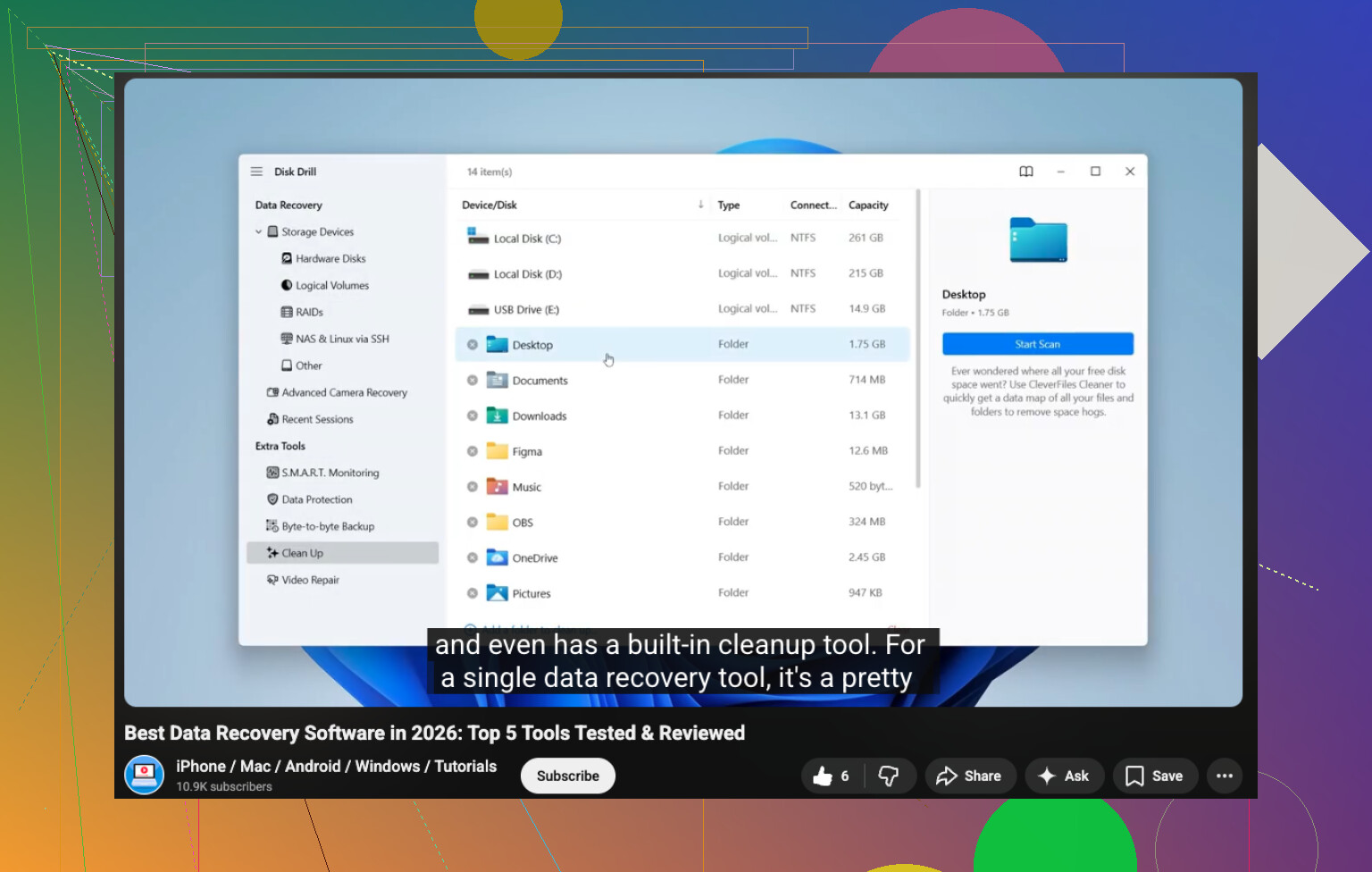
Per il software, era incluso questo link YouTube, quindi lo riporto così com è:
Informazioni sul software di recupero
Nel tempo ne ho provati alcuni. Esiste la strada gratuita, ma diventa fastidiosa in fretta.
PhotoRec trova i file, sì, ma il flusso di lavoro è scomodo. Sputa fuori gli elementi recuperati in grandi mucchi e i nomi originali spariscono. Se hai fotografato un evento lungo, mettere ordine in quel caos non è affatto divertente. Recuva è più semplice, anche se l ho visto saltare o gestire male i formati RAW delle fotocamere professionali.
Quello collegato nel post originale è Disk Drill. La parte utile, per me, è l anteprima dei file prima del recupero. Se ti trovi davanti a CR2, NEF, ARW o grossi clip video, l anteprima fa risparmiare tempo e riduce i ripristini alla cieca.
I passaggi di recupero che seguirei
1. Installa l app di recupero sull unità del computer
Mettila sull unità interna, non sulla scheda CF. Sembra ovvio, ma quando si è sotto stress qui molti sbagliano.
2. Crea prima un immagine byte per byte se la scheda sembra instabile
Questo conta più di quanto molti pensino. Se la scheda si disconnette, si blocca o legge lentamente, clonala prima e lavora dall immagine. Disk Drill include questa funzione di imaging. Un immagine completa ti dà una fonte stabile invece di stressare una scheda che si sta già comportando in modo strano.
3. Scansiona la scheda, oppure l immagine
Avvia la scansione completa e lasciala finire. Non fermarti a metà solo perché i primi risultati sembrano vuoti. Alcuni strumenti trovano prima le cose facili e dopo quelle più nascoste.
4. Controlla l anteprima prima di ripristinare
Apri alcune foto. Controlla qualche video. Assicurati che i file non mostrino solo i nomi con contenuti corrotti dietro. Questa l ho imparata a mie spese dopo aver recuperato un servizio di matrimonio in cui le anteprime sembravano a posto ma diversi clip erano inutilizzabili.
5. Recupera su un unità diversa
Invia i file ripristinati sull unità principale del computer o su un SSD esterno. Non scriverli di nuovo sulla scheda CF. Se recuperi sulla stessa scheda, rischi di sovrascrivere i file mancanti che non hai ancora estratto. È brutale, ma è così.
Se i video tornano danneggiati
Questa parte manda spesso in confusione.
I file video grandi si frammentano più facilmente delle foto. Quindi, se un clip recuperato non si apre, non significa sempre che sia perso. VLC a volte aiuta. Nelle sue impostazioni di input e codec, imposta la gestione degli AVI danneggiati o incompleti su “Correggi sempre”. Su Windows, Untrunc è un altro strumento gratuito che alcune persone usano per ricostruire gli header danneggiati.
Non è magia. Però vale la pena provarci.
Dopo che i file sono al sicuro
Una volta che foto e video sono stati copiati in un posto affidabile e li hai controllati, allora puoi occuparti della scheda stessa.
Su Windows, esegui CHKDSK. Su Mac, prova S.O.S. Se dopo questo la scheda sembra stabile, io la riformatterei comunque nella fotocamera prima di riutilizzarla. Se la scheda ha già fallito più di una volta, io la manderei in pensione. Le memorie flash diventano inaffidabili, e non mi piace giocarmi lavori pagati.
Versione breve
Se la tua scheda CF è illeggibile:
- smetti di usarla
- non formattarla
- usa un lettore dedicato
- conferma che compaia in Gestione disco o Utility Disco
- scansionala con un software di recupero
- controlla l anteprima dei file
- ripristina su un unità diversa
L ordine conta. Se sbagli l ordine, le probabilità di recupero diminuiscono.
Se lo spazio usato risulta ancora occupato, spesso i file sono ancora lì. Quello che manca è la voce della directory, i flag nascosti o una struttura DCIM danneggiata. Sono d’accordo con @mikeappsreviewer sul fermare tutte le scritture. Aggiungerei prima una cosa: controlla se le cartelle sono state contrassegnate come nascoste.
Su Windows:
Apri Esplora file, vai su Visualizza, quindi abilita Elementi nascosti.
Poi apri il Prompt dei comandi ed esegui:
attrib -h -r -s /s /d X:*.*
Sostituisci X con la lettera della tua scheda CF.
Ho visto schede CF tornare da apparentemente vuote alla normalità dopo questo. Nessuna scansione necessaria.
Se questo non funziona, a questo punto salterei CHKDSK. Qui sono leggermente in disaccordo. CHKDSK a volte corregge un file system danneggiato spostando le voci perse in FOUND.000, cosa non ideale prima del recupero. Prima recupera, poi ripara.
Controlla anche la scheda su Linux se puoi accedervi. Una live USB più ls, fdisk o testdisk spesso mostrano file che Windows nasconde o gestisce male. Vale la pena provare TestDisk prima del file carving perché ripristina la struttura delle cartelle meglio di strumenti come PhotoRec.
Il mio ordine sarebbe:
- Mostra i file nascosti.
- Rimuovi gli attributi nascosto e di sistema.
- Crea un’immagine della scheda CF.
- Prova TestDisk sull’immagine.
- Se la struttura è sparita, esegui una scansione con Disk Drill per il recupero di foto e video.
- Salva l’output su un’altra unità.
Disk Drill aiuta quando le cartelle sono sparite ma i file RAW e i clip video esistono ancora tramite firma. L’anteprima è molto importante nel recupero delle schede CF.
Inoltre, questo breve video spiega bene il processo:
Suggerimenti per il recupero dati da scheda CF con cartelle mancanti e file nascosti
Un’ultima cosa. Se la tua fotocamera legge ancora alcuni file, copiali subito manualmente. Non aspettare. Le schede passano da instabili a morte molto velocemente.

Se la scheda mostra ancora spazio utilizzato, controllerei anche una cosa che nessuno verifica finché non è troppo tardi: se la partizione stessa si è alterata, non solo le cartelle.
@mikeappsreviewer ha trattato la parte del “smetti di usarla”, e @andarilhonoturno ha ragione sul fatto che gli attributi nascosti possano far sembrare vuota una scheda. Dove non sono del tutto d’accordo è nel passare troppo presto alle correzioni del file system. Non eseguirei alcuna utility di riparazione e non mi fiderei nemmeno della fotocamera per vedere cosa c’è. Le fotocamere sono pessimi strumenti diagnostici.
Quello che farei:
- collega la scheda CF a un lettore
- controlla se mostra la dimensione corretta in Gestione disco o Utility Disco
- annota il tipo di file system, oppure se appare come RAW/non allocata
- se viene montata, prova a esplorarla con un file manager diverso prima della scansione
- se non viene montata correttamente, crea prima un’immagine e lavora solo su quella
Un’altra cosa che vale la pena provare è un visualizzatore esadecimale/di settori o anche una live USB Linux. A volte la cartella DCIM è compromessa, ma i record effettivi dei file sono ancora in parte presenti e Linux mostrerà più cose di Windows. Se la partizione sembra danneggiata ma presente, TestDisk a volte può ricostruire l’albero delle directory meglio dei semplici strumenti di carving.
Se il recupero della struttura fallisce, allora sì, Disk Drill è probabilmente la scelta pratica per il recupero di schede CompactFlash. È migliore per estrarre foto e file video quando le cartelle sono sparite ma i dati sottostanti esistono ancora. L’anteprima è la parte fondamentale. Se i tuoi RAW o clip vengono visualizzati correttamente in anteprima, le probabilità sono buone.
Un altro consiglio: ordina i file recuperati per firma/ora di creazione dopo il recupero, non solo per nome file. I lavori con cartelle mancanti spesso tornano disordinati e fuori sequenza.
Inoltre, se vuoi altri consigli della community sui software di recupero per schede CF, questa discussione è piuttosto pertinente:
migliori consigli sui software di recupero dati per schede CF
Se la scheda perde la connessione, fa clic, diventa rovente o scompare in modo casuale, interrompi il fai da te. È lì che le persone di solito trasformano una scheda recuperabile in una morta.