Lo spazio di archiviazione del mio iPhone è quasi pieno e penso che i file video di grandi dimensioni siano la causa principale. Ho registrato molte clip nel tempo, ma non riesco a capire quali video stiano occupando più spazio. Ho bisogno di aiuto per trovare i video più grandi sul mio iPhone così da poterli eliminare o spostare e liberare rapidamente spazio di archiviazione.
Mi sono imbattuto di nuovo in questo la settimana scorsa e sì, Apple continua a renderlo più difficile di quanto dovrebbe essere. In Foto, non c'è una semplice opzione vecchio stile per ordinare i video per dimensione del file. Verrebbe da pensare che un telefono progettato per girare clip in 4K tutto il giorno ti mostrerebbe quali file si stanno mangiando 12 GB, ma niente.
Il percorso integrato è brutto. Puoi aprire un video, scorrere verso l'alto e leggere il pannello info per vedere la dimensione. Ho provato a farlo una volta su una libreria grande. Terribile. Se hai centinaia o migliaia di clip, non farlo a mano a meno che tu non odi il tuo tempo.
Cosa funziona nelle impostazioni di iPhone
C'è un punto semi nascosto in iOS che vale la pena controllare per primo. Non fornisce un elenco completo e pulito di tutti i video nel rullino, quindi non aspettarti troppo. Tuttavia, a volte mostra gli elementi che occupano più spazio.
- Apri Impostazioni > Generali > Spazio su iPhone.
- Attendi un po' che il riepilogo dello spazio termini il caricamento.
- Cerca consigli come Rivedi i video di grandi dimensioni.
- Apri quelle sezioni e guarda cosa ha segnalato iOS.
- Scorri verso sinistra su un elemento se vuoi eliminarlo rapidamente.
Qui ho ottenuto risultati alterni. A volte trova allegati enormi nei messaggi e vecchi video. A volte si perde elementi che so essere molto grandi. Comunque vale la pena dare un'occhiata.
Se vuoi un vero elenco ordinato per dimensione
Evitavo le app di pulizia perché molte sembrano poco affidabili o piene di avvisi fastidiosi. Dopo aver lottato con gli strumenti di Apple, ho ceduto. Per ordinare i video per dimensione senza toccare ogni clip una per una, un'app dedicata è la strada più rapida.
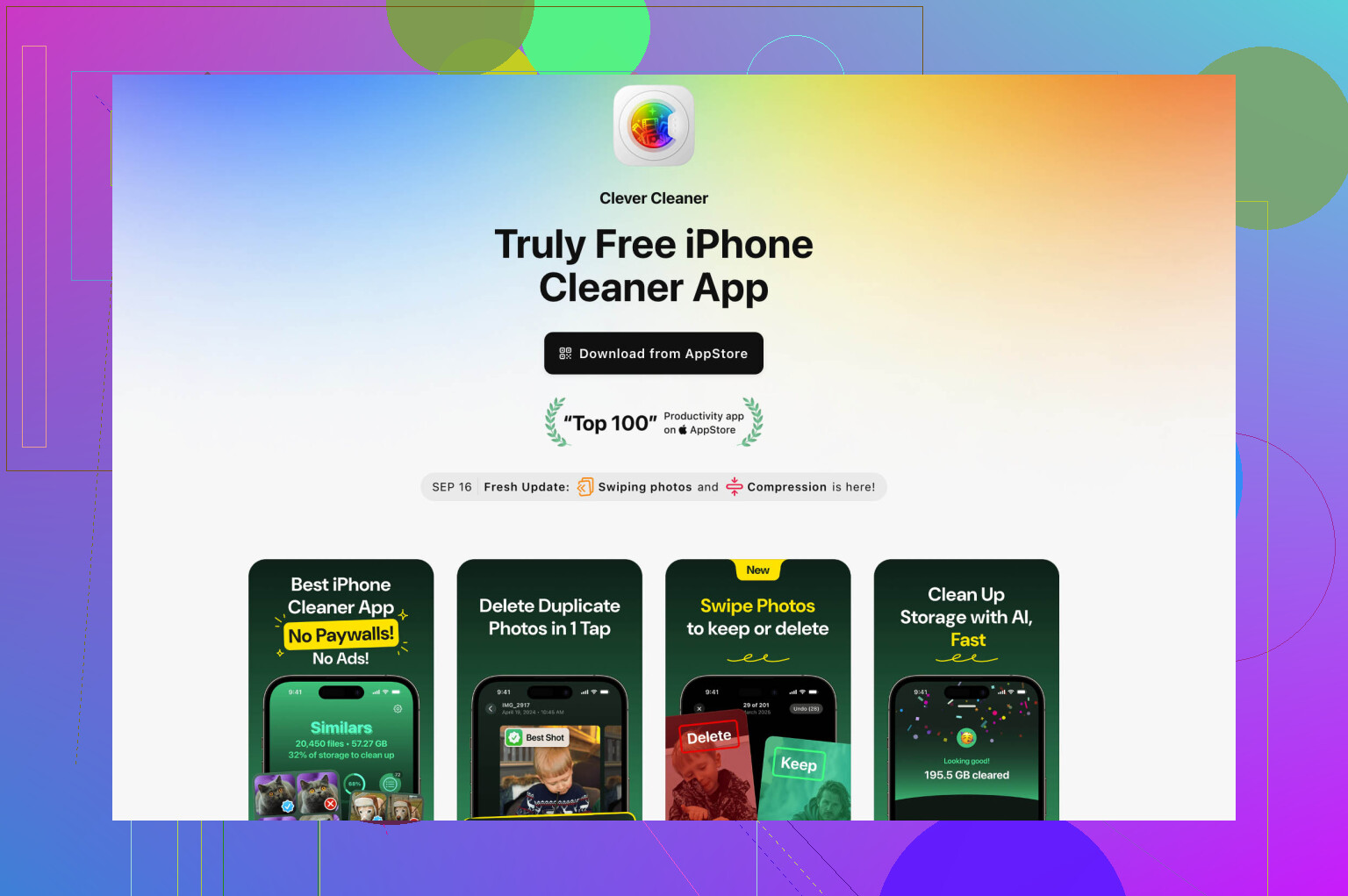
Quella con cui mi sono trovato abbastanza bene è Clever Cleaner.
- Scarica Clever Cleaner e consenti l'accesso a Foto.
- Lascialo analizzare la tua libreria.
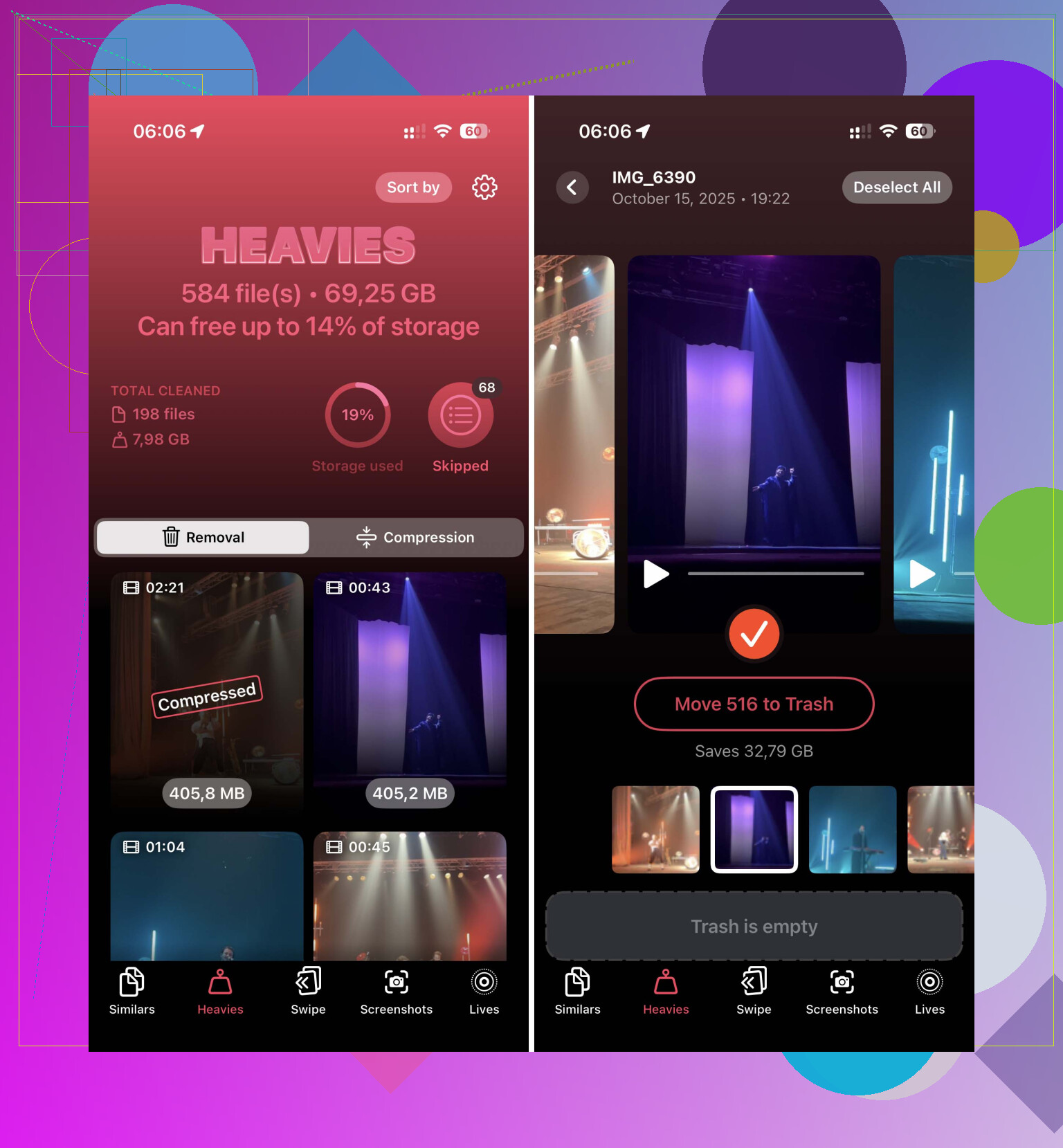
- Apri la scheda Elementi pesanti.
- Dovresti vedere i video elencati dal più grande al più piccolo.
- Ogni clip mostra la sua dimensione in MB o GB.
- Seleziona ciò che vuoi eliminare, poi spostalo nel cestino.
Questa parte è quella che mi ha fatto risparmiare più tempo. Vedere i file peggiori in cima cambia completamente il lavoro di pulizia. Niente supposizioni, niente apertura di clip casuali sperando che una di loro sia il mostro da 6 GB.
C'è anche un'opzione Comprimi nella sezione Elementi pesanti. Ho usato qualcosa del genere per un lungo video di un evento che volevo conservare. La copia più piccola si vedeva bene sul mio telefono, e la riduzione dello spazio occupato è stata abbastanza significativa da fare la differenza. Se il tuo obiettivo è liberare spazio, non la perfezione, la compressione aiuta molto.
Per i video fuori dall’app Foto
Se i file provengono da Safari, esportazioni di Messaggi, un’app di lavoro o qualche download casuale, controlla invece l’app File. Questa parte Apple è riuscita a renderla normale.
- Apri File.
- Vai su Su iPhone o iCloud Drive.
- Trova la cartella in cui si trovano i video, spesso Download.
- Tocca il menu con i tre puntini.
- Scegli Dimensioni.
In questo modo i file nella cartella vengono ordinati per dimensione, quindi quelli più grandi finiscono subito in cima. Funziona solo per i file archiviati lì, non per la tua libreria Foto principale.
Una cosa che la gente dimentica
Eliminare un video non libera sempre subito lo spazio. L iPhone lo invia a Eliminati di recente per 30 giorni. Una volta me ne sono dimenticato e ho pensato che il telefono avesse un bug. Se ti serve recuperare subito lo spazio, apri Eliminati di recente in Foto e svuotalo manualmente.
Se dovessi farlo da zero, controllerei prima Spazio iPhone per trovare soluzioni rapide, poi userei la sezione Heavies in Clever Cleaner per l elenco completo. Per i file scaricati, usa File e ordinali per dimensione lì. È la cosa più vicina a un flusso di lavoro sensato che abbia trovato finora.
Controllerei una cosa che molti saltano. Le impostazioni di registrazione.
Apri Impostazioni, Fotocamera, Registra video. Se hai registrato in 4K a 60 fps, 1 minuto spesso occupa circa 400 MB. Una clip di 20 minuti arriva a circa 8 GB. Anche le clip in slow motion diventano pesanti in fretta. Questo ti aiuta a capire quali eventi, concerti o clip lunghe sono le più ingombranti.
Dentro Foto, usa Album, poi Tipi di media, poi Video. Ancora non ordina per dimensione, e su questo sono d’accordo con @mikeappsreviewer, ma non mi piace fare pulizia partendo prima da Spazio iPhone. Segnala le cose in modo poco uniforme. Mi è capitato che non rilevasse clip enormi.
Per me ha funzionato meglio filtrare prima per durata. I video lunghi di solito sono i più grandi. In Foto, scorri l’album Video e cerca i timestamp più lunghi. Apri prima quelli, scorri verso l’alto, controlla la dimensione, elimina i peggiori.
Se vuoi un modo più veloce, Clever Cleaner è la strada più semplice. La sua vista Heavies fa risparmiare tempo quando la tua libreria è enorme. Ho trovato utile anche questo se vuoi una panoramica più chiara di come funziona: guarda questa recensione di Clever Cleaner per la pulizia dello spazio di archiviazione su iPhone
Un’altra cosa. Se Foto usa Foto di iCloud con Ottimizza spazio iPhone attivato, i numeri dello spazio locale diventano strani. Una clip potrebbe essere enorme su iCloud ma non completamente archiviata sul tuo telefono. Controlla Impostazioni, Foto, poi verifica se Ottimizza è attivo. Questa parte confonde spesso le persone.
Dopo aver eliminato, svuota Eliminati di recente. Se salti questo passaggio, lo spazio libero non aumenterà di molto.
Andrei un po’ diversamente da @mikeappsreviewer e @voyageurdubois qui. Hanno ragione sul fatto che iPhone faccia un pessimo lavoro nel mostrare le dimensioni dei file, ma non passerei molto tempo a controllare manualmente i clip lunghi in Foto a meno che la tua libreria non sia minuscola. La durata è un indizio approssimativo, non è la stessa cosa delle dimensioni. Un clip di 2 minuti in 4K/60 può pesare più di un video molto più lungo ma più vecchio, quindi questo metodo diventa rapidamente complicato.
Quello che è utile è controllare la ricerca nell’app Foto. In Foto, tocca Cerca e prova termini come 4K, 60 fps, slow-mo o anche nomi di eventi/mesi se sai quando sono stati registrati i file enormi. Questo può restringere i sospetti molto più velocemente che scorrere all’infinito il tuo album Video. Non è perfetto, ma aiuta.
Controlla anche Messaggi. Molte persone danno la colpa al rullino, poi scoprono enormi video ricevuti/inviati nelle conversazioni. Apri una chat, tocca il nome del contatto, poi scorri gli allegati condivisi. Mi è già capitato di trovare lì un sacco di roba enorme.
Se vuoi la risposta pratica più veloce, sì, Clever Cleaner è probabilmente la soluzione più semplice perché mostra i video pesanti in un unico posto invece di costringerti a fare il detective. È più pratico degli strumenti incompleti di Apple.
Se stai confrontando gli strumenti, questa raccolta delle migliori app per pulire lo spazio di archiviazione su iPhone e liberare spazio rapidamente merita anche un’occhiata.
Un’ultima cosa che molte persone trascurano: riavvia il telefono dopo una pulizia importante. I totali dello spazio di archiviazione di iOS possono avere un ritardo e sembrare sbagliati per un po’. Fastidioso, ma è così.
Aggiungerei un aspetto che gli altri hanno appena sfiorato: esportare i metadati su un Mac o PC se vuoi le dimensioni reali dei file senza dover toccare tutta la libreria.
Se colleghi l’iPhone a un computer e apri Acquisizione Immagine su Mac, oppure Foto/Esplora file su Windows, spesso puoi ordinare gli elementi importati per dimensione prima di spostare o eliminare qualsiasi cosa. È molto più affidabile che indovinare in base alla durata. In realtà non sono del tutto d’accordo con l’uso della lunghezza come indizio principale. Codec, frame rate e HDR possono rendere una clip più corta molto più grande.
Inoltre, controlla le app di terze parti che memorizzano i video separatamente:
- CapCut
- bozze di Instagram
- bozze di TikTok
- VLC
- Download nelle app del browser
Questi non compariranno sempre dove ti aspetti.
Su Clever Cleaner:
Pro: scansione rapida, più facile individuare i file pesanti, meno ricerca manuale.
Contro: stai concedendo a un’app di terze parti l’accesso alle foto e i risultati dipendono da quanto bene indicizza la tua libreria.
Quindi combinerei le idee di @voyageurdubois, @jeff e @mikeappsreviewer con una regola in più: non dare per scontato che tutti i video grandi si trovino solo in Foto. È lì che molte persone perdono parecchio spazio di archiviazione.