Il mio iPhone SE ha iniziato a rallentare durante le attività di base, soprattutto mentre scrivo messaggi e uso le app. Ho provato a chiudere le app, ma la tastiera continua a bloccarsi o a rispondere lentamente. Quali consigli o impostazioni per migliorare le prestazioni dell’iPhone SE possono aiutare a risolvere il problema senza sostituire il telefono?
Di solito puoi rendere un iPhone più vecchio molto meno lento senza fare un ripristino completo. Le due cose che contano di più sono lo stato della batteria e lo spazio di archiviazione. Anche alcune impostazioni aiutano, ma se la batteria è usurata o il telefono è quasi pieno, modificare le impostazioni servirà a poco.
Inizia dallo stato della batteria
Vai su Impostazioni - Batteria - Stato batteria e ricarica. Se la capacità massima è sotto l 80 percento, il telefono potrebbe rallentarsi da solo per evitare spegnimenti casuali. A quel punto, sostituire la batteria probabilmente farà più differenza di qualsiasi trucco di pulizia.
Se la batteria sembra ancora in buone condizioni, allora il rallentamento è più probabilmente dovuto alle impostazioni di iOS, all attività in background e alla pressione sullo spazio di archiviazione.
Modifica le impostazioni che aiutano davvero
Vale la pena farlo perché non elimina nulla ed è facile tornare indietro:
Disattiva Aggiornamento app in background in Impostazioni - Generali - Aggiornamento app in background. I modelli di iPhone più vecchi non hanno molte risorse extra, quindi le app che si aggiornano continuamente in background possono far sembrare il telefono ancora più lento quando provi a usarlo.
Attiva Riduci movimento in Impostazioni - Accessibilità - Movimento - Riduci movimento. Poi attiva Riduci trasparenza in Impostazioni - Accessibilità - Schermo e dimensioni testo. In questo modo si riducono animazioni, effetti di sfocatura ed elementi visivi che l hardware più vecchio deve continuare a elaborare.
Controlla anche la modalità Risparmio energetico. Se la lasci sempre attiva, il telefono sta intenzionalmente sacrificando velocità per aumentare l autonomia. Disattivala se per te le prestazioni contano più di ottenere un po di batteria in più.
Per Safari, cancella i dati del browser in Impostazioni - Safari - Cancella cronologia e dati dei siti web. Questo aiuta soprattutto Safari e le finestre del browser dentro le app, ma può comunque fare una differenza evidente.
Non ignorare lo spazio di archiviazione
Questa è la parte che molti trascurano. iOS ha bisogno di spazio libero per file temporanei, indicizzazione e normali attività in background. Quando un iPhone più vecchio arriva a circa l 85 o 90 percento di spazio occupato, iniziano a comparire rallentamenti strani. La fotocamera si apre lentamente, le app si bloccano o si impallano, e il passaggio da un app all altra diventa scattoso.
Sembra che il telefono stia cedendo per l età, ma molte volte il problema è semplicemente che sta finendo lo spazio di lavoro.
Il punto più rapido da cui iniziare a pulire di solito è Foto
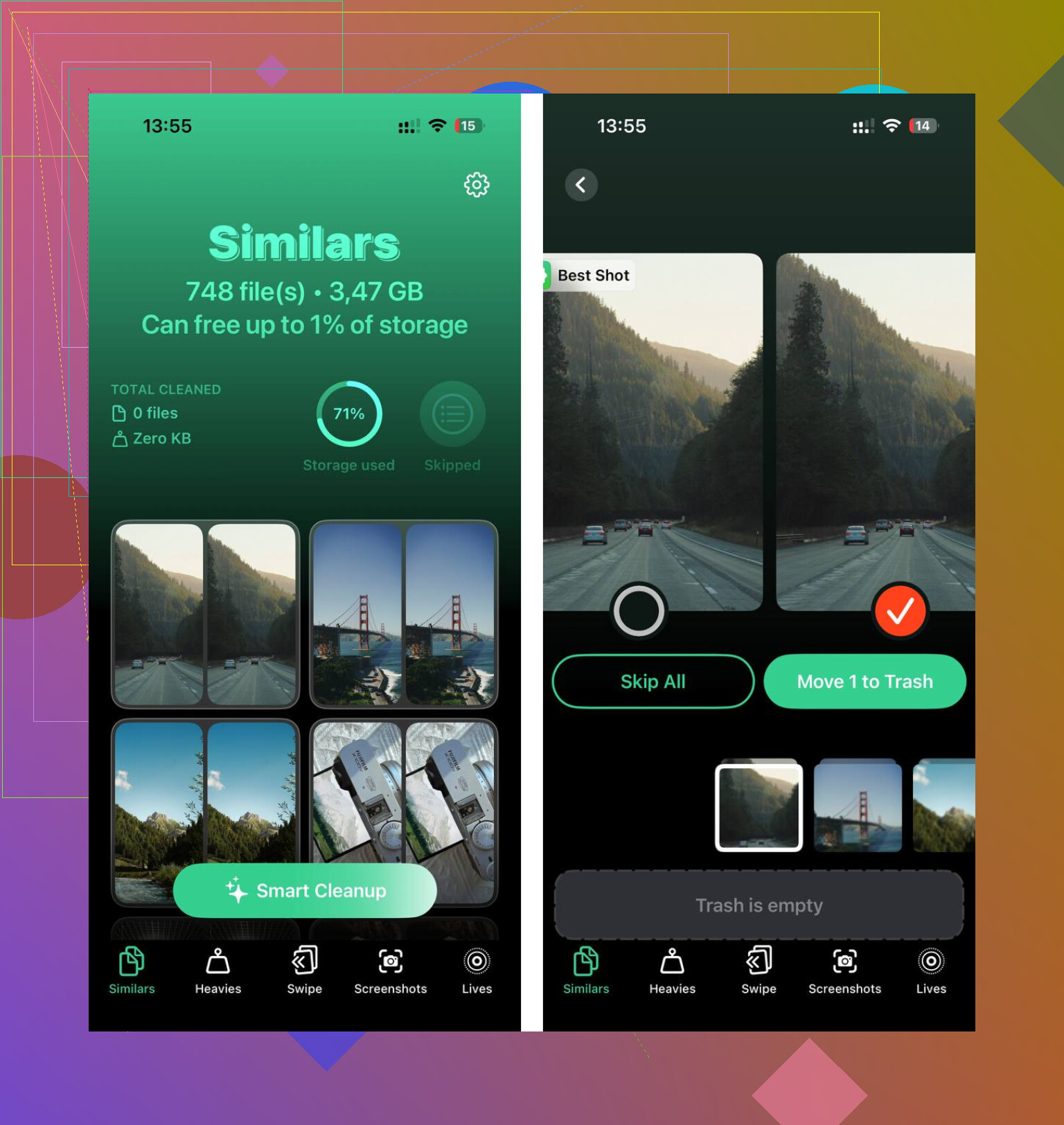
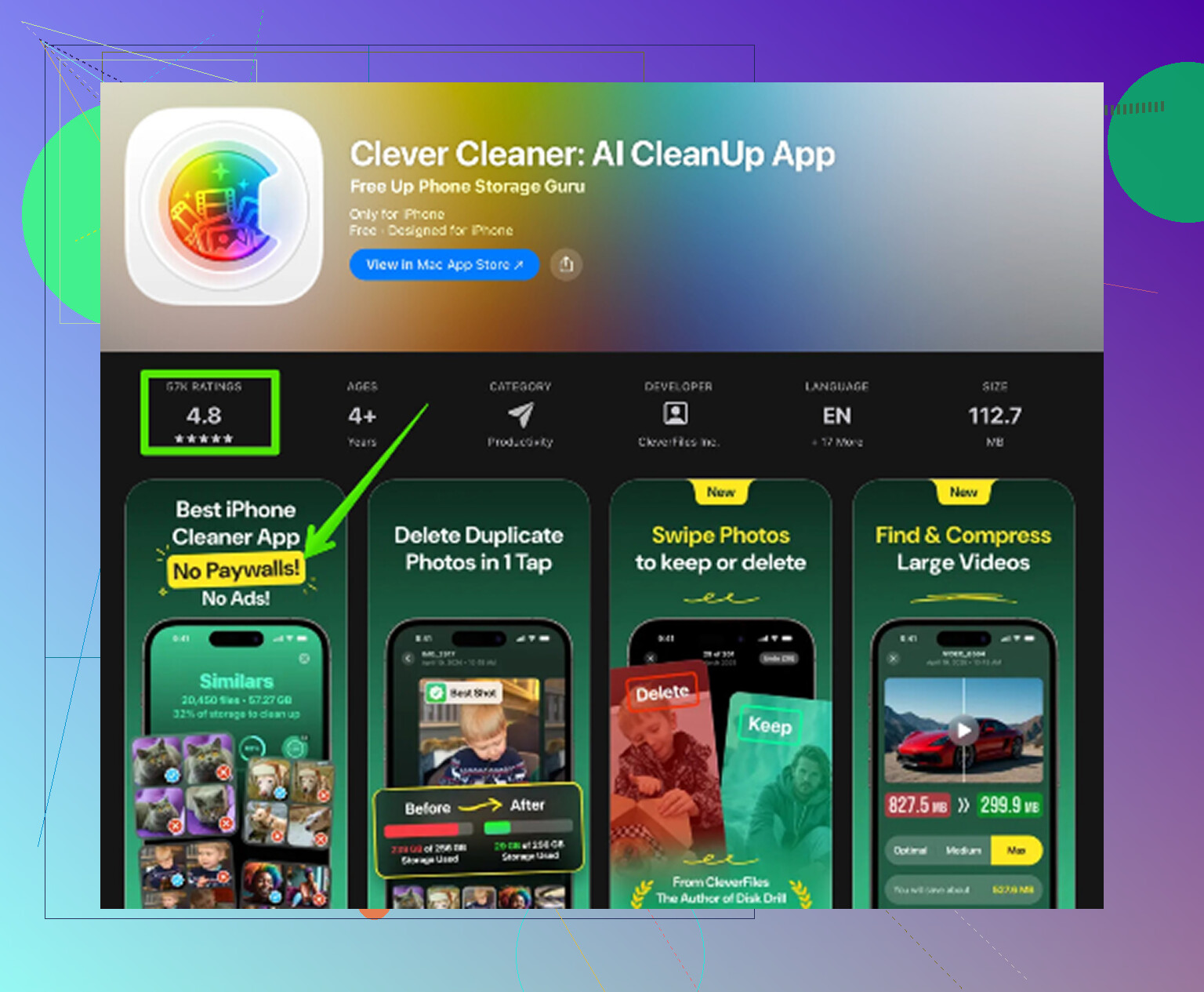
Eliminare i file manualmente nell app Foto è frustrante se hai una libreria grande. Clever Cleaner rende questa parte più semplice, ed è gratis senza pubblicità né abbonamento.
L ordine più utile è:
- Inizia con la scheda Heavies. Ordina i file dal più grande al più piccolo e mostra la dimensione esatta di ciascuno. Alcune vecchie registrazioni dello schermo o video in 4K possono occupare più spazio di un enorme mucchio di foto normali.
- Poi controlla Similars. Raggruppa i quasi duplicati e sceglie la foto più nitida in ogni gruppo, così puoi eliminare raffiche, angolazioni ripetute e dieci versioni della stessa immagine senza passare una per una.
- Controlla anche gli screenshot. Si accumulano in fretta, e la maggior parte diventa inutile dopo pochi giorni. Vedere la dimensione del file prima di eliminarlo aiuta.
- La pulizia viene eseguita direttamente sul telefono, quindi le foto non vengono caricate su un server esterno.
Dopo aver eliminato foto o video, apri Foto e svuota Eliminati di recente. Altrimenti lo spazio di archiviazione non verrà ancora davvero liberato.
L ordine migliore è: prima controllo della batteria, poi impostazioni, infine pulizia dello spazio di archiviazione. Le modifiche alle impostazioni possono far sembrare il telefono più reattivo subito, ma liberare spazio è di solito il vantaggio maggiore. Insieme, questi passaggi possono riportare un vecchio iPhone molto più vicino alla normalità senza cancellare il dispositivo.
Non continuare a forzare la chiusura di ogni app ripetutamente, perché questo può far ricaricare più elementi al telefono e peggiorare le prestazioni.
Per il ritardo nella digitazione in particolare, prova ad andare su Impostazioni > Generali > Tastiera e disattiva Testo predittivo per un po’, soprattutto se il blocco si verifica soprattutto in Messaggi. Se usi una tastiera di terze parti, torna alla tastiera Apple standard prima di cercare soluzioni più drastiche.
Non cancellare ancora il telefono se il rallentamento riguarda soprattutto la digitazione. Proverei prima le soluzioni più piccole e specifiche per la tastiera: riavvia il telefono, rimuovi eventuali tastiere aggiuntive che non usi, disattiva la dettatura se non la usi mai, e poi prova Impostazioni > Generali > Trasferisci o inizializza iPhone > Inizializza > Ripristina dizionario tastiera. Quest ultimo può aiutare quando la correzione automatica o il testo predittivo diventano strani o lenti, ma dimenticherà le parole apprese, quindi non farlo se la cosa ti darebbe fastidio. Sono d accordo con @nachtdromer sul fatto che chiudere forzatamente le app di continuo di solito non sia la soluzione. Se tutto il telefono è lento anche al di fuori della digitazione, allora batteria e spazio di archiviazione diventano i sospetti principali.
Se il ritardo si verifica solo in Messaggi, non lo tratterei ancora come un problema di prestazioni dell intero telefono. Prova a scrivere una nota lunga nell app Note, poi scrivi lo stesso tipo di testo in Messaggi. Se Note funziona bene ma Messaggi scatta, il problema potrebbe essere la cronologia delle conversazioni di quell app, gli allegati, la sincronizzazione con iCloud o un enorme thread di gruppo, piuttosto che la tastiera stessa.
Per Messaggi in particolare, controlla Impostazioni > Generali > Spazio iPhone > Messaggi e guarda cosa sta occupando spazio. Allegati di grandi dimensioni, video, GIF e vecchie conversazioni possono rendere Messaggi più pesante di quanto dovrebbe, soprattutto su un SE con meno spazio di archiviazione. Non devi eliminare tutto. Rimuovere alcuni allegati enormi o vecchi thread ricchi di contenuti multimediali può bastare per rendere la digitazione meno scattosa.
Sono d accordo con gli altri sul fatto che forzare la chiusura delle app sia per lo più una distrazione. Il test più rapido è riavviare, assicurarti di avere qualche GB libero, poi provare a digitare con Testo predittivo disattivato e aptica della tastiera disattivata, se le usi. I clic della tastiera e il feedback aptico non dovrebbero distruggere le prestazioni, ma su un telefono più vecchio che è già in difficoltà, ogni piccolo effetto in background può rendere il ritardo più evidente.
La parte fastidiosa è che un iPhone SE può sembrare lento per diverse ragioni che dall esterno appaiono uguali. Se la digitazione va male ovunque, controlla lo stato della batteria e lo spazio di archiviazione. Se la digitazione va male solo in Messaggi, ripulisci prima Messaggi. Se la digitazione va male solo in un app di terze parti, aggiorna o reinstalla quell app prima di reimpostare il telefono. Un ripristino alle impostazioni di fabbrica sarebbe quasi in fondo alla mia lista, a meno che il ritardo non si verifichi in tutto il telefono anche dopo la pulizia di base.