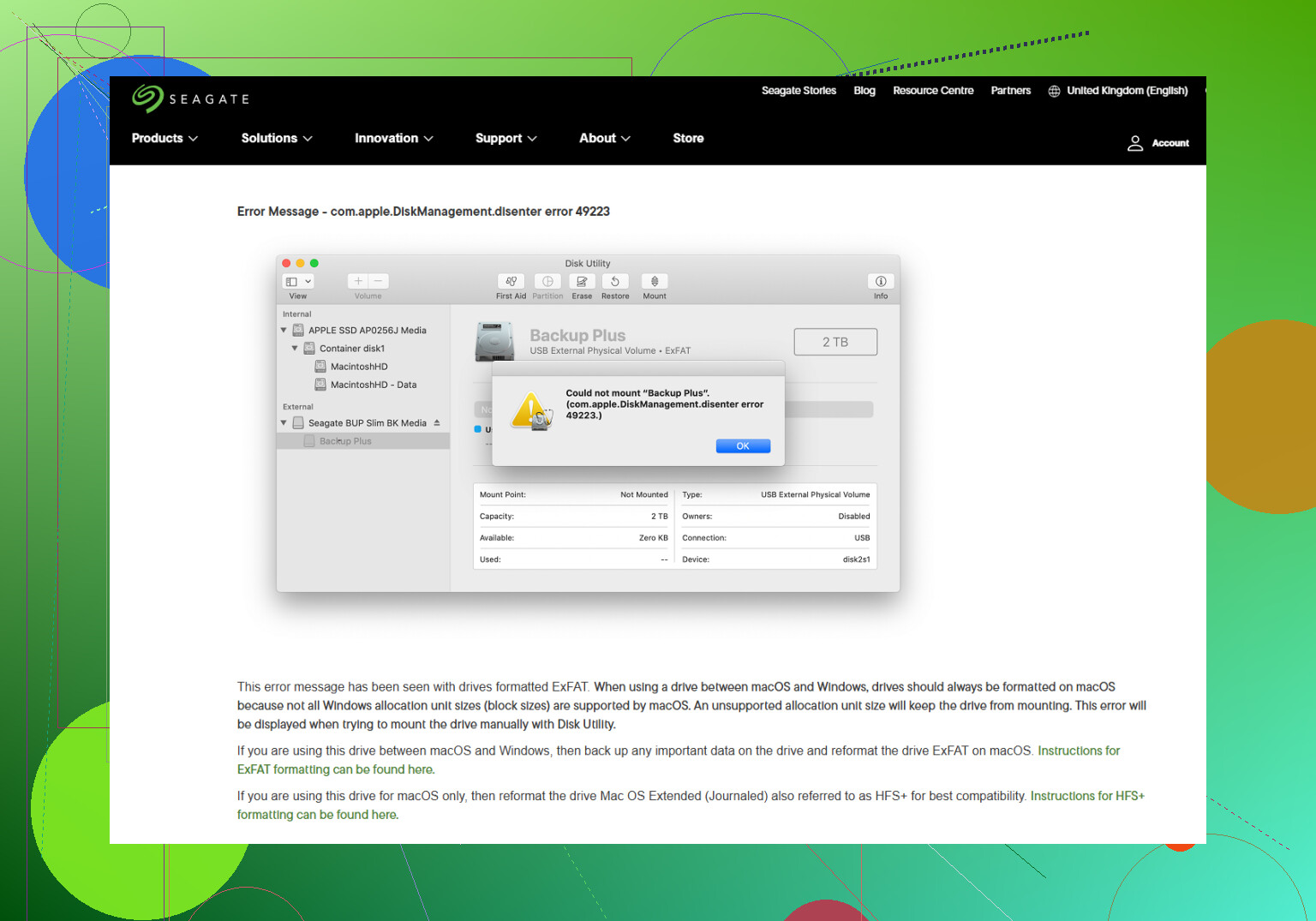
Mon disque dur externe a soudainement cessé de se monter sur mon Mac, et je reçois sans cesse l’erreur com.apple.diskmanagement.disenter 49223 dans Utilitaire de disque. J’ai déjà essayé de le reconnecter et de redémarrer mon Mac, mais le disque refuse toujours de s’ouvrir. J’ai besoin d’aide pour comprendre ce que signifie cette erreur de gestion de disque Mac et comment accéder à nouveau aux fichiers en toute sécurité.
J’ai rencontré ce problème avec un disque externe il y a quelque temps. Utilitaire de disque voyait l’appareil, mais le volume restait grisé et macOS affichait le même message “com.apple.DiskManagement.disenter”. Ce que j’ai constaté était assez simple, le Mac voyait toujours le matériel, mais il bloquait sur le système de fichiers et ne le montait pas.
D’après ce que j’ai vu, cela venait généralement de l’une de quelques causes. Le disque avait été débranché sans être éjecté. Le système de fichiers s’était retrouvé dans un mauvais état. Ou macOS avait une vérification de disque en arrière-plan bloquée et ne la relâchait jamais.
Commencez par les solutions sans risque
Ne passez pas directement à l’effacement. Je l’ai fait une fois il y a des années sur un autre disque et je l’ai vite regretté. Parcourez d’abord les étapes les plus sûres.
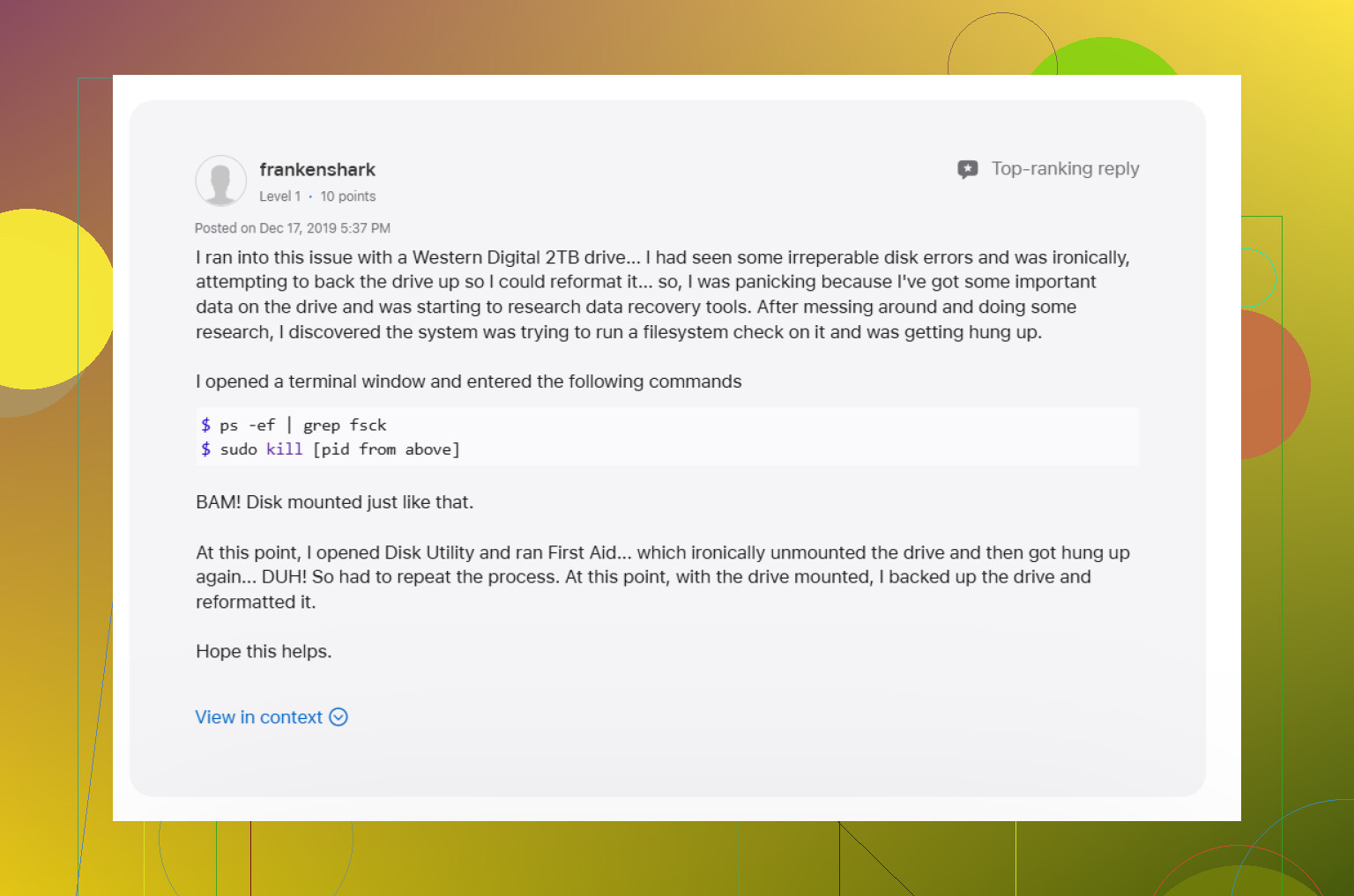
1. Arrêter une tâche fsck bloquée
Lorsqu’un disque est débranché de la mauvaise façon, macOS lance souvent fsck tout seul. L’idée est bonne. Le problème, c’est qu’il reste parfois bloqué indéfiniment, surtout sur les gros disques ou les volumes exFAT. Tant qu’il est bloqué, le disque reste verrouillé.
Ouvrez Terminal depuis Applications > Utilitaires et exécutez :
sudo pkill -f fsck
Saisissez le mot de passe de votre Mac lorsque cela vous est demandé. Vous ne verrez pas le curseur bouger pendant la saisie. Oui, cette partie donne toujours l’impression d’être cassée, mais ce n’est pas le cas.
De mon côté, le disque est apparu juste après l’arrêt de la vérification bloquée. Si le vôtre se monte en lecture seule, copiez immédiatement vos fichiers vers un autre disque de confiance.
2. Exécutez Premiers secours sur chaque couche, pas seulement sur le volume
Cette étape est souvent oubliée. Dans Utilitaire de disque, cliquez sur Présentation, puis sur Afficher tous les appareils. Vous devez voir toute la pile, pas seulement le volume final.
Ensuite, exécutez Premiers secours dans cet ordre :
1. Disque physique
2. Conteneur, s il y en a un
3. Volume
Je l exécuterais plus d une fois si le premier passage modifie quoi que ce soit. J ai déjà vu une exécution corriger une partie du désordre et la suivante terminer le reste.
3. Déconnectez-vous et testez depuis un autre compte
Je sais que cela semble idiot. Cela vaut quand même la peine de le faire.
Une fois, le disque fonctionnait bien et le problème venait de ma session utilisateur principale. Je me suis déconnecté, je me suis reconnecté, et le comportement de montage a changé. Si vous avez un autre compte sur le Mac, essayez aussi avec celui-ci. S il se monte sous ce compte, vous êtes face à un problème au niveau de l utilisateur, des autorisations, des préférences ou de quelque chose d étrange dans DiskManagement lié à votre profil.
4. Vérifiez si Time Machine le retient
Si le disque a déjà été utilisé avec Time Machine, macOS s’y accroche parfois plus longtemps que prévu. Les tâches de sauvegarde et les instantanés semblent s’en mêler.
Ouvrez Réglages Système et désactivez temporairement les sauvegardes automatiques de Time Machine. J’ai vu cela libérer un disque pour qu’il puisse se remonter.
5. Si les réparations échouent, passez à la récupération avant de causer plus de dégâts
À un certain stade, forcer les montages et relancer les corrections ne sert plus à rien. Si Terminal et Premiers secours n’aboutissent à rien, je m’arrêterais là.
Des tentatives de réparation répétées sur un système de fichiers endommagé peuvent aggraver la structure du répertoire. Si vos fichiers comptent, récupérez-les d’abord.
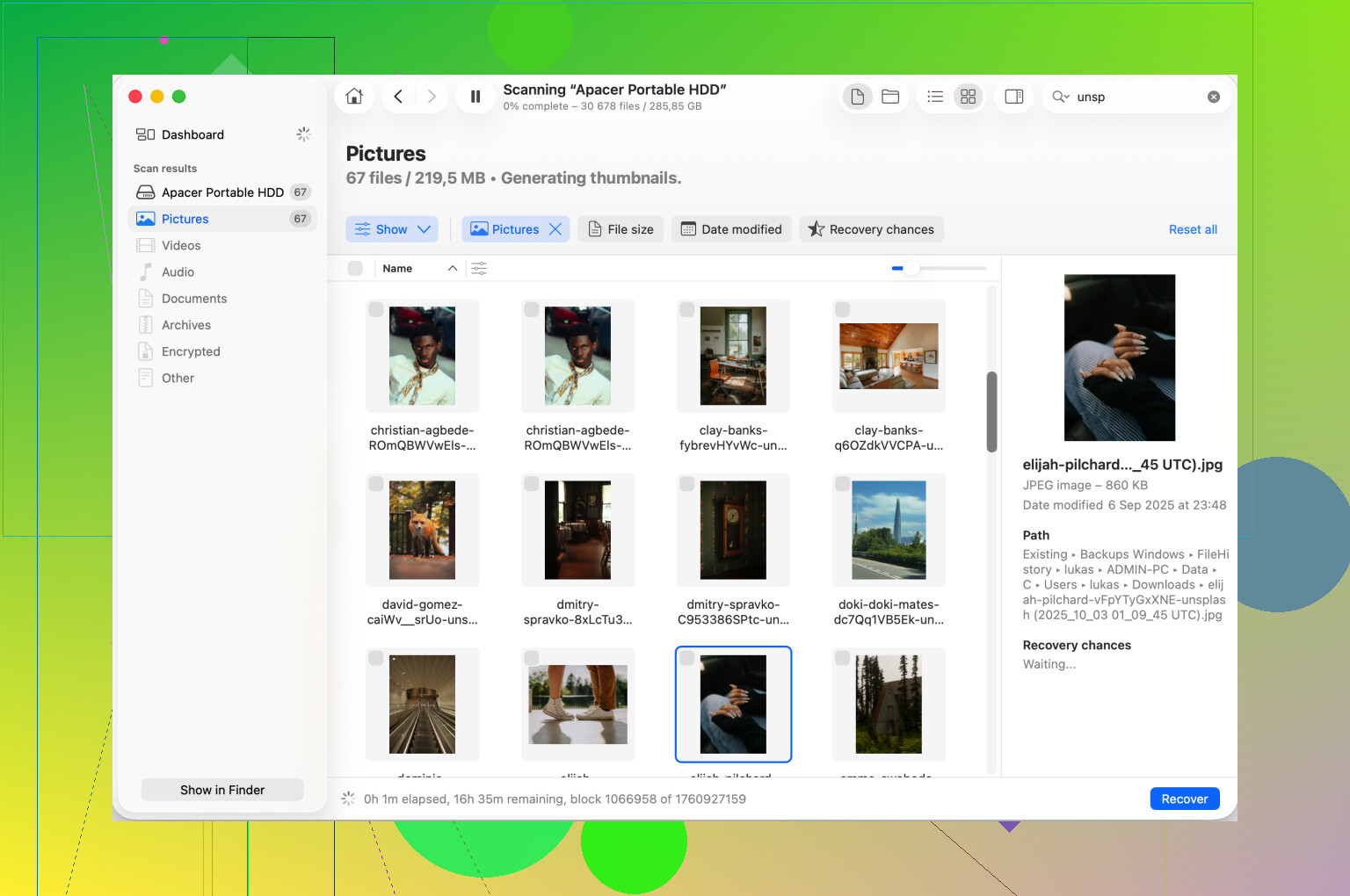
Je me tournerais vers un outil comme Disk Drill. La raison pour laquelle les gens l’utilisent est assez simple, il analyse les données brutes du disque même lorsque macOS refuse de monter le volume normalement. Si le disque est encore lisible au niveau matériel, vous pourriez récupérer des fichiers vers un autre disque sain avant d’essayer quoi que ce soit de plus agressif.
L’ordre a son importance ici. Récupérez d’abord les données. Réparez le disque ensuite.
6. Reformater une fois les fichiers en sécurité
Une fois vos données copiées ailleurs, effacez le disque dans Utilitaire de disque. Sélectionnez l’appareil physique, pas seulement le volume, puis choisissez Effacer.
Si le disque reste utilisé uniquement avec des Mac, j’utiliserais APFS ou Mac OS étendu journalisé. Si vous passez entre Mac et Windows, exFAT est le choix habituel. J’ai eu moins de problèmes étranges lorsque le format exFAT était réalisé sur le Mac lui-même.
Ce que je garderais en tête la prochaine fois
Éjectez toujours avant de débrancher. Cela paraît banal jusqu’à ce qu’un disque refuse de se monter et vous prenne toute la soirée. Les disques plus gros prennent aussi un certain temps pendant les vérifications, alors laissez à Premiers secours un peu de temps avant de décider qu’il s’est bloqué. Et si le disque contient quoi que ce soit d’important pour vous, gardez-en une autre copie ailleurs. Le RAID ne remplace pas les sauvegardes, et un seul disque externe non plus.
L’erreur 49223 signifie souvent que macOS voit l’appareil, mais refuse la demande de montage. Je suis d’accord avec une partie de ce que @mikeappsreviewer a dit, mais je ne passerais pas trop de temps à relancer Premiers secours si le disque clique, disparaît ou met plusieurs minutes à afficher les informations. À ce stade, arrêtez d’y toucher.
Essayez plutôt cette méthode.
- Vérifiez si le disque est visible au niveau du système.
Ouvrez Terminal et exécutez :
diskutil list
Si votre disque externe apparaît sous la forme de quelque chose comme /dev/disk4, exécutez :
diskutil info /dev/disk4
Recherchez :
Protocol: USB ou Thunderbolt
Read-Only Media: Yes ou No
File System Personality
Mounted: No
Si macOS voit le disque mais pas de système de fichiers montable, le problème vient souvent de la table de partition, pas du câble.
- Essayez un montage manuel.
Exécutez :
sudo diskutil mountDisk /dev/disk4
Ou, pour un seul volume :
sudo diskutil mount /dev/disk4s1
Si vous obtenez la même erreur disenter, notez si le volume est en exFAT, NTFS, APFS ou HFS+. Les disques exFAT échouent ainsi bien plus souvent que les APFS d’après mon expérience.
- Vérifiez la table de partition.
Exécutez :
diskutil verifyDisk /dev/disk4
Si cela échoue avec des erreurs GPT ou MBR, Utilitaire de disque affiche souvent le disque mais bloque le montage. Cela indique une corruption de la table, et non un simple problème de réparation de fichiers.
-
Testez sur un autre Mac, ou sur Windows si le disque est en exFAT.
C’est important. S’il se monte ailleurs, le problème vient de votre Mac. S’il échoue partout, les métadonnées du disque sont endommagées. -
Si les données sont importantes, passez à la récupération avant d’effacer.
Disk Drill vaut la peine d’être essayé ici. Il analyse les disques que Mac refuse de monter et récupère souvent les données des volumes exFAT, HFS+ et APFS tant que le matériel peut encore lire les secteurs. Récupérez d’abord, formatez ensuite. -
Si vous n’avez pas besoin des fichiers, effacez tout l’appareil, pas seulement le volume.
Dans Terminal :
diskutil eraseDisk ExFAT NEWNAME /dev/disk4
Ou choisissez APFS s’il reste uniquement sur Mac.
Si vous voulez plus de détails sur la façon d’arrêter en toute sécurité l’accès à un disque externe bloqué et d’éviter d’aggraver les dommages au système de fichiers, ce fil Apple est utile :
comment arrêter en toute sécurité l’interaction avec un disque problématique sur Mac
Encore une chose. Changez le câble et le port même si le disque s’allume. Les mauvais câbles USB provoquent sans arrêt des échecs de montage étranges, et les gens ignorent cela parce que le voyant du disque s’allume quand même.
J’ajouterais une chose sur laquelle ni @mikeappsreviewer ni @viajantedoceu n’ont vraiment insisté : parfois, cette erreur ne vient pas du système de fichiers, mais du fait que macOS refuse de monter un disque à cause de points de montage obsolètes ou d’un problème étrange de pont USB. Utilitaire de disque donne l’impression que c’est dramatique, mais le vrai problème peut être assez bête.
Essayez ceci dans Terminal :
mount
Vérifiez s’il y a déjà une entrée cassée pour ce volume externe sous /Volumes/. S’il y a un dossier bloqué portant le même nom que le disque, macOS peut devenir capricieux au moment de le remonter. Vérifiez :
ls /Volumes
Si vous voyez des noms en double comme MyDrive et MyDrive 1, ou un dossier vide résiduel pour le disque qui n’est pas vraiment monté, supprimez le dossier obsolète uniquement si vous êtes sûr que le disque n’est pas monté :
sudo rmdir '/Volumes/MyDrive'
Ensuite, réessayez de monter depuis Utilitaire de disque ou avec :
diskutil mount readOnly /dev/diskXsY
Je préfère readOnly au début si les données sont importantes. Il y a moins de risque que macOS écrive des déchets sur un volume à moitié corrompu.
Autre point : démarrez en mode sans échec et testez le disque à partir de là. Je sais que beaucoup de gens sautent cette étape parce que ça ressemble à un conseil générique de support technique, mais le mode sans échec désactive tout un tas d’assistants de système de fichiers tiers, d’éléments d’ouverture de session et d’extensions noyau inutiles qui peuvent interférer avec le montage. S’il se monte en mode sans échec, votre disque est peut-être en bon état et c’est votre environnement de démarrage normal qui est en cause.
Vérifiez aussi si vous avez installé des outils NTFS, un antivirus, des applis de nettoyage ou des utilitaires de gestion de disque. Ce sont souvent eux qui provoquent des conflits de montage.
Si le disque apparaît dans Informations système sous USB mais continue d’afficher 49223, et surtout s’il s’agit d’un disque dur externe dans un boîtier bon marché, je soupçonnerais sérieusement la carte contrôleur du boîtier. Retirez le disque nu et testez-le dans un autre boîtier ou avec un adaptateur SATA-vers-USB si possible. Les gens accusent le disque en permanence alors que le vrai coupable est le boîtier à 12 $.
Si vos fichiers sont importants, arrêtez-vous avant d’effacer et lancez Disk Drill. C’est l’une des meilleures options pour la récupération de données sur Mac lorsqu’un disque externe ne se monte pas mais apparaît encore au niveau du périphérique.
De plus, s’il s’agit d’un modèle Seagate, ce problème côté Apple mérite d’être comparé à corrections des erreurs d Utilitaire de disque Seagate pour les disques externes macOS. Cela couvre beaucoup des comportements courants de type montage et disenter sur Mac.
Mon ordre serait : mode sans échec, vérifier /Volumes, essayer un montage en lecture seule, tester un autre boîtier, puis récupérer avec Disk Drill, puis formater seulement après avoir mis les données à l’abri. Effacer d’abord, c’est comme transformer une nuit agaçante en un week-end vraiment stupide.