Le stockage de mon iPhone est presque plein, et j’essaie enfin de le nettoyer sans supprimer quoi que ce soit d’important. Je ne sais pas vraiment s’il faut commencer par les photos, les apps, iCloud ou les données système, donc j’ai besoin de conseils sur la façon la plus sûre de libérer de l’espace et d’améliorer la gestion du stockage.
Vous ne pouvez pas vraiment ajouter du stockage à un iPhone au sens habituel. Le stockage est soudé à la carte, et même si certains ateliers de réparation proposent des remplacements de puce, cette solution est coûteuse, risquée, et peut vous laisser avec un téléphone qu’Apple ne voudra probablement plus prendre en charge par la suite. Pour la plupart des gens, la meilleure solution consiste à récupérer l’espace déjà gaspillé.
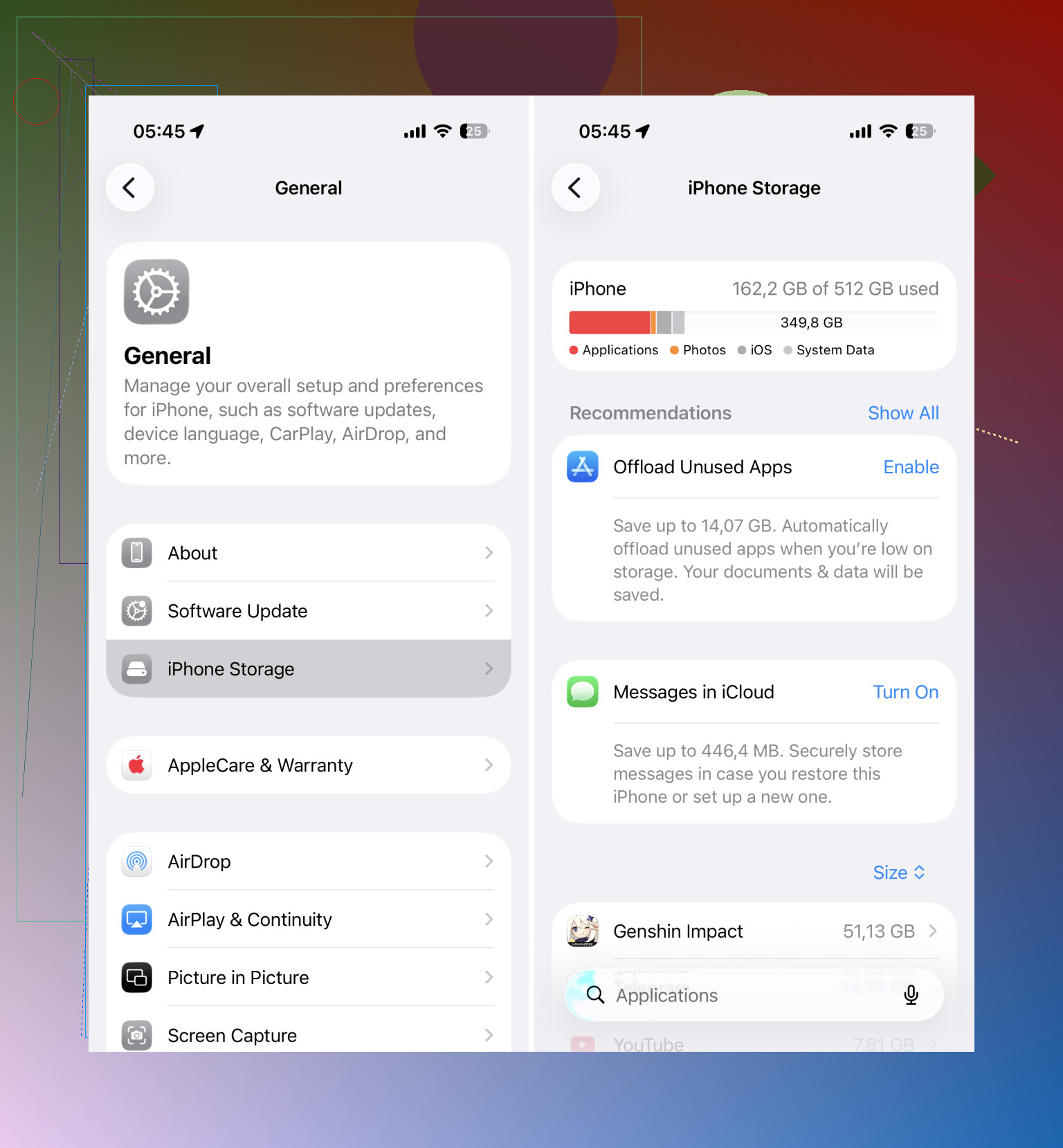
Commencez par Réglages > Général > Stockage iPhone. Cet écran vous montrera ce qui occupe réellement de l’espace. Très souvent, Photos arrive en tête, surtout si vous filmez des vidéos ou prenez beaucoup de clichés répétés.
iOS se débrouille plutôt bien pour montrer où le stockage est parti, mais il n’est pas très efficace pour le libérer rapidement. Les apps, téléchargements, pièces jointes de Messages et documents divers doivent généralement être traités un par un. Les photos et les vidéos sont l’endroit où vous pouvez généralement faire le plus de place sans y passer tout l’après-midi.
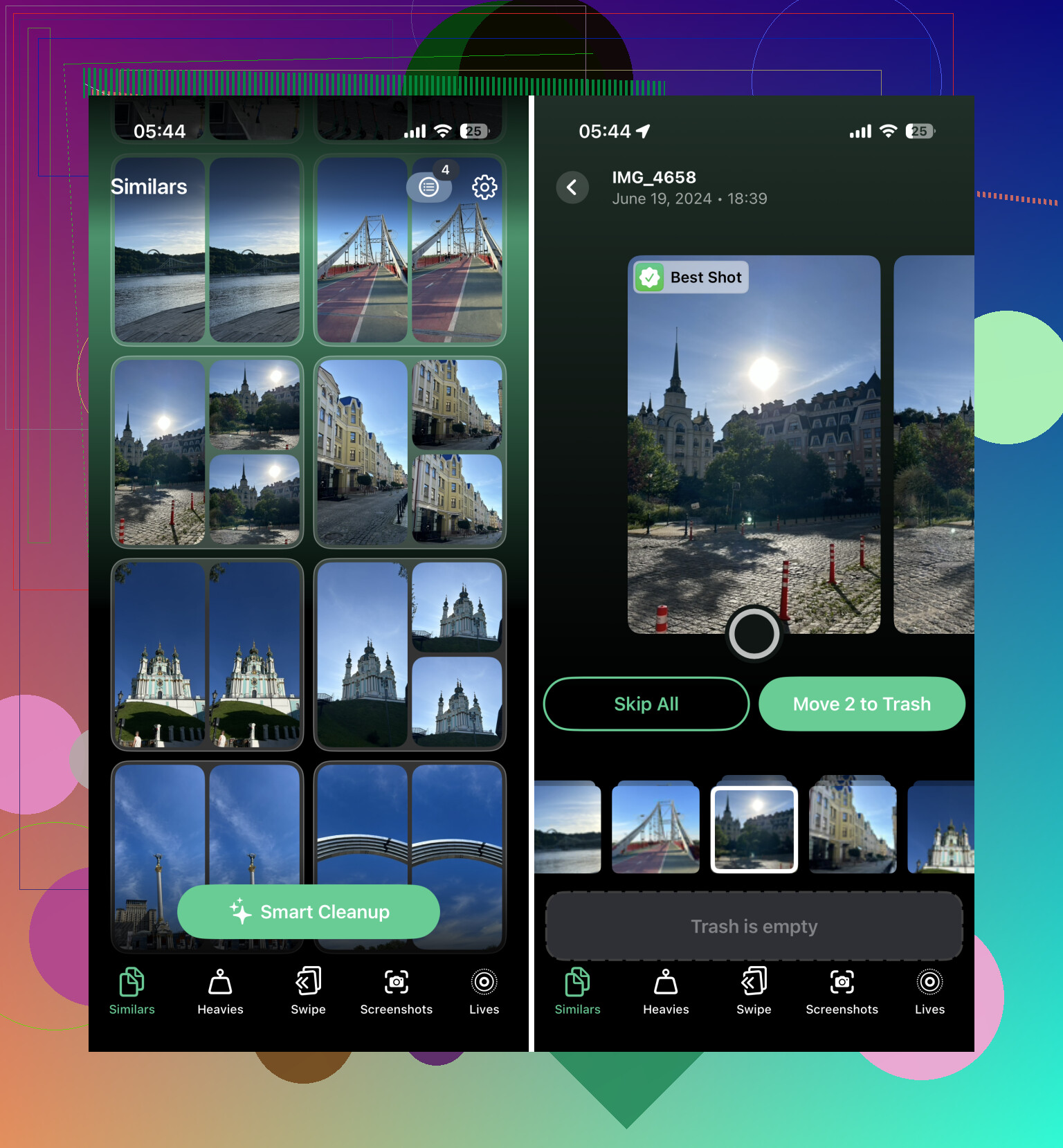
Pour cela, une app de nettoyage peut aider. Je commencerais par Clever Cleaner. Beaucoup d’apps de nettoyage gratuites ne sont gratuites que jusqu’au moment où vous essayez de faire quelque chose d’utile, puis elles vous imposent un abonnement. Clever Cleaner est réellement gratuit en ce moment, n’a pas de publicités, et vous permet de nettoyer votre photothèque sans payer.
La partie qui fait le plus de différence, c’est Similaires. Elle ne cherche pas seulement les fichiers en double exacts. Elle regroupe les photos presque identiques, choisit celle qu’elle considère comme la meilleure, et vous permet de supprimer les extras assez rapidement. Cela libère généralement plus d’espace que l’album Doublons d’Apple, puisque la plupart des gens n’ont pas de copies exactes. Ils ont cinq versions de la même photo.
Vérifiez aussi la section Heavies. Elle trie vos plus grandes vidéos, ce qui est utile, car quelques anciens clips en 4K peuvent à eux seuls occuper plusieurs Go. En supprimer seulement quelques-uns peut faire disparaître rapidement l’avertissement de stockage.
Utilisez Optimiser le stockage de l’iPhone
Après avoir supprimé les éléments inutiles évidents, activez Réglages > Photos > Optimiser le stockage de l’iPhone. Une fois cette option activée, votre iPhone conserve des versions locales plus petites de vos photos et stocke les originaux dans iCloud. Lorsque vous ouvrez un élément, la version en pleine qualité se télécharge si nécessaire.
C’est un moyen simple de réduire l’utilisation du stockage local, mais le forfait iCloud gratuit ne vous donne que 5 Go, donc cela peut ne pas suffire pour une grande photothèque. Si vous ne voulez pas supprimer les anciennes photos et vidéos, en déplacer une partie vers un service comme Google Drive peut aussi aider.
Le stockage externe peut aider avec les grosses vidéos
Si votre principal problème concerne les longs enregistrements vidéo, en particulier en 4K ou en ProRes, un disque externe peut valoir le coup. Selon votre iPhone, vous pouvez utiliser un stockage flash Lightning ou USB-C pour déplacer les fichiers terminés hors du téléphone. Certaines applications photo peuvent également enregistrer directement sur des disques externes compatibles, ce qui empêche les énormes fichiers vidéo de remplir le stockage interne dès le départ.
Parfois, la vraie solution, c’est un iPhone avec plus de capacité
Si vous avez déjà nettoyé vos photos, supprimé les apps inutilisées, activé l’optimisation du stockage et que vous manquez toujours d’espace, alors votre iPhone n’a peut-être tout simplement pas assez de stockage pour votre usage.
Un modèle de 64 Go ou 128 Go peut convenir pour un usage léger, mais l’espace se remplit vite si vous filmez beaucoup, conservez une grande photothèque ou installez un tas d’apps. Il est aussi préférable de garder un peu d’espace libre pour qu’iOS puisse se mettre à jour et gérer correctement les tâches en arrière-plan.
Cela dit, je ne me précipiterais pas pour acheter un nouveau téléphone. Faites d’abord un vrai nettoyage. Utiliser Clever Cleaner pour les photos similaires et les grandes vidéos, ainsi qu’un peu de nettoyage manuel dans les apps et les téléchargements, permet souvent de récupérer des dizaines de gigaoctets. Cela peut suffire à repousser la mise à niveau pendant un bon moment.
Vous ne réglerez probablement pas cela en une seule fois, alors commencez par ce qui peut disparaître sans risque : Supprimés récemment dans Photos, les anciennes pièces jointes de Messages, les téléchargements hors ligne de Netflix/Spotify et les données d’apps inutilisées.
Je suis d’accord pour vérifier d’abord Stockage iPhone, mais faites attention avec Photos iCloud : supprimer une photo du téléphone la supprime généralement aussi d’iCloud, alors ne considérez pas iCloud comme une sauvegarde distincte à moins d’avoir copié les fichiers ailleurs.
Faites d’abord une sauvegarde.
Ça a l’air ennuyeux, mais cela transforme tout le nettoyage de « J’espère ne pas avoir supprimé quelque chose d’important » en « Je peux récupérer si je me trompe ». Avant de toucher à Photos ou à Messages, assurez-vous d’avoir soit une sauvegarde iCloud, soit une sauvegarde sur ordinateur via Finder/iTunes, soit des copies des photos et vidéos importantes quelque part en dehors du téléphone. iCloud Photos à lui seul n’est pas la même chose qu’une sauvegarde, comme @viaggiatoresolare l’a déjà correctement souligné. Si vous supprimez une photo synchronisée, vous risquez de la supprimer partout.
Le plus sûr est de commencer par les éléments faciles à remplacer :
-
Décharger les apps que vous n’utilisez pas
Allez dans Réglages > Général > Stockage iPhone et touchez les apps que vous ouvrez rarement. Utilisez Décharger l’app au lieu de Supprimer l’app si vous pensez vouloir récupérer les données plus tard. Cela supprime l’app mais conserve ses documents et ses réglages. C’est une bonne première étape, car vous ne prenez pas de décisions permanentes concernant vos fichiers. -
Supprimer les médias téléchargés à l’intérieur des apps
C’est le genre de choses que les gens oublient, parce que ce n’est pas toujours évident dans le graphique de stockage. Podcasts, playlists Spotify, téléchargements YouTube, séries Netflix, fichiers Kindle/Audible, téléchargements de cartes, brouillons TikTok, médias Discord/Telegram, etc. En général, vous devez ouvrir chaque app et supprimer les téléchargements depuis l’intérieur de l’app. Supprimer l’app peut aussi fonctionner, mais vous risquez alors de perdre des brouillons locaux ou des réglages. -
Vérifier Messages, mais ne supprimez pas aveuglément les conversations
Messages peut occuper une quantité absurde d’espace si les gens envoient des vidéos. Dans Stockage iPhone, touchez Messages et regardez les pièces jointes volumineuses. Supprimez d’abord les anciennes vidéos, les GIF et les fichiers aléatoires. Je ne commencerais pas par régler les messages sur suppression automatique après 30 jours, sauf si vous êtes sûr de ne jamais avoir besoin des anciennes conversations. -
Ensuite, occupez-vous de Photos
Photos donne généralement le plus gros résultat, mais c’est aussi l’endroit où les erreurs font le plus mal. Commencez par les vidéos, les enregistrements d’écran, les rafales, les captures d’écran et les doublons évidents. Une app de nettoyage de photos peut être utile ici, y compris Clever Cleaner si vous voulez de l’aide pour trouver des clichés similaires, mais je vérifierais quand même ce qu’elle sélectionne avant de supprimer. Les outils de détection de photos similaires sont utiles, pas télépathes. Ils peuvent choisir l’image techniquement meilleure alors que vous préférez en réalité l’autre.
Après avoir supprimé des photos ou des vidéos, videz Récemment supprimés seulement quand vous êtes sûr. Tant que vous ne videz pas cet album, vous n’avez pas vraiment libéré l’espace. Ce délai est agaçant, mais c’est aussi votre filet de sécurité.
Je laisserais « Données système » tranquille jusqu’à la fin. Les gens voient cette catégorie et supposent que c’est le problème, mais il s’agit souvent de caches, de journaux, de fichiers de mise à jour, de données Safari, de déchets d’apps de streaming et de fichiers temporaires qu’iOS peut supprimer tout seul quand l’espace vient à manquer. Vous pouvez en réduire une partie en redémarrant le téléphone, en effaçant les données de sites web de Safari, en supprimant/réinstallant les apps devenues trop volumineuses, et en vérifiant qu’il n’y a pas une mise à jour iOS téléchargée qui reste bloquée. Mais il n’existe pas de bouton propre pour Données système, et les astuces aléatoires en ligne peuvent faire perdre plus de temps qu’elles n’en font gagner.
Le chemin le plus rapide avec peu de risques est probablement :
Faire une sauvegarde
Décharger les apps inutilisées
Supprimer les téléchargements des apps
Supprimer les grosses pièces jointes dans Messages
Nettoyer les grandes vidéos et les photos quasi en double
Vider Récemment supprimés après vérification
Activer Optimiser le stockage de l’iPhone si vous utilisez Photos iCloud et que vous avez assez d’espace iCloud
S’il ne vous reste que quelques centaines de Mo libres, commencez par décharger les apps. Le nettoyage des photos peut prendre du temps et a parfois besoin d’espace de travail pour traiter les suppressions. Décharger quelques gros jeux ou apps sociales peut donner au téléphone assez de marge pour respirer afin que le reste du nettoyage ne semble pas dysfonctionner.
L’inconvénient sournois de nettoyer les photos en premier, c’est que cela peut prendre beaucoup de temps et peut ne pas libérer d’espace immédiatement si l’album Suppressions récentes contient encore tout. Donc si votre téléphone agit déjà bizarrement, je créerais un peu d’espace de respiration avant de faire le travail minutieux.
Ma première action serait ennuyeuse mais rapide : supprimer ou décharger une ou deux énormes applis que vous pouvez facilement réinstaller, puis redémarrer le téléphone. Les jeux, applis sociales, applis vidéo et applis musicales sont généralement de meilleures cibles que Photos au début, car il y a moins de risque émotionnel. Après cela, ouvrez Réglages > Général > Stockage iPhone et regardez seulement les premiers éléments. N’essayez pas de nettoyer chaque catégorie en une seule fois, sinon vous finirez par appuyer partout pendant une heure sans vraiment savoir ce qui a changé.
Je suis d’accord avec les avertissements concernant Photos iCloud. C’est une synchronisation du stockage, pas une archive séparée. Si une image est importante, assurez-vous qu’elle existe quelque part en dehors de la chaîne de synchronisation des photos Apple avant de la supprimer. Pour le nettoyage de Photos, je trierais d’abord par vidéos, puis par captures d’écran, puis par doublons ou photos similaires. Les applis de nettoyage peuvent accélérer cela, y compris Clever Cleaner, mais je ne laisserais jamais une appli supprimer en masse sans vérifier les sélections. Le nettoyage de stockage le plus sûr est généralement le moins malin : faites de la place avec des applis remplaçables, supprimez les téléchargements évidents, puis occupez-vous lentement des fichiers personnels.