Mon iPhone indique qu’il n’y a pas assez de stockage pour installer la dernière mise à jour iOS, même après que j’ai supprimé des photos, des apps et d’anciens messages. Je ne sais pas vraiment ce qui libère réellement de l’espace pour une mise à jour logicielle de l’iPhone, et j’ai besoin d’aide pour trouver la solution la plus rapide afin de pouvoir faire la mise à jour sans perdre de données importantes.
Rien ne m’agace plus que de voir une mise à jour iOS échouer pour cause de « stockage insuffisant » alors que le téléphone affirme encore que j’ai quelques gigaoctets libres. J’ai rencontré ce problème sur mon propre iPhone, et la raison était simple. Le fichier de mise à jour n’est pas la seule chose pour laquelle votre téléphone a besoin de place. iOS réserve de l’espace pour le téléchargement, puis encore plus d’espace pour le décompresser et l’installer. Un téléchargement d’environ 2 Go finit souvent par nécessiter presque deux fois plus pendant l’installation. Si vous passez à une grosse version annuelle comme iOS 26, je voudrais avoir entre 10 Go et 15 Go libres avant même de commencer. En dessous, l’installation devient vite hasardeuse.
Si vous en avez assez de supprimer des captures d’écran au hasard sans aucun résultat, voici l’ordre que je suivrais.
Utilisez d’abord un ordinateur
C’est ce qui m’a fait gagner le plus de temps. Si vous avez un Mac ou un PC Windows à proximité, branchez l’iPhone et faites la mise à jour depuis là. Sur Mac, utilisez Finder. Sur Windows, utilisez iTunes. Le grand avantage, c’est la gestion du stockage. L’ordinateur télécharge la mise à jour et traite les fichiers d’installation volumineux sur son propre disque, donc votre iPhone n’a pas besoin de gérer tout ce bazar en local.
Avant d’appuyer sur Mettre à jour, effectuez une sauvegarde complète sur l’ordinateur. Je l’ai fait, et je suis bien content de l’avoir fait. Si quelque chose tourne mal, vous avez une solution de secours propre.
Il existe aussi la méthode de réinitialisation plus radicale. Sauvegardez le téléphone, effacez-le, configurez-le comme neuf, puis restaurez vos données. Pendant la configuration, le téléphone récupère généralement la version iOS la plus récente prise en charge par votre modèle. Ça fonctionne, mais je garderais cela en dernier recours.
Si vous n’allez pas jusque-là, alors le travail consiste à libérer de l’espace de stockage de force. Voici les endroits que je viserais en premier.
Photos et vidéos
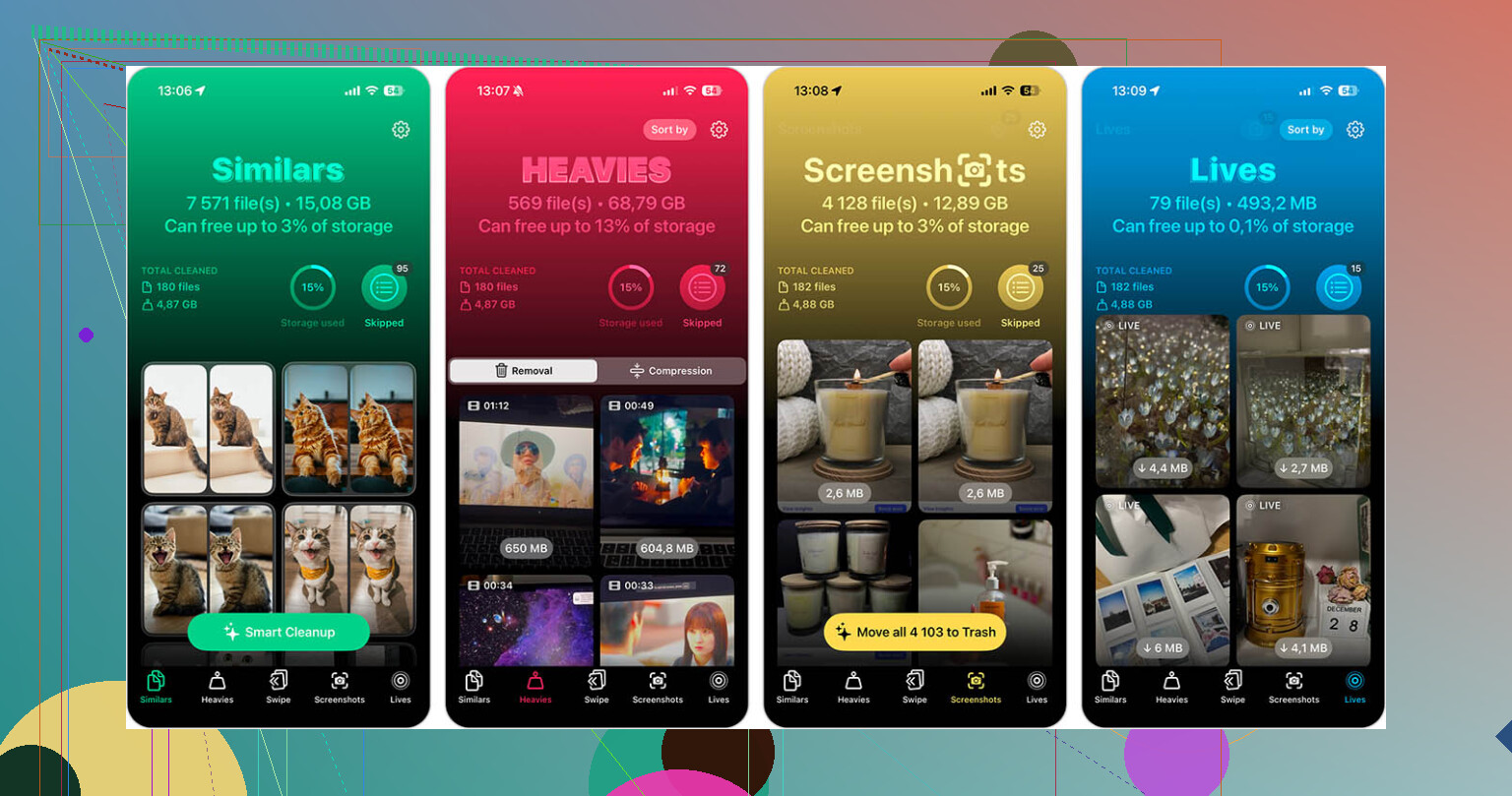
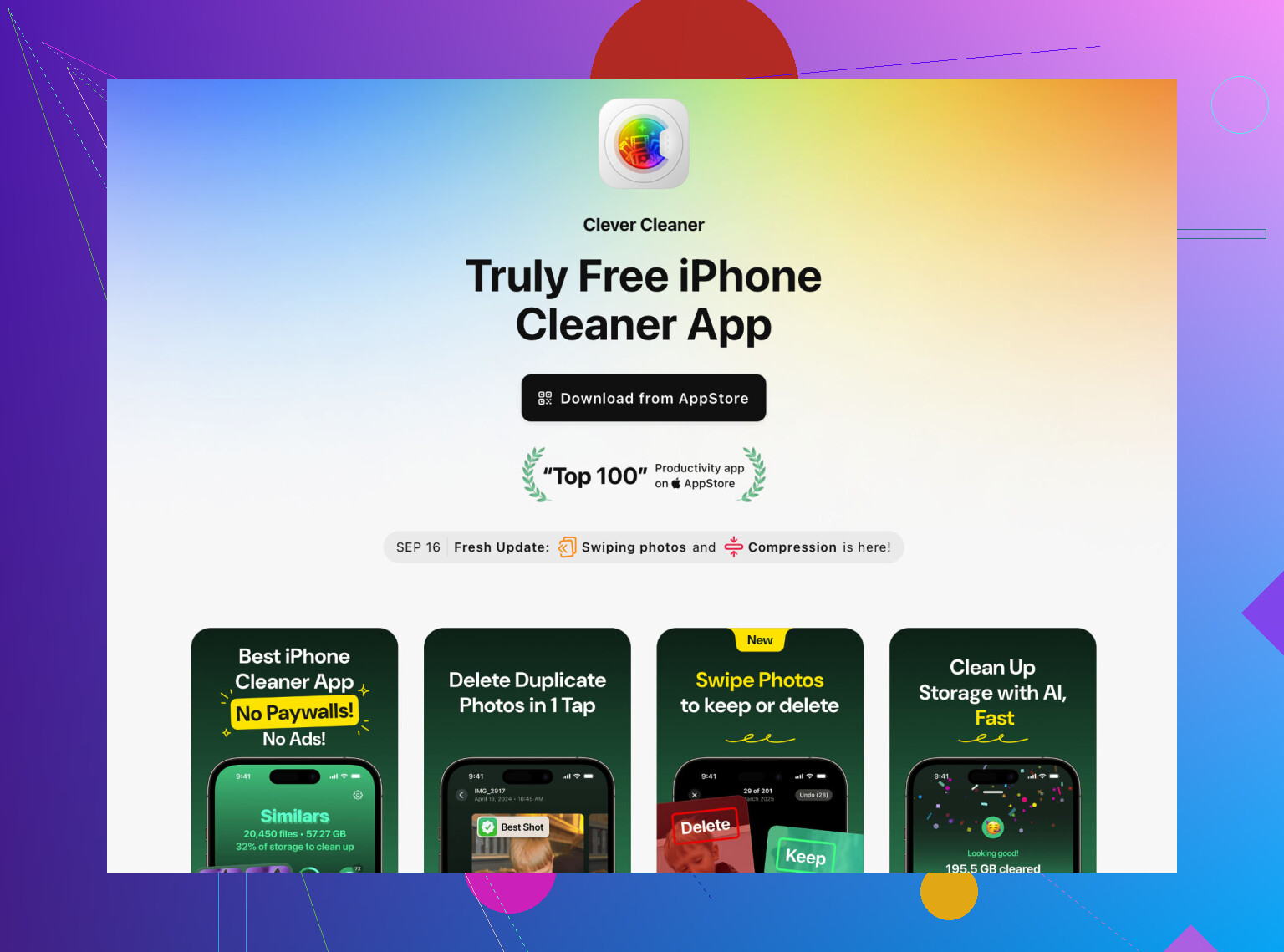
C’est là que j’ai trouvé le plus d’espace, et de loin. Parcourir votre bibliothèque photo par photo est laborieux, donc j’utiliserais Clever Cleaner. Je l’ai apprécié parce qu’il n’était pas rempli de publicités et qu’il n’essayait pas de bloquer le nettoyage de base derrière un paywall.
La partie utile pour moi, c’était la section Heavies. Elle trie les vidéos par taille de fichier, ce qui est essentiel quand vous essayez de libérer de l’espace rapidement. J’ai supprimé quelques anciennes vidéos 4K et récupéré plus d’espace qu’en supprimant des centaines de photos. Elle regroupe aussi les clichés similaires, donc si vous avez quinze images presque identiques prises au même moment, vous pouvez réduire la pile sans trop d’effort.
Une chose que beaucoup de gens ratent, moi aussi je l’ai ratée la première fois. Après avoir supprimé quoi que ce soit dans Photos, ouvrez Supprimés récemment et videz-le. Si vous sautez cette étape, votre iPhone conserve ces fichiers pendant 30 jours, et le chiffre du stockage bouge à peine. Système idiot, mais c’est comme ça.
Applications
Quand le stockage devient insuffisant, je ne m’embête pas à décharger les apps. Je les supprime. Le déchargement laisse derrière lui les Documents et données, et dans beaucoup d’apps, ces restes sont le vrai problème. Les applications sociales sont généralement les pires en la matière. TikTok, YouTube, Instagram, ils accumulent des tas de données en cache au fil du temps.
Supprimez tout ce que vous n’utilisez pas tous les jours. Réinstallez-le plus tard. La plupart des apps reviennent en moins d’une minute, et elles reviennent souvent bien plus légères qu’avant. J’ai fait ça avec deux applications que je n’avais pas ouvertes depuis des semaines et j’ai récupéré immédiatement une bonne quantité d’espace.
Données cachées
Cette partie est souvent ignorée, même si elle demande peu d’effort.
Ouvrez Réglages > Apps > Safari, puis touchez Effacer l’historique et les données de sites web. Sur mon téléphone, Safari stockait discrètement des fichiers inutiles en arrière-plan. Vous pouvez récupérer 500 Mo, parfois près de 1 Go.
Vérifiez les pièces jointes des messages. Allez dans Réglages > Général > Stockage iPhone > Messages, puis ouvrez Examiner les pièces jointes volumineuses. C’est là que s’accumulent anciennes vidéos, images, notes vocales et fichiers divers. Les conversations de groupe sont généralement les pires. Vous pouvez supprimer les gros fichiers sans effacer toute la conversation, ce qui est la partie qui importe le plus à la plupart des gens.
Si je devais le refaire, je procéderais dans cet ordre. D’abord la mise à jour via ordinateur. Ensuite les grosses vidéos. Puis les suppressions complètes d’apps. Ensuite le nettoyage de Safari et Messages. En général, cela suffit pour faire passer la mise à jour sans effacer tout le téléphone.
Ce qui bloque habituellement la mise à jour, c’est « Données système » et l’ancien paquet iOS, pas les éléments que vous avez déjà supprimés. Je vérifierais d’abord cela.
Allez dans Réglages, Général, Stockage iPhone. Si vous voyez un fichier de mise à jour iOS dans la liste, touchez-le et supprimez-le. Ensuite, redémarrez le téléphone. Ce fichier obsolète reste souvent bloqué.
Ensuite, désactivez puis réactivez la synchronisation de « Synchroniser cet iPhone » pour des apps comme Musique ou Podcasts si elles ont mis beaucoup de contenu en cache hors ligne. Les téléchargements dans Netflix, Spotify, YouTube et les apps de podcasts prennent vite de la place. Supprimer l’app est une solution, mais effacer le contenu téléchargé dans l’app est plus propre si vous l’utilisez encore tous les jours.
Je ne suis pas tout à fait d’accord avec @mikeappsreviewer sur un point. Décharger les apps n’est pas inutile. Si une app elle-même est énorme et que ses données sont petites, le déchargement fonctionne bien. Si l’app a un cache gonflé, supprimez-la complètement.
Vérifiez aussi Mail. Les pièces jointes volumineuses s’accumulent. Supprimer puis rajouter un compte mail permet parfois de récupérer quelques Go, aussi étrange que cela puisse paraître.
Si les photos sont le principal problème, Clever Cleaner aide à repérer rapidement les fichiers les plus volumineux. Ce fil Reddit sur un nettoyeur iPhone gratuit sans publicité vaut le détour.
Dernière astuce. Réglez la date et l’heure automatiquement, branchez l’iPhone à l’alimentation, connectez-vous au Wi-Fi, puis réessayez la mise à jour après un redémarrage. Les iPhone deviennent vraiment bêtes quand le stockage est saturé, sans blague.
J’ajouterais en fait une chose sur laquelle ni @mikeappsreviewer ni @cacadordeestrelas n’ont vraiment assez insisté : attendez un peu après avoir supprimé des éléments.
Sérieusement. La gestion du stockage de l’iPhone est bizarre et un peu défaillante quand vous êtes presque à saturation. Vous supprimez 6 Go, et Réglages agit encore comme si rien ne s’était passé, parce que Photos, Fichiers et le nettoyage système n’ont pas encore complètement réindexé. Il m’est déjà arrivé que cela prenne de 20 à 60 minutes, plus un redémarrage, avant que le chiffre de l’espace libre soit réel. Agaçant, mais vrai.
Quelques choses qui aident vraiment et qui sont un peu différentes :
- Vérifiez app Fichiers > Sur mon iPhone > Téléchargements. Les téléchargements Safari, les PDF, les ZIP et tout le bazar aléatoire peuvent y rester pour toujours.
- Ouvrez TV, Musique, Podcasts et Livres. Les épisodes téléchargés et les médias hors ligne sont faciles à oublier.
- Si vous utilisez WhatsApp/Telegram, supprimez les médias depuis l’intérieur de ces apps. Elles peuvent accumuler plusieurs Go sans que cela soit clairement affiché.
- Dans Photos, si Photos iCloud est activé, assurez-vous que Optimiser le stockage de l’iPhone est activé avant d’essayer la mise à jour. Cela peut réduire le stockage local des photos avec le temps, même si ce n’est pas toujours instantané.
- Si Freeform, GarageBand, iMovie ou CapCut sont installés, vérifiez-les. Les apps créatives stockent de gros fichiers de projet.
Je ne suis pas tout à fait d’accord avec l’approche consistant à “simplement supprimer des apps” comme solution principale. Parfois, le vrai gouffre, c’est le média téléchargé ou les projets d’app, pas l’app elle-même. Supprimer Spotify fait gagner moins de place que supprimer 40 Go de playlists hors ligne, vous voyez ?
Si les photos restent le principal goulot d’étranglement, Clever Cleaner est utile pour repérer les plus grosses vidéos et les clichés quasi en double plus rapidement qu’en le faisant à la main. C’est généralement là qu’on obtient les gains les plus rapides.
Aussi, si vous voulez une configuration plus propre pour automatiser le nettoyage du stockage de l’iPhone et garder de l’espace libre, cela peut aider à éviter ce bazar la prochaine fois.
Si la mise à jour refuse toujours, j’arrêterais de me battre avec l’OTA et je ferais la mise à jour avec un ordinateur. À un moment, iOS devient juste têtu lol.
Un angle qui, je pense, n’a pas été assez souligné par @cacadordeestrelas, @byteguru et @mikeappsreviewer : la mise à jour peut échouer parce que votre iPhone a besoin d’un bloc contigu d’espace de travail, pas seulement d’un joli nombre de « Go libres ».
Ce que j’essaierais :
- Forcer un arrêt complet, puis rallumer l’appareil. Pas simplement un redémarrage. Cela peut libérer de l’espace d’échange temporaire.
- Désactiver le mode économie d’énergie et vérifier que la batterie est au-dessus de 50 % ou que l’iPhone est branché. Sinon, iOS peut retarder les tâches de nettoyage.
- Si vous utilisez iCloud Drive, ouvrez l’app Fichiers et supprimez les gros fichiers locaux marqués comme téléchargés. Beaucoup de gens suppriment des photos mais oublient les énormes PDF locaux, fichiers ZIP et exports vidéo.
- Vérifiez les Mémos vocaux. Les longs enregistrements peuvent être très volumineux et faciles à manquer.
- Regardez la bibliothèque de sons de GarageBand si elle est installée. Cette chose peut à elle seule occuper plusieurs Go.
Je ne suis pas tout à fait d’accord avec l’idée de « continuer à supprimer jusqu’à ce que ça marche ». Une fois que le stockage devient extrêmement faible, iOS peut très mal signaler l’espace disponible. À ce stade, faire la mise à jour avec un ordinateur est souvent moins frustrant que de courir après des fichiers fantômes.
Si vous voulez de l’aide pour repérer rapidement les plus gros déchets photo/vidéo, Clever Cleaner est correct pour ça.
Avantages :
- repère rapidement les grosses vidéos et les doublons
- plus simple que de fouiller manuellement dans Photos
- utile quand vous avez besoin d’espace rapidement
Inconvénients :
- surtout utile pour les médias, pas pour le vrai stockage système
- ne corrigera pas miraculeusement des Données système gonflées
- vous devez quand même tout vérifier avant de supprimer
Si rien de tout cela ne change la donne, je ferais une sauvegarde, je mettrais à jour via Finder/iTunes et je sauterais complètement l’installation directement sur l’appareil.