J’essaie de combiner deux photos côte à côte sur mon iPhone afin de pouvoir les partager en une seule image, mais je ne trouve pas d’option intégrée simple. J’en ai besoin pour une publication de comparaison rapide, et j’apprécierais des étapes simples ou des recommandations d’applications qui fonctionnent bien sur iPhone.
Trier des photos d’iPhone qui se ressemblent semble facile jusqu’à ce que, 40 minutes plus tard, vous zoomiez sur l’œil à moitié fermé de quelqu’un en oubliant quelle photo vous avez vérifiée il y a deux balayages. Je me suis retrouvé face à ça avec une photothèque remplie de clichés répétés, et il existe deux solutions différentes selon ce que vous essayez de faire.
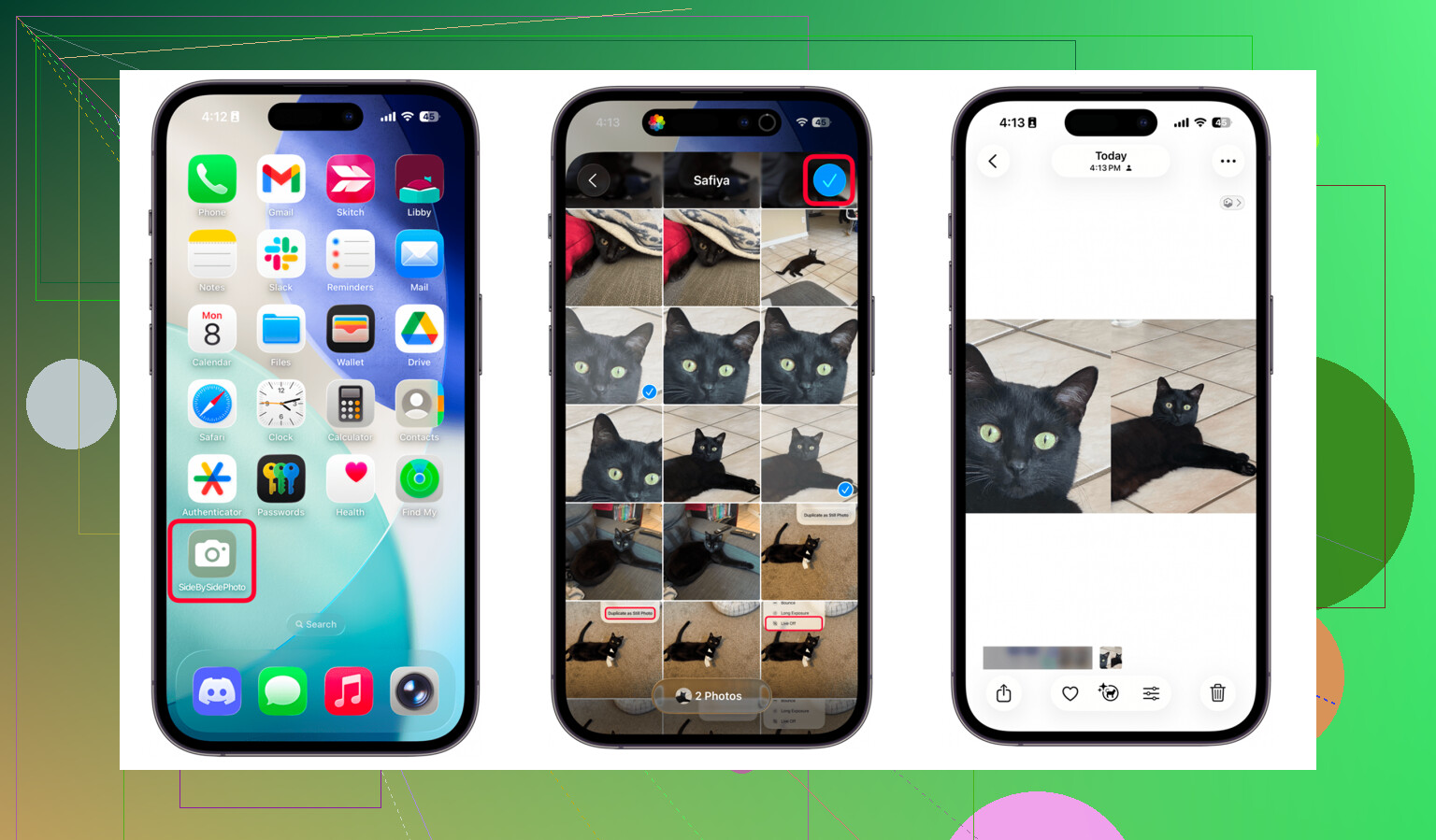
Si vous voulez une seule image combinée, utilisez Raccourcis
J’ai essayé ça quand j’avais besoin d’une image nette côte à côte, surtout pour le partage et les comparaisons visuelles rapides. Ça fonctionne bien pour les avant-après, les collages, ou pour envoyer deux clichés dans un seul fichier.
- Ouvrez l’app Raccourcis et appuyez sur le bouton plus
- Ajoutez Sélectionner des photos, puis activez Sélection multiple
- Ajoutez Combiner les images, puis réglez sur Horizontalement
- Ajoutez Enregistrer dans Photos
- Enregistrez le raccourci avec le nom que vous voulez
- Lancez-le, choisissez deux images, et le résultat fusionné est enregistré dans Photos
Petit hic. Cela crée un nouveau fichier, donc votre photothèque gagne une image de plus au lieu d’en avoir moins. Bien pour le partage. Mauvais pour le nettoyage. Si votre objectif est de choisir la meilleure photo et de supprimer le reste, ce n’est pas ce qu’il vous faut.
Pourquoi l’app Photos devient vite pénible
J’ai fait le va-et-vient par balayage pendant un moment. Ça marche plus ou moins jusqu’à ce que les différences deviennent minuscules. Un visage plus net, moins de flou en arrière-plan, une image où personne n’a cligné des yeux. C’est là que ça se complique. On finit par essayer de se souvenir de l’image précédente de mémoire, et pour moi ça est vite devenu confus.
La plupart des gens les gardent toutes parce que supprimer semble risqué. C’est comme ça qu’on se retrouve avec 15 000 photos sans aucune idée de ce qui a mangé l’espace de stockage.
Autre irritation, les tailles de fichier sont cachées pendant la navigation normale. Si vous cherchez de grosses vidéos, vous devez ouvrir les éléments un par un et toucher Info. Aucun vrai tri par taille. Aucun moyen rapide de repérer les pires gouffres de stockage.
Ce qui a mieux marché pour moi avec les photos quasi identiques
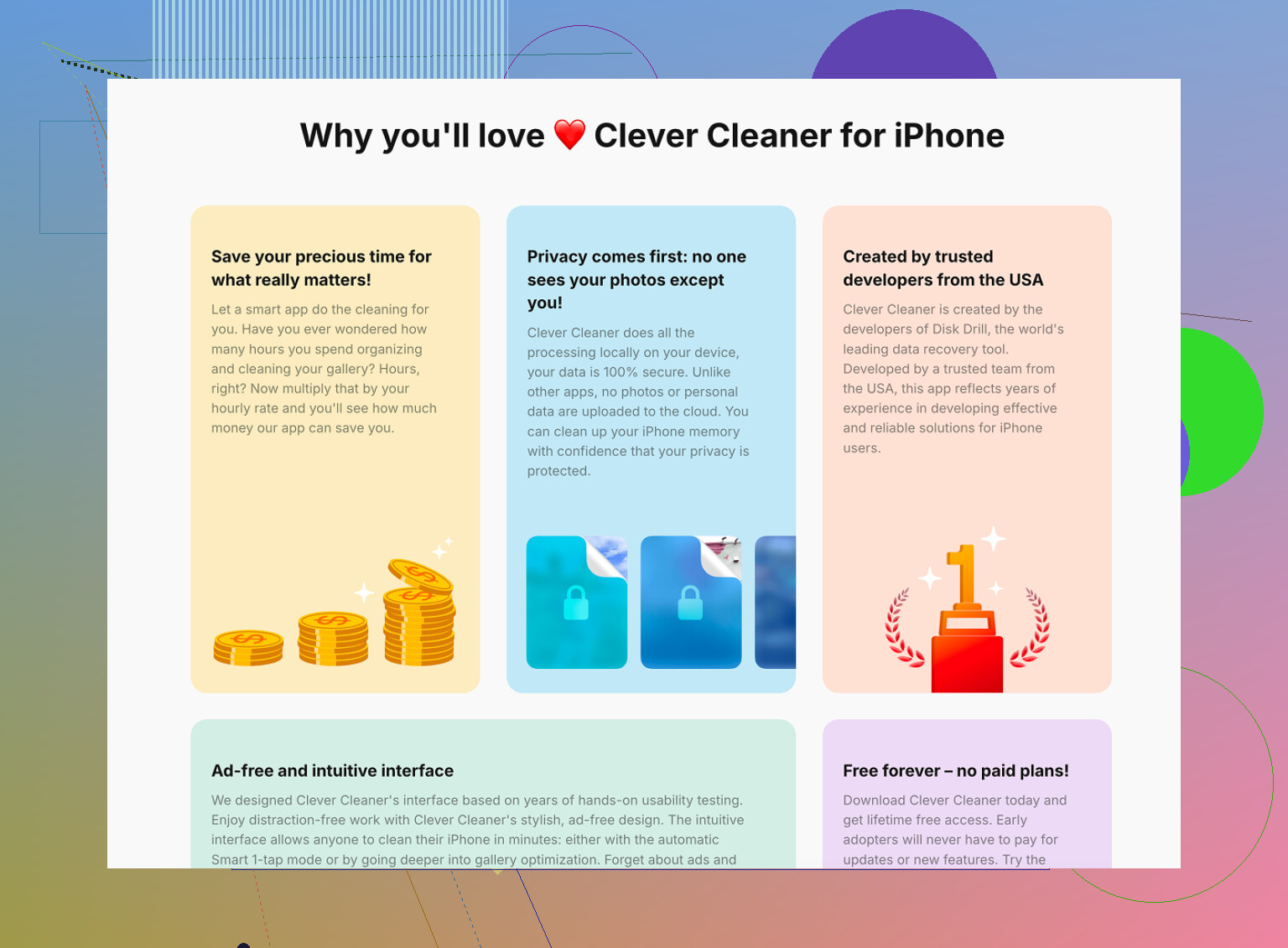
J’ai eu de meilleurs résultats avec Clever Cleaner. L’app gère les deux problèmes que Photos laisse en suspens, regrouper les clichés similaires et montrer quels fichiers prennent le plus de place. C’est gratuit, sans pub, sans écran d’abonnement qui surgit toutes les cinq secondes.
La section Similaires est celle où je revenais sans cesse. Elle analyse la photothèque et regroupe les quasi doublons, des choses comme :
- trois photos de la même personne avec de minuscules changements de lumière
- des rafales où une image est clairement meilleure
- des photos répétées sous le même angle avec de petites différences
- Ouvrez Clever Cleaner et allez dans Similaires
- Laissez l’app analyser votre photothèque, ce qui prend un peu de temps si vous avez beaucoup de photos
- Elle regroupe les images similaires et marque une Meilleure photo suggérée
- Vérifiez le groupe et regardez si la sélection semble juste
- Utilisez Nettoyage intelligent si vous voulez qu’elle supprime les extras, ou triez manuellement si vous ne lui faites pas confiance pour chaque groupe
- Les fichiers supprimés vont d’abord dans la corbeille de l’app
- Supprimez-les définitivement seulement après avoir vérifié les résultats
J’ai aimé la marge de sécurité intégrée ici. Rien n’est effacé instantanément, ce qui compte quand l’app se trompe. Et oui, de temps en temps je vérifie encore deux fois parce que les choix de l’IA ne sont pas magiques, mais ça m’a évité énormément de tri répétitif et idiot.
Pour le stockage, les gros fichiers comptent plus que le désordre des photos
Cette partie m’a plus frappé que je ne l’aurais cru. Quelques vieilles vidéos 4K faisaient plus de dégâts que des milliers de photos normales. Un seul clip géant peut prendre plus de place qu’un tas de captures d’écran et de selfies réunis.
L’onglet Heavies liste les fichiers du plus gros au plus petit et affiche la taille exacte dès le départ. Pas besoin d’ouvrir chaque élément. Pas besoin de deviner. Si vous voulez des gains rapides, commencez par là.
L’onglet Captures d’écran est aussi plus utile que le dossier de captures d’écran par défaut d’Apple parce que vous voyez les tailles de fichier avant de supprimer quoi que ce soit. J’y ai trouvé un tas de vieux cartes d’embarquement, reçus et écrans d’apps aléatoires dont j’avais oublié l’existence.
Il y a aussi un mode balayage. Les photos sont regroupées par mois, et vous balayez vers la gauche pour supprimer ou vers la droite pour conserver. Pendant que vous les parcourez, la taille du fichier s’affiche pour que vous ayez une idée immédiate de l’espace que vous récupérez. C’est assez simple, mais j’ai fini par l’utiliser plus que je ne l’aurais pensé.
Côté confidentialité
D’après ce que j’ai vu, Clever Cleaner traite tout sur l’appareil. Rien n’est envoyé vers un serveur externe. Pour les photos personnelles, les photos de famille, les documents, les anciennes captures d’écran, tout ça, le traitement local m’a semblé être la solution la plus sûre.
Donc voilà où j’en suis arrivé. Raccourcis convient bien quand vous voulez exporter deux images dans un seul fichier combiné. Pour trier des quasi doublons, choisir la meilleure photo et trouver les fichiers qui ravagent votre stockage, Clever Cleaner avait plus de sens.
Votre iPhone ne vous propose pas d’option Photos en un seul geste pour ça. C’est agaçant, mais ça se corrige.
Options rapides :
-
Utiliser Instagram Layout
Si vous avez déjà Instagram, c’est le moyen le plus rapide.
Ouvrez Instagram, lancez une Story, touchez l’icône photo, choisissez Layout, ajoutez vos 2 photos, enregistrez, puis partagez où vous voulez.
C’est rapide. L’inconvénient, c’est que cela semble un peu lourd si vous n’utilisez pas souvent Instagram. -
Utiliser Canva ou PicCollage
Les deux apps vous permettent de créer une image côte à côte en moins d’une minute.
Ouvrez l’app, choisissez une grille à 2 photos, ajoutez vos images, enregistrez dans Photos, partagez.
Honnêtement, c’est plus simple pour la plupart des gens que de créer un Raccourci. -
Utiliser un Raccourci si vous ne voulez pas d’app supplémentaire
@mikeappsreviewer a mentionné Raccourcis, et oui, ça fonctionne. Je ne suis quand même pas tout à fait d’accord sur la facilité. Pour une publication de comparaison ponctuelle, Raccourcis demande plus de configuration que ce que la plupart des gens veulent.
Si vous voulez suivre cette voie, ce guide présente une méthode claire sur iPhone pour mettre des photos côte à côte avec Raccourcis :
combiner deux photos iPhone côte à côte pour les partager
Si votre plus gros problème est de trier les doublons après avoir pris 8 versions de la même photo, Clever Cleaner mérite d’être essayé. Ce n’est pas la même chose, mais c’est utile. Il aide à supprimer rapidement les prises similaires, ce qui fait gagner du temps et de l’espace de stockage. Je l’utilise plus pour le nettoyage que pour les collages, honnêtement.
Si vous voulez la réponse la plus rapide, utilisez Canva. Si vous ne voulez installer aucune app, utilisez Raccourcis.
Honnêtement, j’éviterais Instagram pour ça, sauf si vous l’utilisez déjà tous les jours. Pour une publication de comparaison rapide, la solution la plus simple sur iPhone, sans passer par Raccourcis, est généralement une appli de collage, mais si vous faites ça plus d’une fois, l’app Pages d’Apple est étonnamment correcte et déjà installée sur beaucoup d’iPhone.
Ce que je fais :
- Ouvrez Pages et démarrez un document vierge
- Insérez la première photo
- Insérez la deuxième photo
- Faites-les glisser l’une à côté de l’autre
- Redimensionnez-les pour qu’elles soient bien alignées
- Faites une capture d’écran ou exportez la page en image/PDF puis partagez-la
Ça a l’air un peu bricolé, mais c’est en fait plus rapide que de créer un Raccourci si c’est juste pour une seule fois. @mikeappsreviewer a déjà parlé de Raccourcis, et @chasseurdetoiles a mentionné les applis de type Canva, donc j’ajouterais simplement Pages comme option intermédiaire dont personne ne parle.
Si votre vrai problème, c’est aussi d’avoir trop de photos presque identiques, alors Clever Cleaner vaut le coup d’œil pour nettoyer les photos sur iPhone et supprimer les doublons. C’est un usage différent, mais utile. Cette vidéo voir Clever Cleaner nettoyer les photos en double et similaires sur iPhone montre assez clairement ce qu’il fait.
Petit avertissement : les captures d’écran de mises en page côte à côte peuvent perdre un peu en qualité, donc si la netteté de l’image compte, utilisez plutôt une vraie appli de collage. C’est un peu agaçant, mais c’est l’iPhone, quoi.
Une option que personne n’a encore mentionnée est Keynote. Je le choisirais même plutôt que Pages pour ça, parce que l’alignement magnétique et le redimensionnement des images semblent moins fastidieux.
- Ouvrez Keynote et choisissez un thème basique
- Supprimez les zones de texte
- Touchez + pour ajouter les deux photos
- Faites-les glisser côte à côte
- Utilisez Disposition pour les aligner uniformément
- Exportez la diapositive comme image
Cela vous donne un fichier unique et propre que vous pouvez publier ou envoyer, et la qualité est généralement meilleure qu’en faisant une capture d’écran.
Je ne suis pas tout à fait d’accord avec l’idée de « utilisez simplement Instagram Layout » de @chasseurdetoiles et @mikeappsreviewer, sauf si vous vivez déjà dans Instagram. C’est rapide, mais pour les gens qui n’utilisent pas Instagram, c’est indirect de façon un peu étrange. L’astuce Pages de @suenodelbosque fonctionne cependant.
Si vous devez aussi nettoyer toutes les prises presque identiques ensuite, Clever Cleaner est utile, mais c’est pour le nettoyage, pas pour créer des collages.
Avantages de Clever Cleaner
- bon pour regrouper des photos similaires
- aide à libérer du stockage rapidement
- interface simple
Inconvénients de Clever Cleaner
- ne résout pas la création côte à côte en elle-même
- les suggestions IA de meilleure photo doivent encore être vérifiées
- une application de plus si vous avez seulement besoin d’une fusion d’image ponctuelle
Donc mon avis :
- Meilleure solution sans réseau social : Keynote
- Meilleure option axée design : Canva
- Meilleur complément de nettoyage : Clever Cleaner